ИИ-ассистент (MCP)
Что это
MCP (Model Context Protocol) — стандартный способ дать ИИ-ассистенту (Claude и другим MCP-клиентам) инструменты для работы с вашей программой. В Orbitra есть MCP-сервер, поэтому после разового подключения ассистенту можно просто писать:
«Как отработали мои кампании за последние 7 дней? Какая ушла в минус?»
«Покажи вчерашние конверсии кампании Keto DE по странам».
«Создай 5 кампаний под оффер №4 — по одной на ГЕО: DE, AT, CH, FR, IT — на домене go.example.com».
«Добавь домен promo.example.com и поставь на его корень кампанию 12».
«У каких креативов ROI на этой неделе ниже нуля?»
Ассистент сам вызывает API трекера: читает статистику, строит отчёты, создаёт и редактирует кампании, офферы, домены, источники трафика и лендинги (всего 41 инструмент). Он видит только то, что разрешает ваш API-ключ.
Ключ чтения или ключ записи?
Ключи создаются в ⚙ → Пользователи и профиль → число в колонке API-ключей у пользователя → Ключ чтения или Ключ записи.
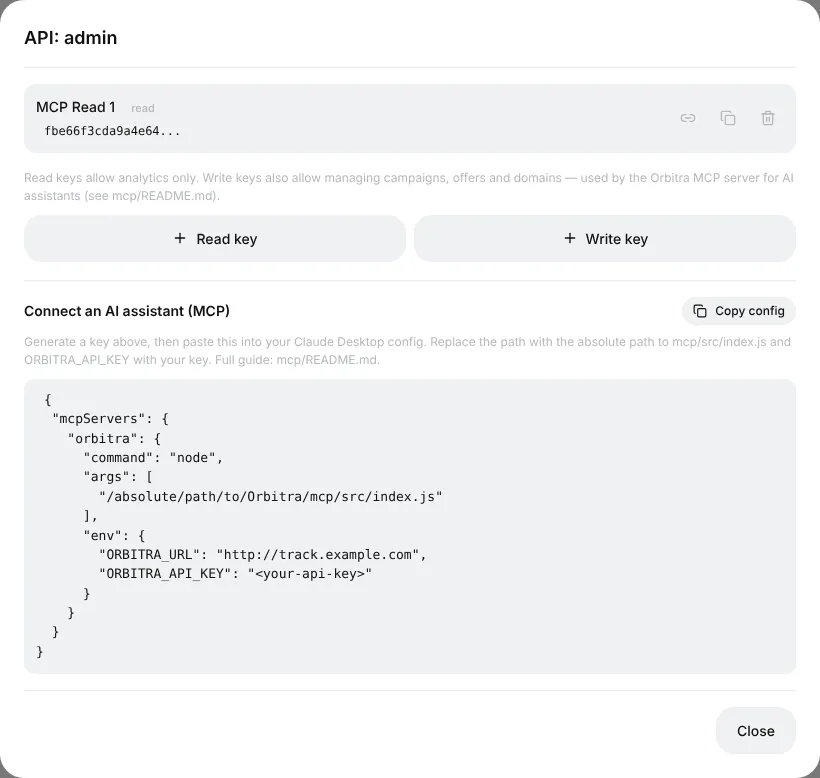
| Ключ | Может |
|---|---|
| Чтения | Только смотреть: метрики, списки, отчёты, конверсии. Физически ничего не может изменить — безопасно для начала |
| Записи | Всё, что ключ чтения, плюс создание, изменение и удаление кампаний, офферов, доменов, источников, лендингов |
Начните с ключа чтения. Если попросить такого ассистента что-то изменить, он ответит 403 API key is read-only — тогда создайте ключ записи.
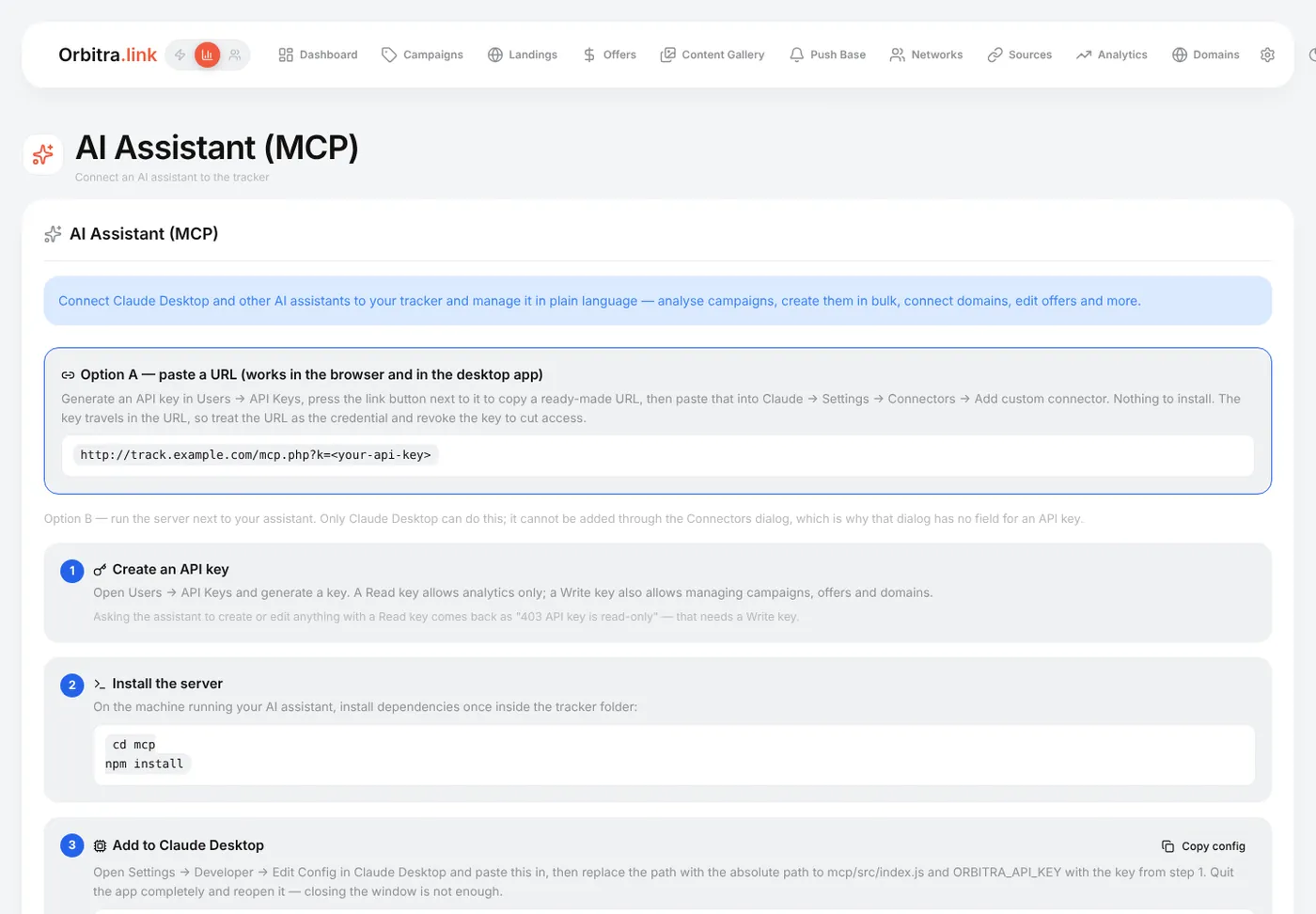
Подключение — вариант A: ссылка (проще всего)
Работает в приложениях Claude (веб, десктоп, мобильное), ничего ставить не нужно.
- Создайте ключ (см. выше) и нажмите иконку ссылки рядом с ним — скопируется готовый URL вида
https://track.example.com/mcp.php?k=ВАШ_КЛЮЧ. - В Claude: Settings → Connectors → Add custom connector, вставьте URL, задайте имя (Orbitra), Add.
- В новом чате попросите «Проверь связь с моим трекером Orbitra» — ассистент должен ответить версией вашего трекера.
🔑 Ключ — внутри ссылки, поэтому обращайтесь с ней как с паролем: нигде не публикуйте. Чтобы отключить доступ, удалите ключ — ссылка сразу перестанет работать.
Страница ⚙ → ИИ / MCP показывает те же инструкции с уже подставленным адресом вашего трекера.
Подключение — вариант B: локальный сервер для Claude Desktop
Для тех, кто предпочитает запускать сервер на своём компьютере. Нужны Node.js и копия репозитория Orbitra.
- В репозитории:
cd mcp && npm install. - В Claude Desktop: Settings → Developer → Edit Config и добавьте:
{
  "mcpServers": {
    "orbitra": {
      "command": "/usr/local/bin/node",
      "args": ["/absolute/path/to/Orbitra/mcp/src/index.js"],
      "env": {
        "ORBITRA_URL": "https://track.example.com",
        "ORBITRA_API_KEY": "ваш-api-ключ"
      }
    }
  }
}- Полностью закройте Claude Desktop (⌘Q на Mac) и запустите снова.
Кнопка Скопировать конфиг в окне API-ключей даёт этот блок с вашим адресом. Если сервер не появился: укажите абсолютный путь к node (его покажет which node), проверьте, что выполнен npm install, и проверьте ключ командой ORBITRA_URL=… ORBITRA_API_KEY=… npm run smoke -- --ping.
Хорошие запросы
- Конкретизируйте период и сущность: «кампания 12, последние 7 дней, по странам».
- Для изменений сначала просите план: «Покажи, что создашь, и дождись моего ОК».
- Сильнее всего ассистент в массовой работе: «Склонируй кампанию 12 под AT и CH, потоки те же, оффер №7 вместо №4».
Безопасность
- Ключ уходит только на адрес вашего трекера.
- Удалите ключ в ⚙ → Пользователи и профиль — и все ассистенты с этим ключом сразу теряют доступ.
- Давайте ассистенту ключ чтения, если ему действительно не нужно ничего менять.
Шпаргалка по метрикам
Каждая колонка отчётов Orbitra с формулой: CR, CPC, CPA, ROI, ePC и другие.
Читать гайд →СправочникСловарь сокращений
Термины и сокращения партнёрского маркетинга простыми словами.
Читать гайд →СправочникГео-базы
Установка Sypex Geo, MaxMind и IP2Location и почему точная гео-база улучшает клоакинг.
Читать гайд →СправочникИИ-ассистент (MCP)
Подключите Claude или другого ИИ-ассистента к трекеру через MCP и управляйте им обычными словами.
Читать гайд →