ШІ-асистент (MCP)
Що це таке
MCP (Model Context Protocol) — стандартний спосіб дати ШІ-асистенту — Claude та іншим MCP-клієнтам — інструменти для роботи з вашим софтом. Orbitra постачається з MCP-сервером, тож після одноразового підключення ви можете просто написати асистенту:
«Як мої кампанії працювали за останні 7 днів? Яка з них втратила гроші?»
«Покажи вчорашні конверсії кампанії Keto DE за країнами.»
«Створи 5 кампаній для оффера #4 — по одній на GEO: DE, AT, CH, FR, IT — на домені go.example.com.»
«Додай домен promo.example.com і постав кампанію 12 на його корінь.»
«Які креативи мали ROI нижче нуля цього тижня?»
Асистент викликає API трекера за вас: читає статистику, будує звіти, створює та редагує кампанії, оффери, домени, джерела трафіку і лендинги (41 інструмент загалом). Він бачить лише те, що дозволяє ваш API-ключ.
Ключ read чи ключ write?
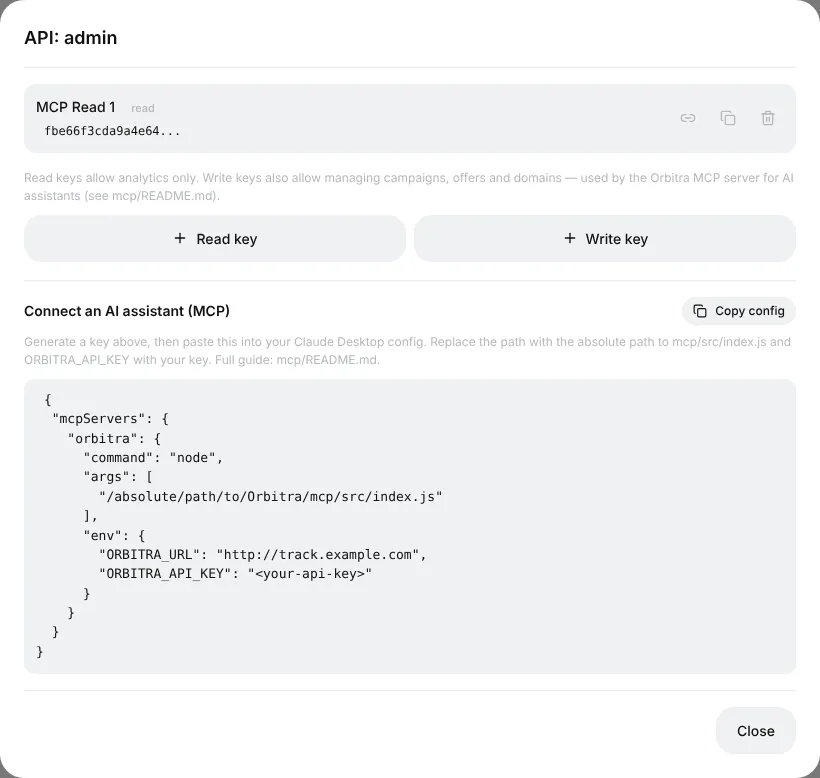
Ключі створюються в ⚙ → Users → число в колонці API keys користувача → Read key або Write key.
| Ключ | Може |
|---|---|
| Read | Тільки дивитися: метрики, списки, звіти, конверсії. Фізично не може нічого змінити — безпечно починати з нього |
| Write | Усе, що вміє Read, плюс створювати, редагувати та видаляти кампанії, оффери, домени, джерела, лендинги |
Починайте з ключа Read. Якщо попросити асистента з ключем Read щось змінити, він відповість 403 API key is read-only — тоді створіть ключ Write.
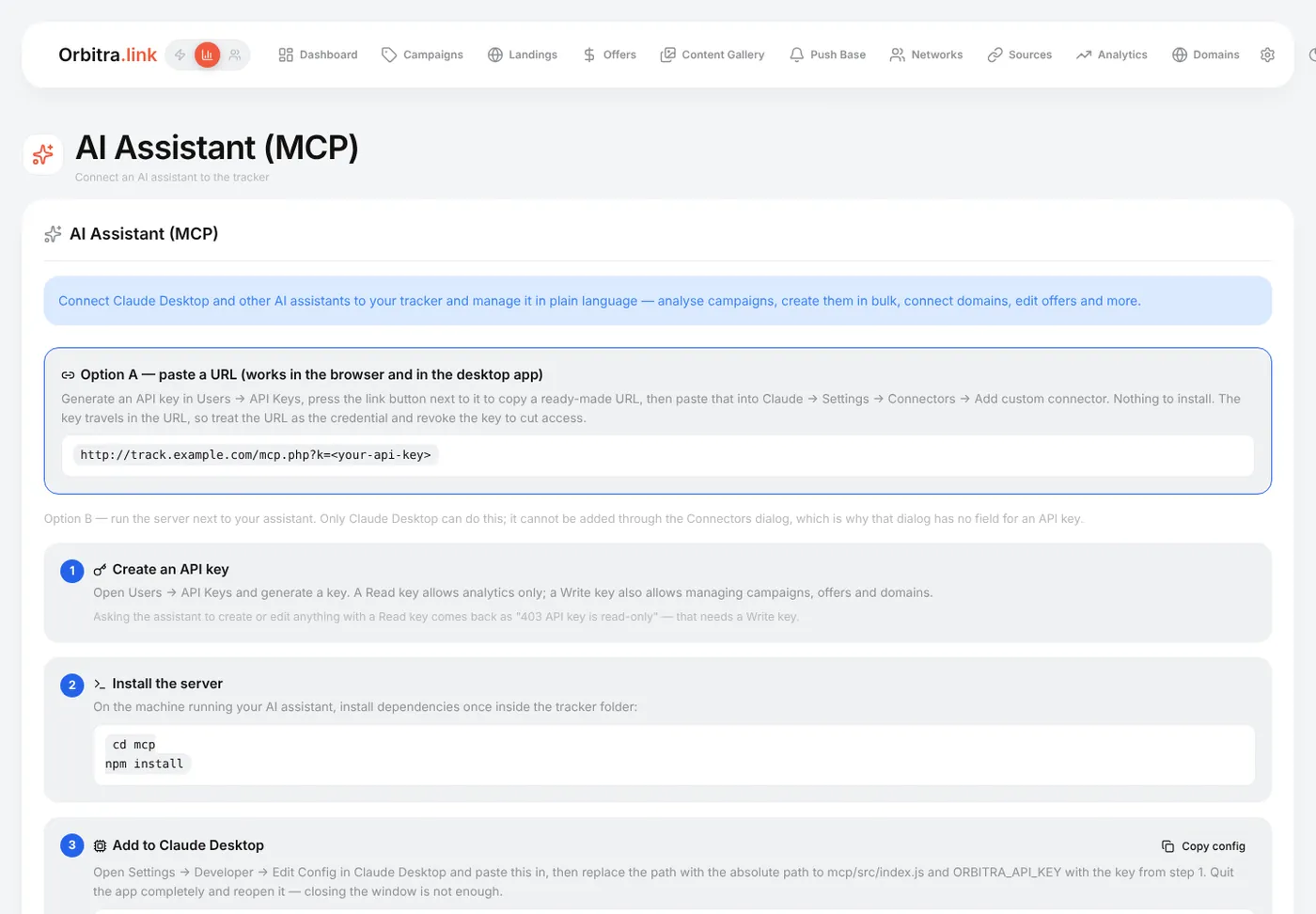
Підключення — варіант A: посилання (найпростіше)
Працює в застосунках Claude (веб, десктоп, мобільний), нічого встановлювати не треба.
- Створіть ключ (дивіться вище) і натисніть іконку посилання поруч — скопіюється готовий URL типу
https://track.example.com/mcp.php?k=YOUR_KEY. - У Claude: Settings → Connectors → Add custom connector, вставте URL, дайте назву (Orbitra), Add.
- У новому чаті спитайте «Ping my Orbitra tracker» — асистент має відповісти версією вашого трекера.
🔑 Ключ — усередині посилання, тож ставтеся до нього як до пароля: не публікуйте його ніде. Щоб відібрати доступ, видаліть ключ — посилання перестане працювати миттєво.
Сторінка ⚙ → AI / MCP показує ті самі інструкції з уже вписаною адресою вашого трекера.
Підключення — варіант B: локальний сервер для Claude Desktop
Для тих, хто вважає за краще тримати сервер на власному комп'ютері. Потрібні Node.js і копія репозиторію Orbitra.
- У репозиторії:
cd mcp && npm install. - У Claude Desktop: Settings → Developer → Edit Config і додайте:
{
  "mcpServers": {
    "orbitra": {
      "command": "/usr/local/bin/node",
      "args": ["/absolute/path/to/Orbitra/mcp/src/index.js"],
      "env": {
        "ORBITRA_URL": "https://track.example.com",
        "ORBITRA_API_KEY": "your-api-key"
      }
    }
  }
}- Повністю закрийте Claude Desktop (⌘Q на Mac) і запустіть знову.
Кнопка Copy config у вікні API-ключів дає вам цей блок з вашою адресою. Якщо сервер не з'явився: використайте абсолютний шлях до node (which node його покаже), перевірте, що npm install виконався, і перевірте ключ через ORBITRA_URL=… ORBITRA_API_KEY=… npm run smoke -- --ping.
Хороші промпти
- Конкретизуйте період і об'єкт: «кампанія 12, останні 7 днів, за країнами».
- Для змін спершу питайте план: «Покажи, що ти створиш, а потім чекай мого ОК».
- Масова робота — те, де він розкривається: «Клонуй кампанію 12 для AT і CH, ті самі потоки, оффер #7 замість #4».
Безпека
- Ключ іде лише на адресу вашого власного трекера.
- Видаліть ключ у ⚙ → Users — і кожен асистент, який ним користується, втрачає доступ одразу.
- Давайте асистенту ключ Read, якщо вам справді не потрібно, щоб він щось змінював.
Шпаргалка з метрик
Кожна колонка звітів в Orbitra з її формулою: CR, CPC, CPA, ROI, EPC та інші.
Читати гайд →ДовідкаГлосарій абревіатур
Терміни афілейт-маркетингу та абревіатури, пояснені простими словами.
Читати гайд →ДовідкаГео-бази даних
Встановіть Sypex Geo, MaxMind та IP2Location і дізнайтеся, чому кращі гео-дані покращують клоакинг.
Читати гайд →ДовідкаШІ-асистент (MCP)
Підключіть Claude або інший ШІ-асистент до трекера через MCP і керуйте ним звичайними словами.
Читати гайд →