AI 助手(MCP)
它是什么
MCP(Model Context Protocol)是一种标准方式,用来给 AI 助手 — Claude 和其他 MCP 客户端 — 提供操作你软件的工具。Orbitra 内置 MCP 服务器,完成一次性连接后,你可以直接对助手说:
"我最近 7 天的活动跑得怎么样?哪个在亏钱?"
"把 Keto DE 活动昨天的转化按国家列出来。"
"为 offer #4 创建 5 个活动 — 每个 GEO 一个:DE、AT、CH、FR、IT — 都用域名 go.example.com。"
"添加域名 promo.example.com,并把活动 12 挂到它的根路径。"
"这周哪些创意的 ROI 是负的?"
助手会替你调用追踪器的 API:读取统计、生成报表、创建和编辑活动、offer、域名、流量来源和落地页(共 41 个工具)。它只能看到你的 API key 允许的内容。
只读密钥还是读写密钥?
密钥在 ⚙ → Users 里创建 → 点某个用户 API keys 列里的数字 → Read key 或 Write key。
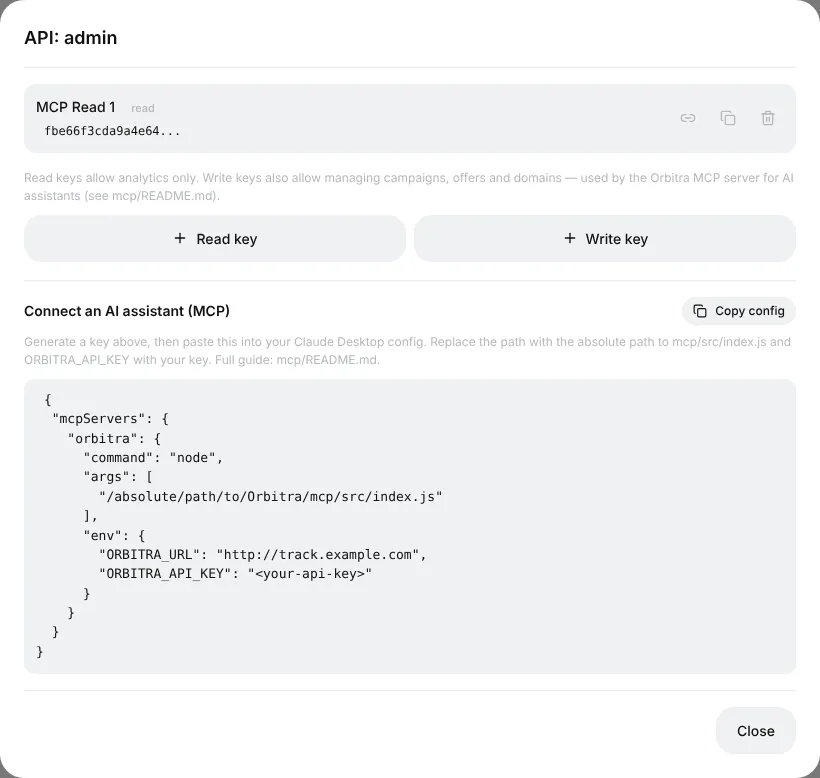
| 密钥 | 能做什么 |
|---|---|
| Read | 只能看:指标、列表、报表、转化。物理上无法改动任何东西 — 起步用它最安全 |
| Write | Read 的全部能力,外加创建、编辑和删除活动、offer、域名、来源、落地页 |
先用 Read 密钥。如果你让持 Read 密钥的助手改东西,它会回答 403 API key is read-only — 这时再创建 Write 密钥。
连接方式 A:一条链接(最简单)
适用于 Claude 的各种应用(网页、桌面、移动端),无需安装任何东西。
- 创建密钥(见上文),点它旁边的 link 图标 — 形如
https://track.example.com/mcp.php?k=YOUR_KEY的现成 URL 就复制好了。 - 在 Claude 里:Settings → Connectors → Add custom connector,粘贴 URL,起个名字(Orbitra),点 Add。
- 新开一个对话,问"Ping my Orbitra tracker" — 助手应该能报出你追踪器的版本。
🔑 密钥就藏在链接里,所以要把链接当作密码对待:不要贴到任何地方。想收回权限就删掉密钥 — 链接立即失效。
⚙ → AI / MCP 页面有同样的说明,并且已经填好你追踪器的地址。
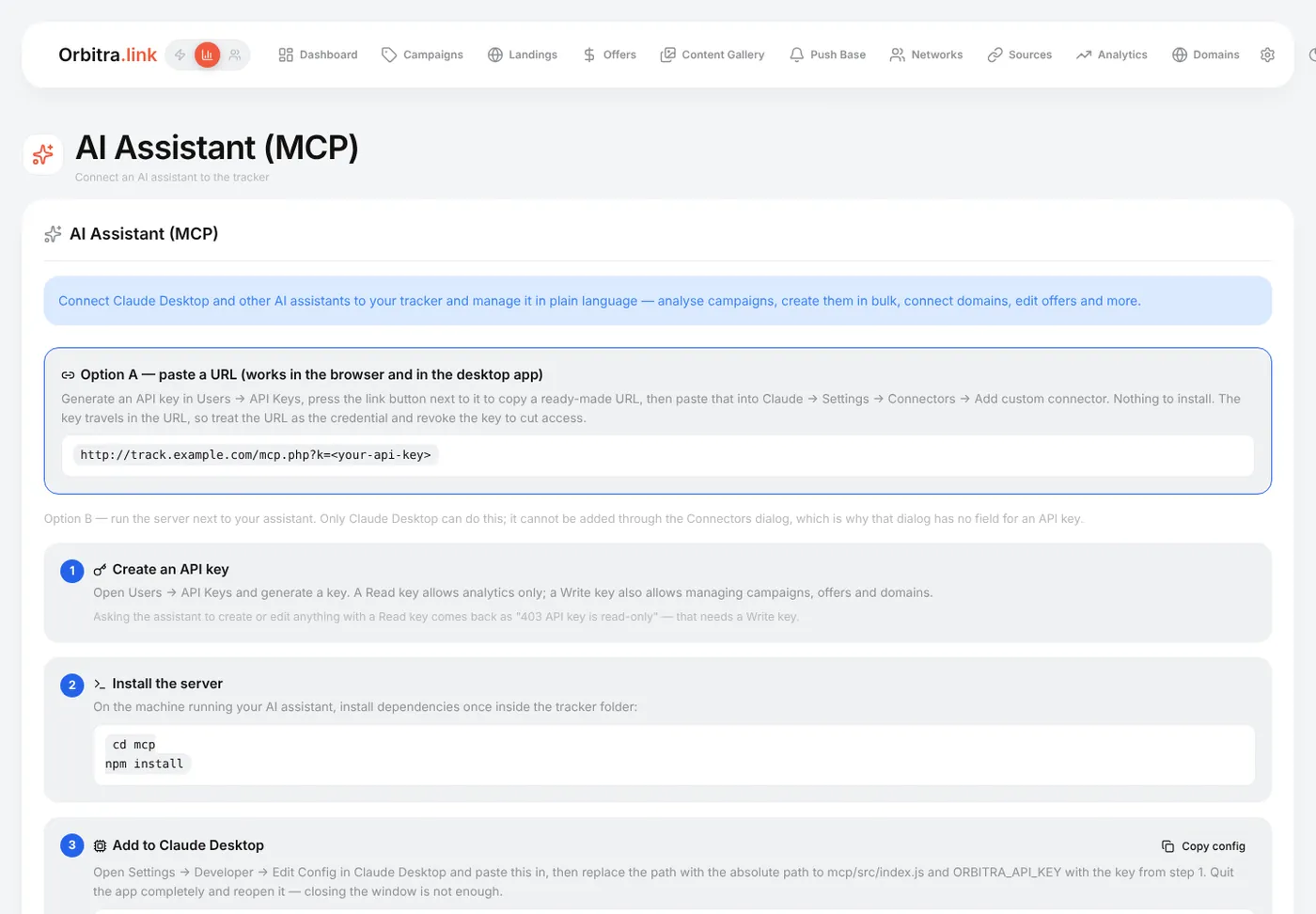
连接方式 B:Claude Desktop 本地服务器
适合喜欢在自己电脑上跑服务的人。需要 Node.js 和一份 Orbitra 仓库代码。
- 在仓库里执行:
cd mcp && npm install。 - 在 Claude Desktop 里:Settings → Developer → Edit Config,添加:
{
  "mcpServers": {
    "orbitra": {
      "command": "/usr/local/bin/node",
      "args": ["/absolute/path/to/Orbitra/mcp/src/index.js"],
      "env": {
        "ORBITRA_URL": "https://track.example.com",
        "ORBITRA_API_KEY": "your-api-key"
      }
    }
  }
}- 完全退出 Claude Desktop(Mac 上是 ⌘Q),再重新启动。
API keys 窗口里的 Copy config 按钮会给出填好你地址的这段配置。如果服务器没有出现:用 node 的绝对路径(which node 可以看到),确认 npm install 已经跑过,并用 ORBITRA_URL=… ORBITRA_API_KEY=… npm run smoke -- --ping 检查密钥。
好用的提问方式
- 时间范围和对象要说清楚:"campaign 12,最近 7 天,按国家"。
- 要改动时,先要方案:"先告诉我你打算创建什么,等我确认后再动手"。
- 批量操作是它的强项:"把活动 12 克隆给 AT 和 CH,流保持一样,offer #4 换成 #7"。
安全
- 密钥只会发往你自己的追踪器地址。
- 在 ⚙ → Users 里删除密钥,所有使用它的助手立即失去权限。
- 除非确实需要它改东西,否则给助手配 Read 密钥就好。