手把手创建你的第一个活动
本教程带你从刚装好的追踪器一路走到可用的活动链接和一条测试转化。全程使用同一个贴近实际的例子:
- 你在联盟 Dr.Cash 推广一个德国的生酮减肥 offer;
- 流量来自 Facebook;
- 德国移动端访客直接进 offer,机器人拿到 404,其余人看到一个简短的预热页。
每一步只需要几分钟。先安装追踪器:安装与更新。
第 1 步:创建管理员
打开 http://<your-server-ip>/admin.php。首次访问时 Orbitra 会启动一个三步向导:先创建管理员账号(登录名至少 3 个字符,密码至少 8 位),然后选择时区和界面语言。
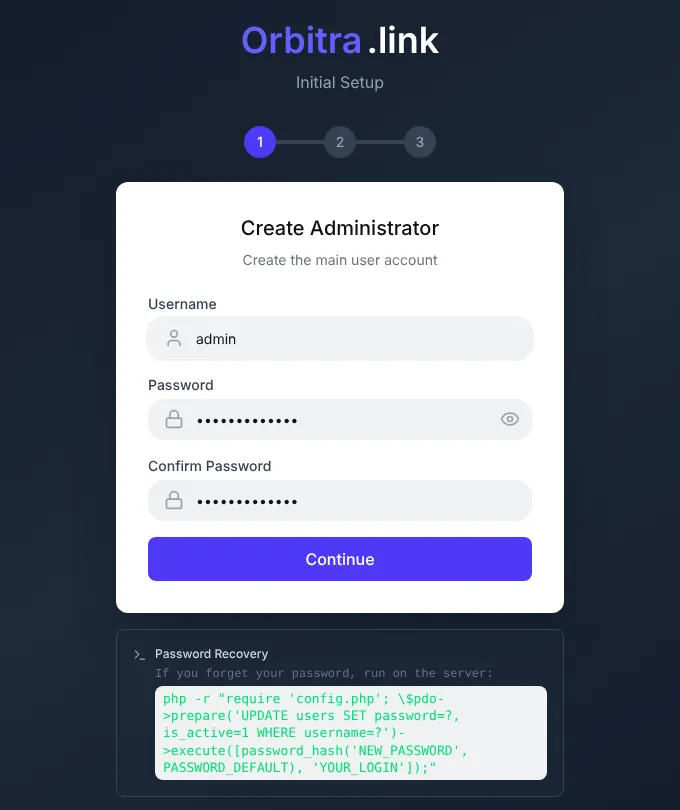
时区很重要:所有报表里的"今天"和"昨天"都按时区计算。之后可以在 ⚙ → Users → Profile 里修改。
第 2 步:安装 Geo 数据库
在仪表盘上你会看到黄色横幅"No geo database installed"(未安装 geo 数据库)。点击 Install Sypex Geo (free)。没有 geo 数据库,追踪器就无法判断访客来自哪个国家,国家过滤器和按国家斗篷都无法工作。
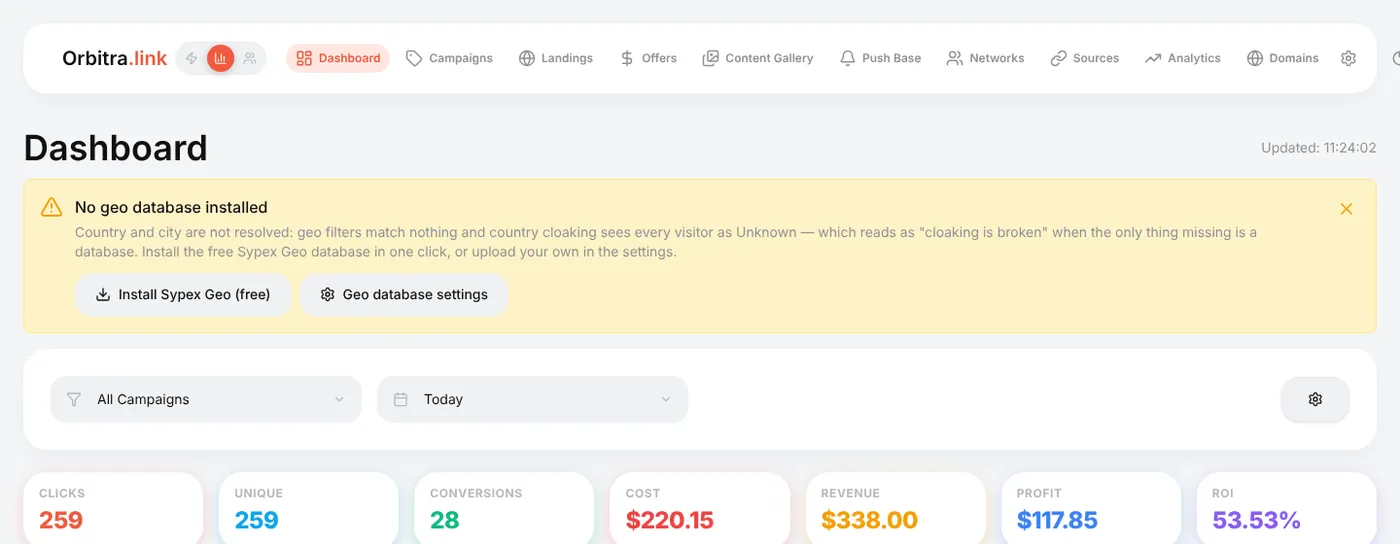
起步阶段 Sypex 就够了。想要更好的斗篷效果,之后再加上免费的 MaxMind 和 IP2Location 数据库 — 参见 Geo 数据库。
第 3 步:修改 postback 密钥
打开 ⚙ → Postback URL。如果看到警告"Your postback key is the public default"(你的 postback 密钥是公开默认值),请更换密钥:在 Postback Key 里输入任意一串随机的字母数字(也可以在服务器上用 php cli/generate_postback_key.php 生成),然后点击 Save settings。
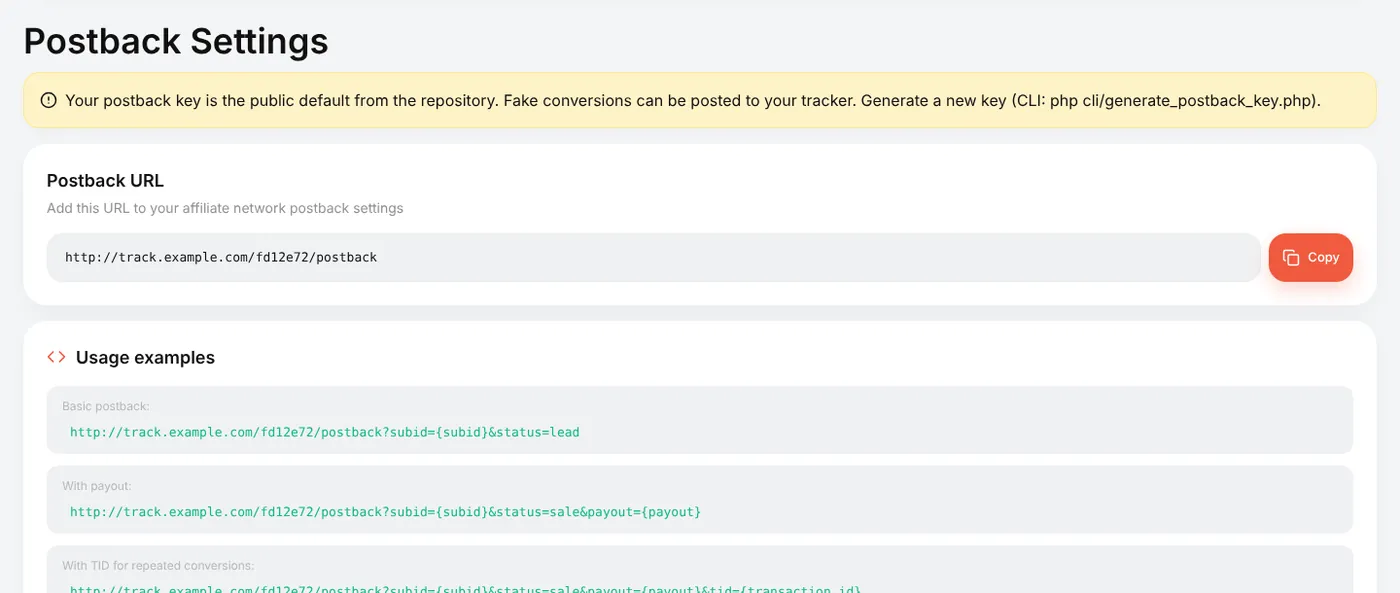
这个密钥是联盟回传转化地址的一部分。如果用公开默认值,任何人都可以向你的追踪器伪造转化。请在添加联盟之前完成这一步:联盟保存 postback URL 时用的是创建当时的密钥,之后一旦更换,你就得在每条联盟记录和每个联盟后台里逐一修正 URL。
第 4 步:添加域名
活动链接放在自己的域名上,比裸 IP 好看得多(也更容易扛过广告审核)。
- Domains → Add domain,输入域名,例如
go.example.com,点击 Add。 - 在域名注册商或 DNS 服务商处,为该域名创建一条 A 记录,指向 Domains 页面顶部显示的服务器 IP。
- 等待即可:Orbitra 会自动检查 DNS 并签发免费的 Let's Encrypt 证书。
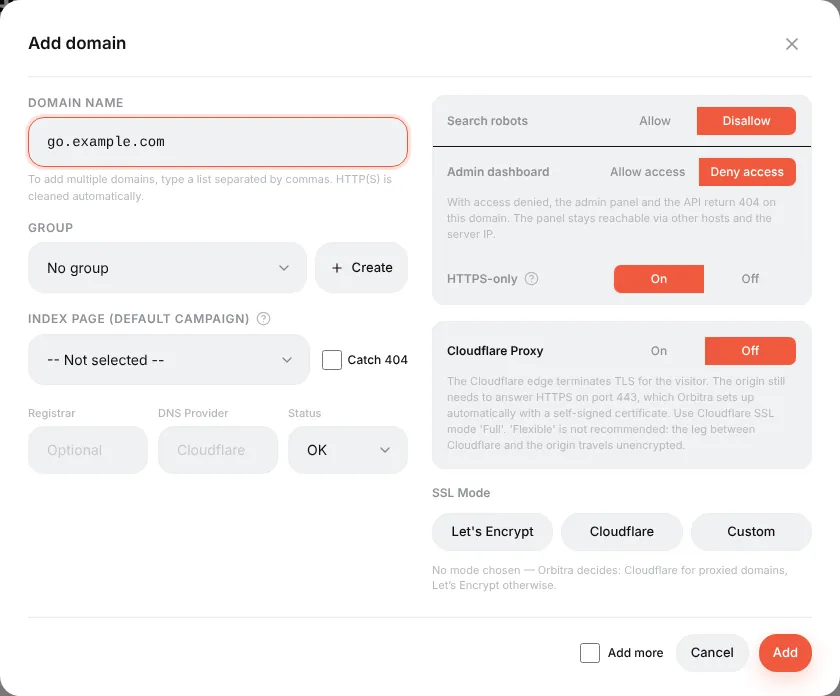
更多细节、Cloudflare 相关内容和每个开关的含义:绑定域名。
第 5 步:添加联盟
Networks → Create,在 Template 里选择你的联盟(内置约 440 个联盟模板;没有的话选 Generic),再起个名字。
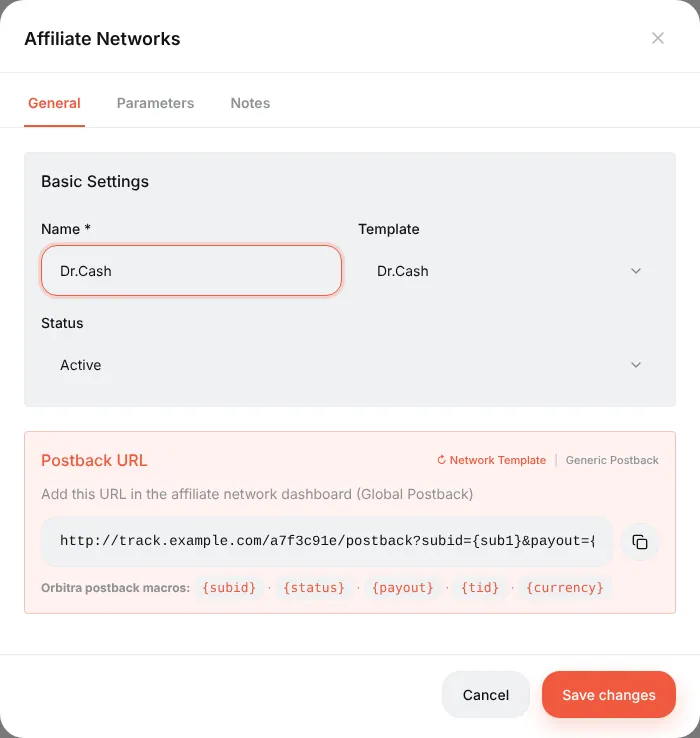
模板会帮你填好两件重要的事:
- Postback URL — 你要提供给联盟的回传地址(见第 10 步);
- Parameters 标签页 — Orbitra 会给这个联盟的每个 offer 链接附加的内容。对 Dr.Cash 来说是
&sub1={subid}:点击 ID 通过sub1传给联盟,联盟再通过 postback 传回来。
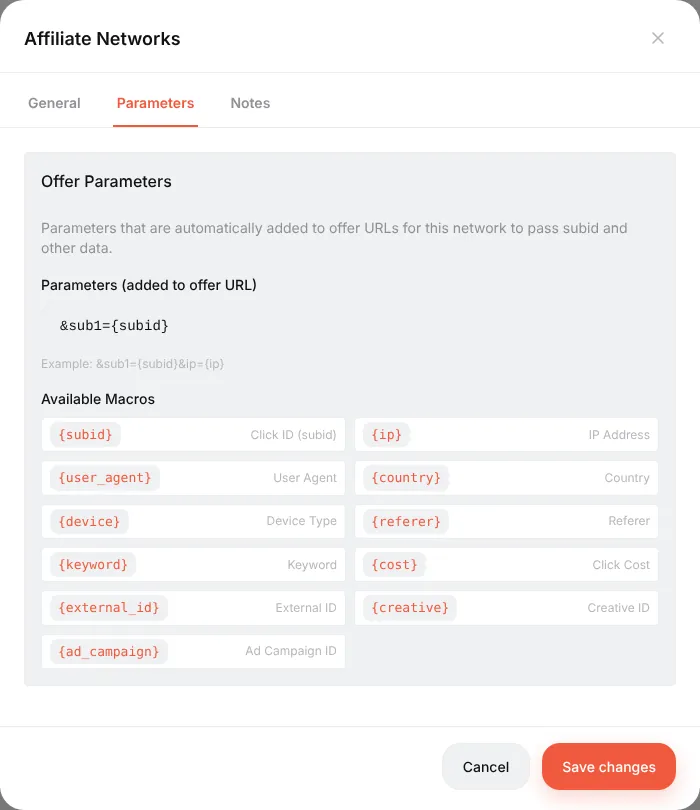
第 6 步:添加 offer
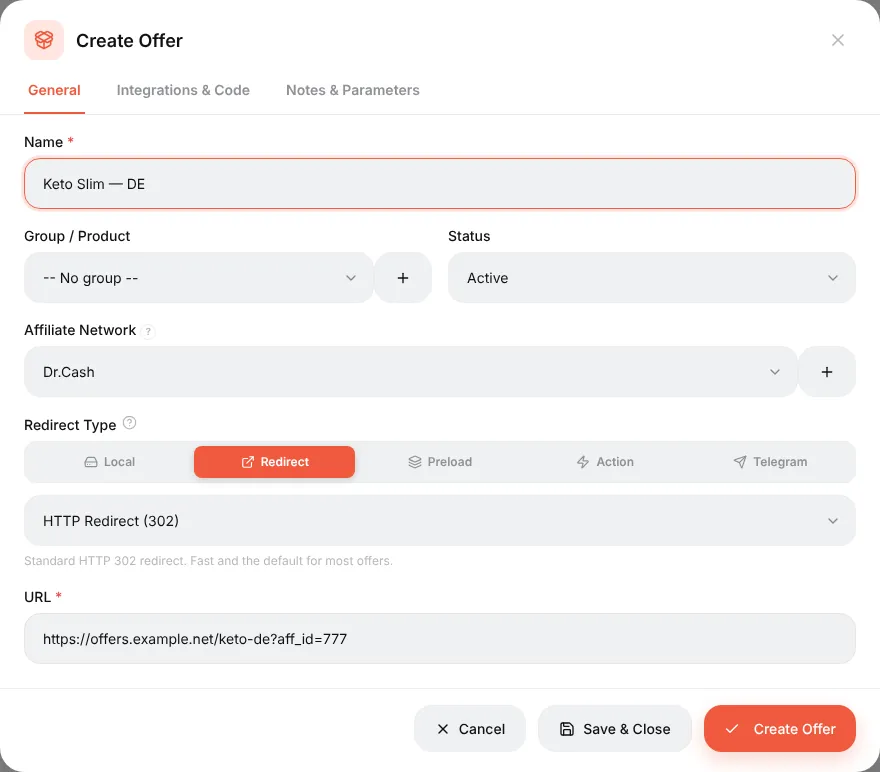
Offers → Create:
- Name — 任何你能认出的名字,例如
Keto Slim — DE; - Affiliate Network — 第 5 步添加的那个联盟;
- Redirect Type — 保持 Redirect 和 HTTP Redirect (302) 不变;
- URL — 联盟后台给的追踪链接(不要带
sub1=部分:联盟参数会自动附加)。
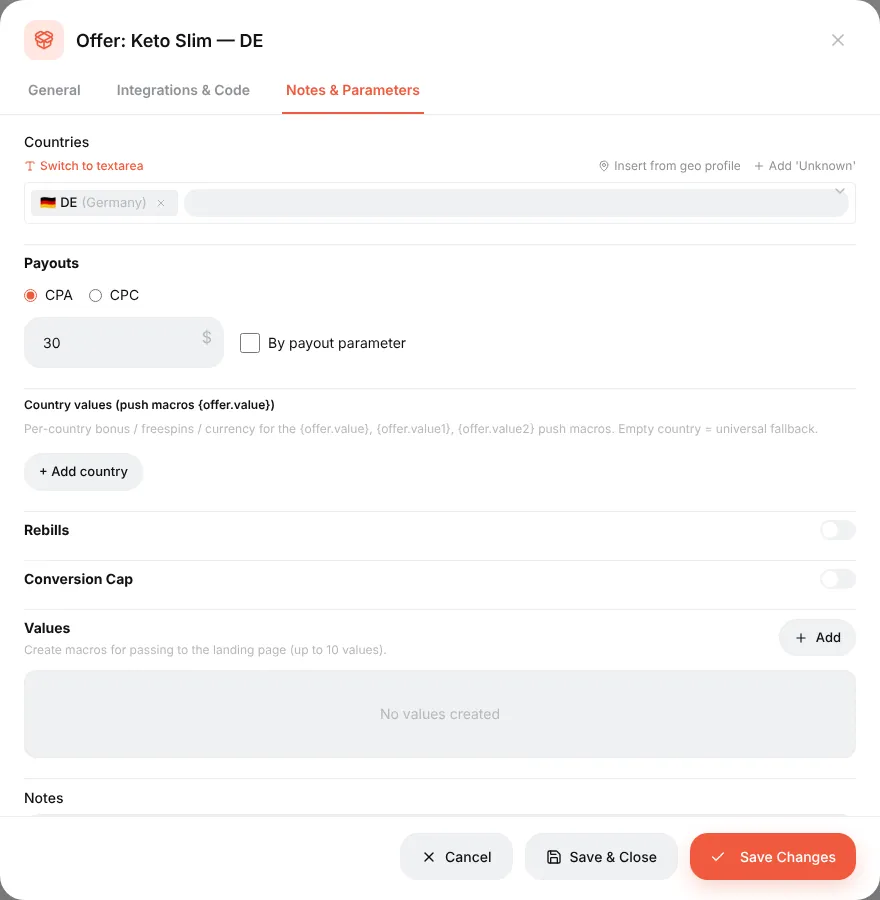
在 Notes & Parameters 标签页设置国家和佣金(例如 CPA、30)。这里填的佣金只是默认值,实际金额以 postback 传回的为准。
如果想把流量分给两个 offer,可以用同样方法再建一个。更多内容:Offer 与联盟。
第 7 步:添加流量来源
Sources → Create,在 Source Template 里选 Facebook Ads,用你的广告账户命名。
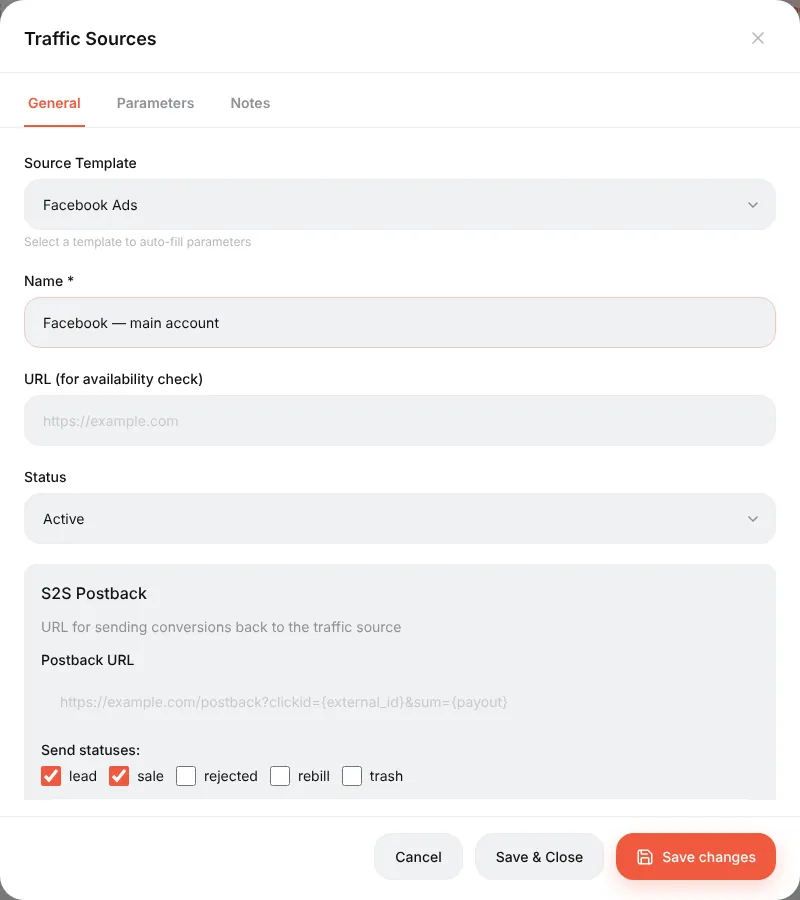
这时 Parameters 标签页里已经有 {{ad.id}}、{{ad.name}} 这类 Facebook 宏。它们会自动附加到活动链接上,Facebook 会在每次点击时替换成真实 ID。报表之后才能按 campaign、ad set、ad 分别展示效果。
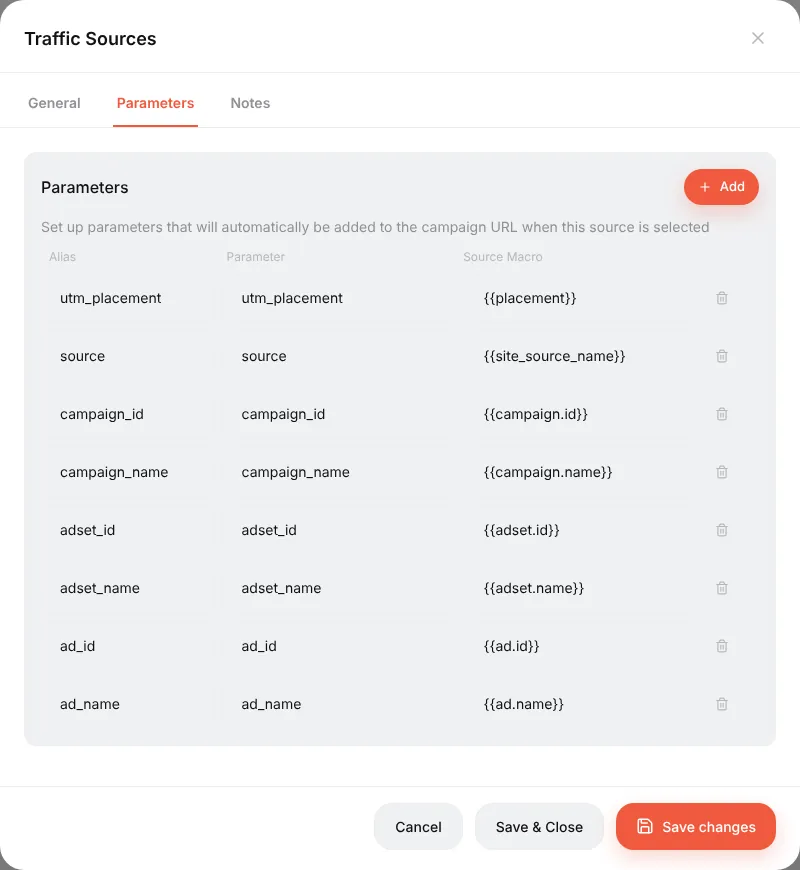
第 8 步:创建活动
Campaigns → Create。编辑器左边是设置,右边是流。
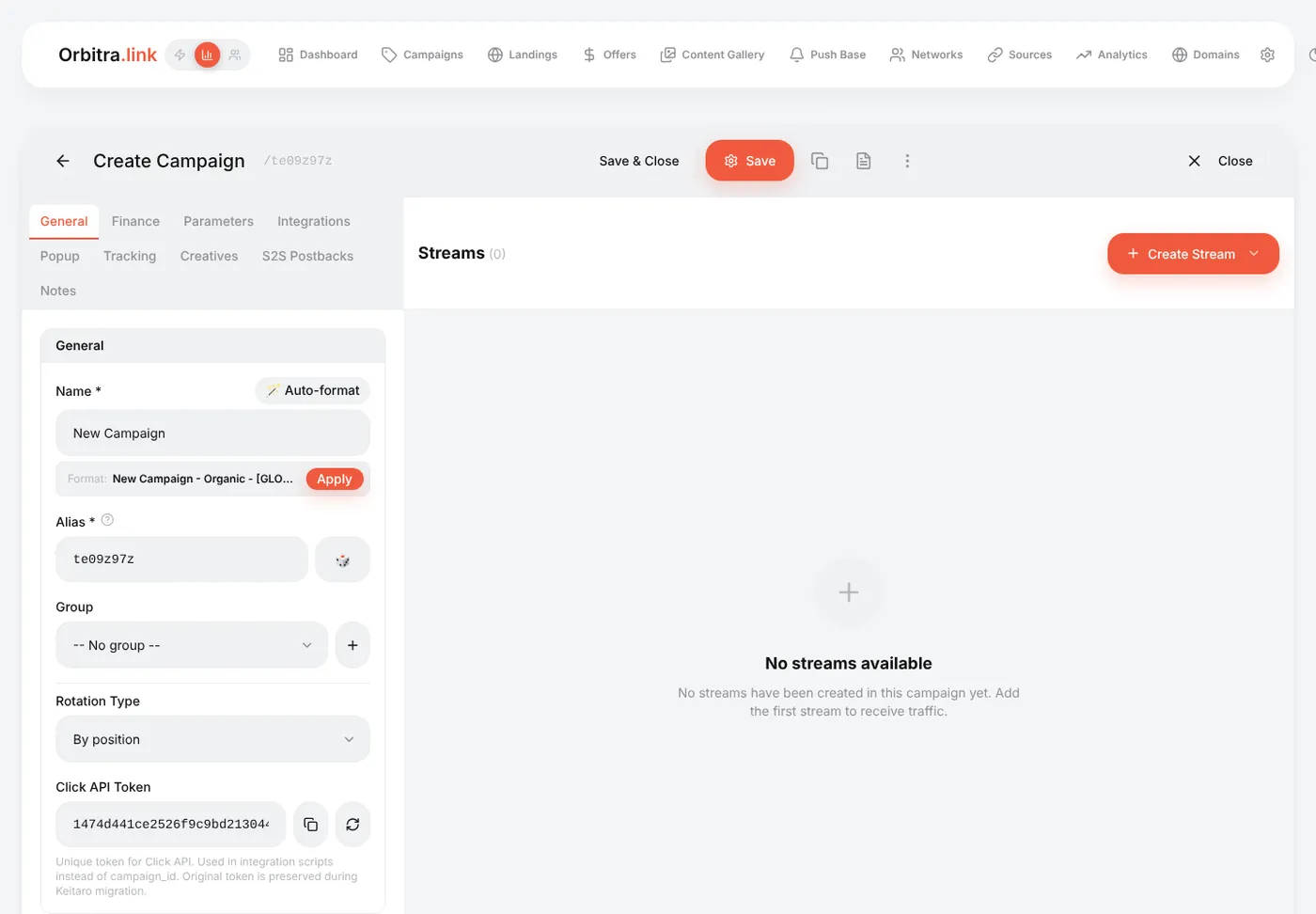
在 General 标签页:
- Name —
Keto DE — Facebook; - Domain —
go.example.com; - Traffic Source — 第 7 步添加的 Facebook 来源。
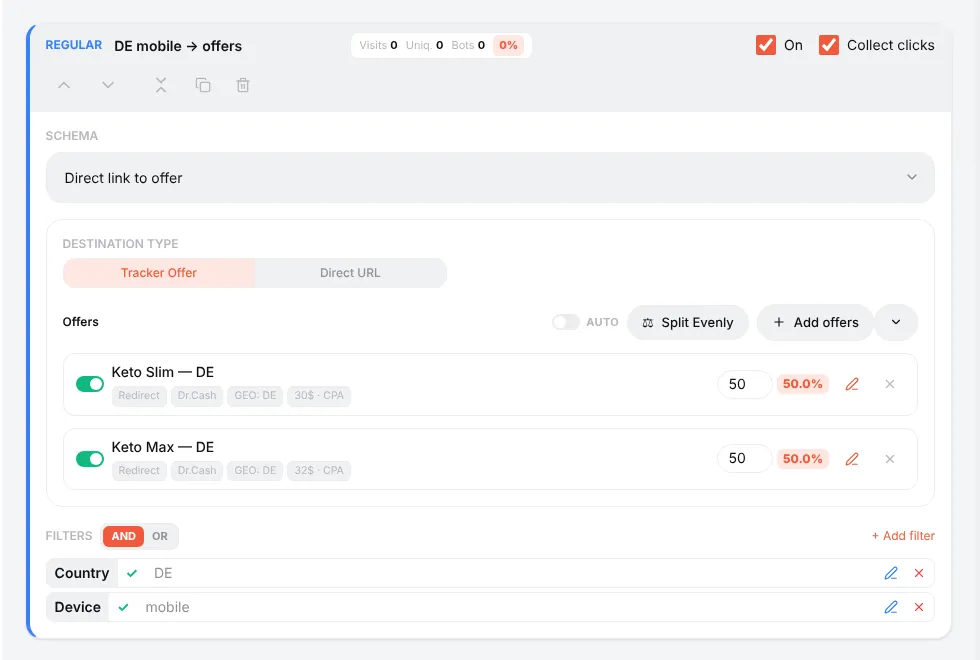
现在添加主流:Create Stream → Regular。方案(schema)保持 Direct link to offer,点击 Add offers 并勾选 offer。
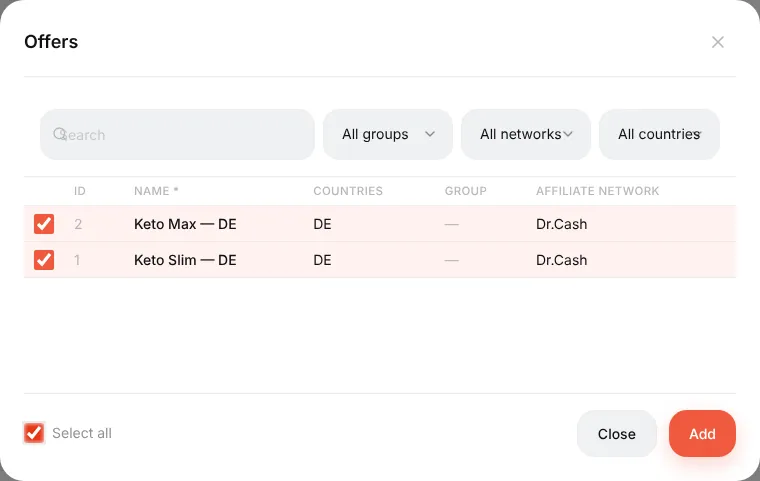
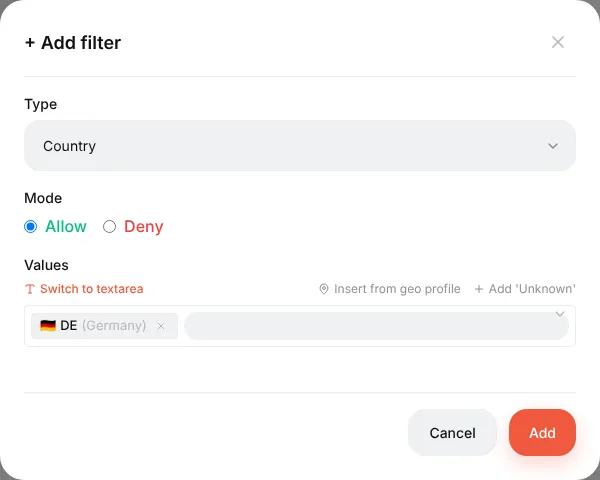
然后添加 + Add filter → Country → Germany 和 + Add filter → Device → Mobile,让这条流只接德国移动端访客。
点击 Save。流卡片上会显示 offer 及其流量比例(50% / 50%)和过滤器。
其他人怎么办? 没有匹配到任何流的访客什么都得不到。添加一条 Fallback 流(不加过滤器)把他们送往落地页或另一个 offer;再按需添加一条带 Bot 过滤器、动作为 Show 404 的 Intercepting 流。流的排序和选择逻辑见流(Stream)。
第 9 步:花钱之前先检查链接
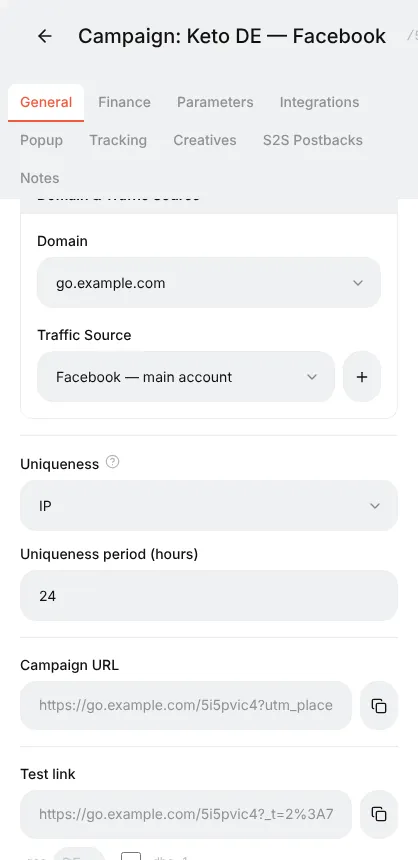
向下滚动 General 标签页,你会看到:
- Campaign URL — 放进广告的链接。选了流量来源后,它已经带有来源的宏(
?utm_placement={{placement}}&ad_id={{ad.id}}…); - Test link — 带签名的同一链接。它按真实点击的方式路由,但不写入统计。
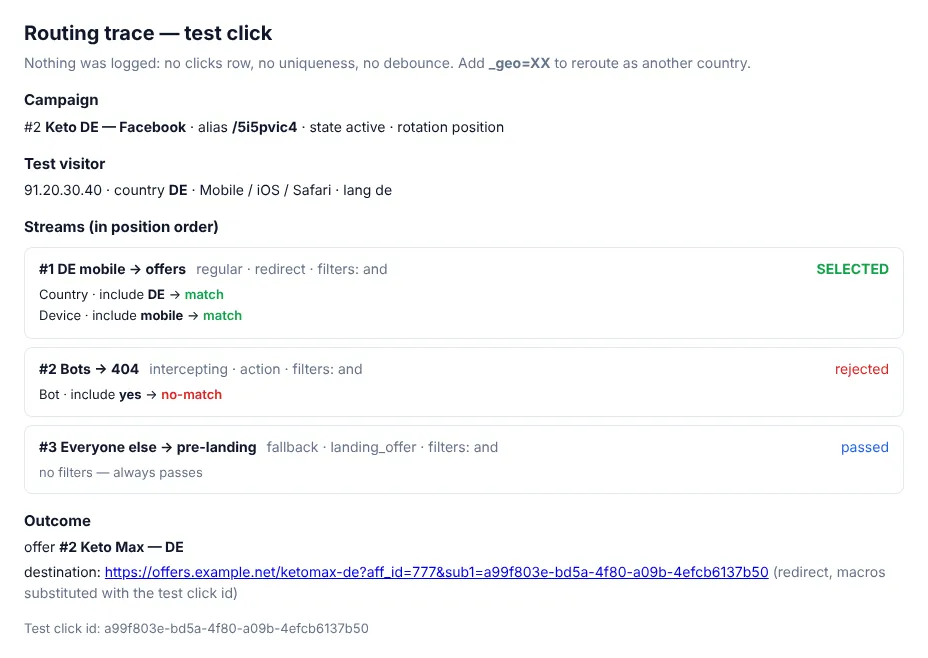
在测试链接后加上 &_dbg=1 再打开:看到的不是跳转,而是一份调试轨迹 — 每条流、每个过滤器的判定结果、最终选中的流,以及带有点击 ID 的最终 URL。再加 &_geo=DE 就能不用 VPN 模拟你在德国。
第 10 步:把 postback URL 交给联盟
从 Networks 复制 Postback URL(模板为你的联盟生成的那个),粘贴到联盟后台作为 global postback。不知道在哪儿设置、不知道该给联盟经理发什么?见 Postback(回传)。
不用真实订单也能检查整条链路:⚙ → Postback URL → Test Postback — 从点击日志里复制一个点击 ID 粘贴进去,选一个状态,点 Test。
第 11 步:上线并观察
把 Campaign URL(完整链接,带宏)填进 Facebook 广告。随着访客进来:
- ⚙ → Logs → Traffic 显示每次点击:时间、国家、设备、命中的流、去向;
- ⚙ → Conversions 显示收到的每条 postback;
- Dashboard 和 Campaigns 列表展示点击、转化、消耗、收入、利润和 ROI。
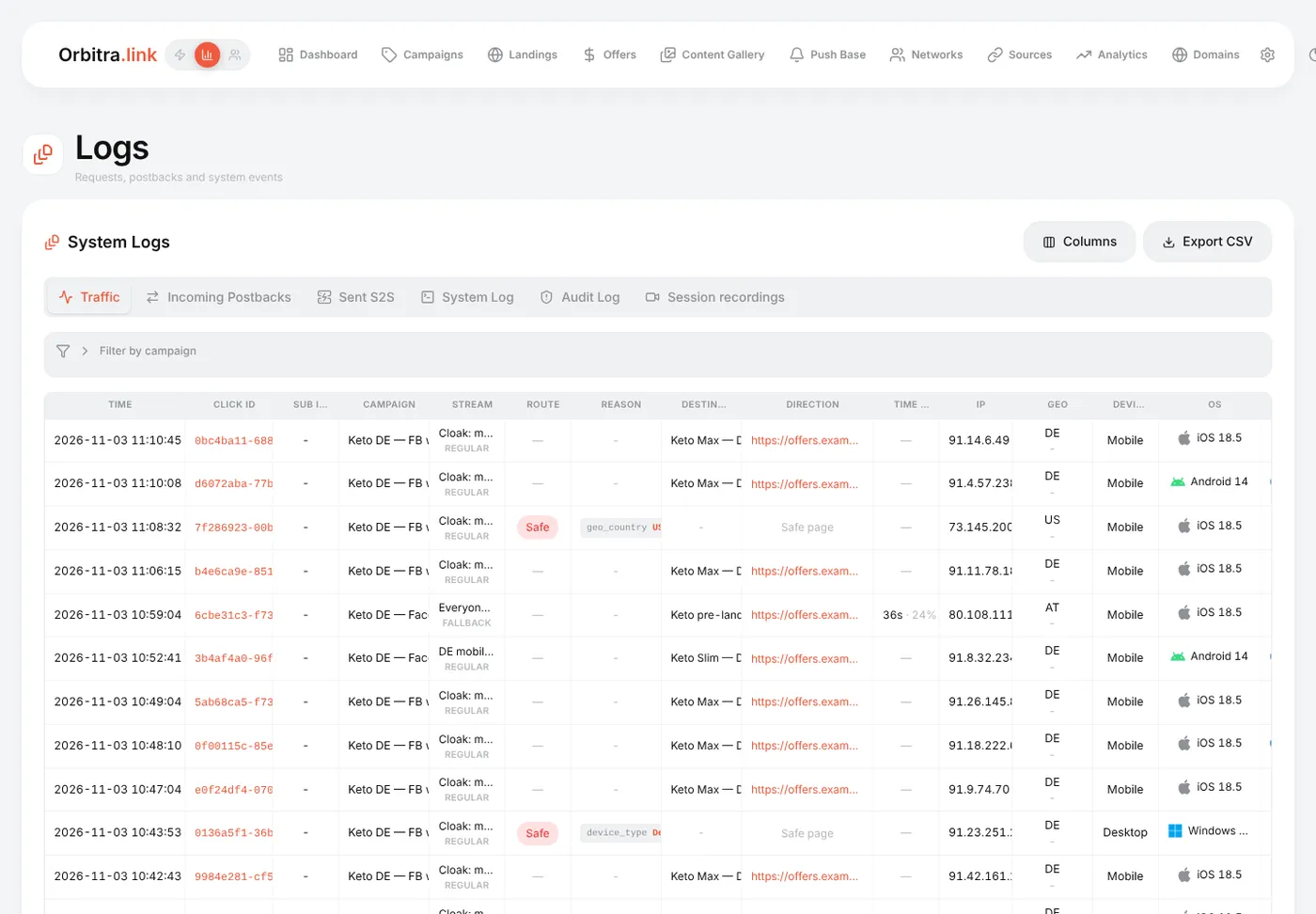
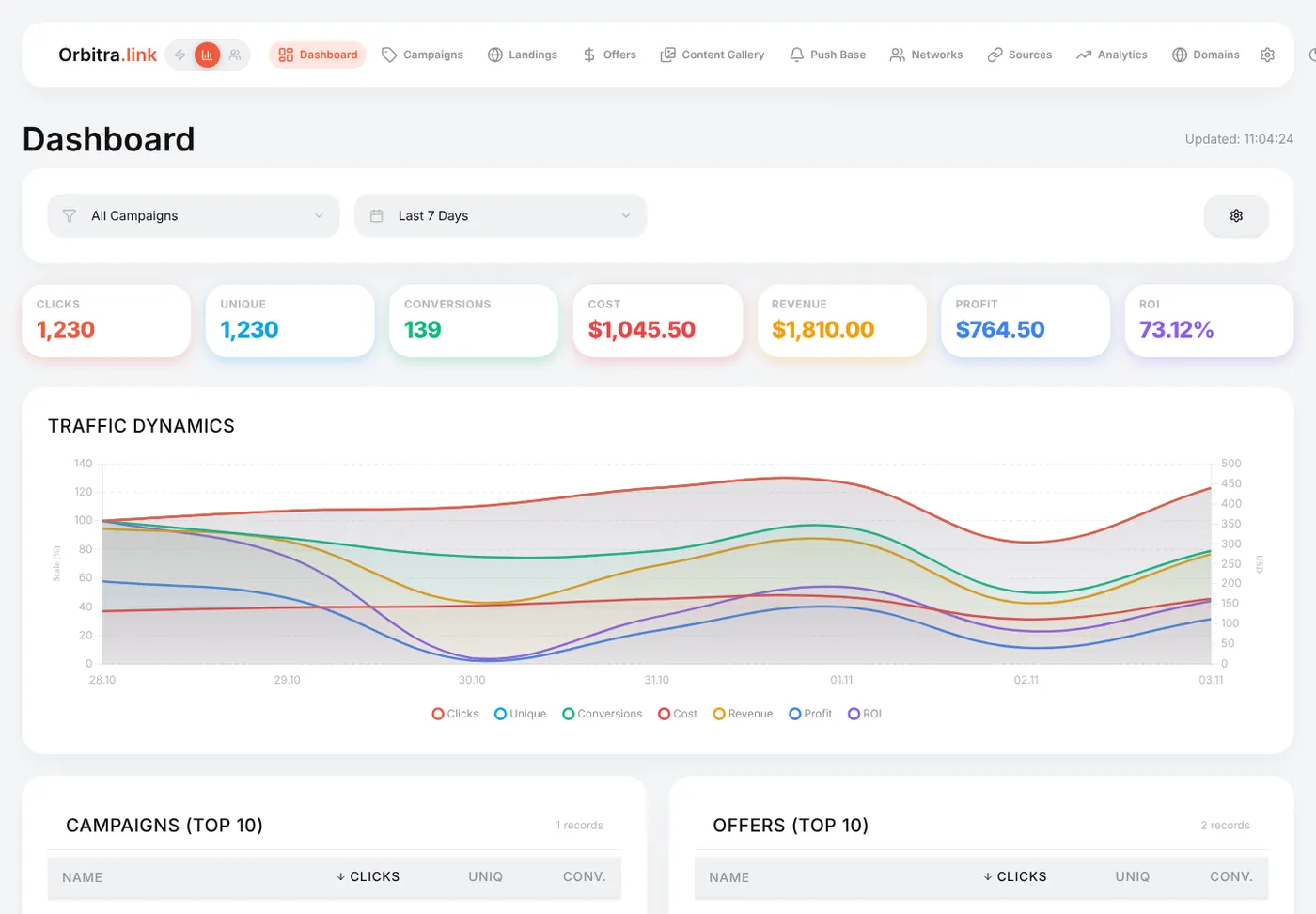
在任何地方点击点击 ID 都能打开点击卡片 — 访客带来的所有参数、命中的流、确切的跳转 URL。
接下来做什么
- 在 Finance 标签页设置活动的 cost(或在 ⚙ → Integrations 里接入 Facebook 花费导入)— 没有消耗数据就没有利润和 ROI。→ 花费
- 了解这些数字的含义:指标速查表。
- 找出哪条广告效果最好:在单个活动里测试创意。
- 把 offer 藏起来躲开审核:新手斗篷入门。
新手指南:从这里开始
一屏一屏带你认识 Orbitra:追踪器是干什么的、你会遇到哪些术语,以及读这些教程的顺序。
阅读教程 →教程手把手创建你的第一个活动
从全新安装到可用的活动链接和一条测试转化:域名、联盟、offer、流量来源、活动、postback。
阅读教程 →教程绑定域名
添加域名、把 DNS 指向追踪器、免费签发 SSL 证书,以及 Domains 页面上每个开关的作用。
阅读教程 →教程Offer 与联盟
Orbitra 如何组织 offer 和联盟:模板、offer 参数与佣金设置。
阅读教程 →教程Postback(回传):该给联盟经理发什么
转化如何进入 Orbitra:postback URL、状态,以及要复制粘贴给联盟的内容。
阅读教程 →教程流(Stream):流量如何分配
什么是流、方案(schema)、轮询与权重,以及 Orbitra 如何决定一次点击的去向。
阅读教程 →教程流过滤器
国家、设备、ISP、机器人等:每个过滤器都有说明和常见路由配置示例。
阅读教程 →教程新手斗篷(Cloaking)入门
安全页与盈利页、检测层、灵敏度,以及上真实流量前如何测试你的斗篷。
阅读教程 →教程落地页
把落地页直接托管在追踪器里:落地页类型、{offer} 宏、JS adapter 与追踪像素。
阅读教程 →教程PWA 应用
把落地页做成可安装的 PWA:图标、截图、商店详情页与限制。
阅读教程 →教程给 PWA 用户发 Push 通知
从 PWA 落地页收集 push 订阅者并给他们发通知 — 免费的召回流量。
阅读教程 →教程素材库(Content Gallery)
把图标、截图和创意存进追踪器,在 PWA 和落地页之间复用。
阅读教程 →教程创意(Creative)与创意测试
追踪每次点击来自哪套创意:subid 路由、测试活动与报表解读。
阅读教程 →