Asistente de IA (MCP)
Qué es
MCP (Model Context Protocol) es una forma estándar de darle a un asistente de IA — Claude y otros clientes MCP — herramientas para trabajar con tu software. Orbitra trae un servidor MCP, así que tras una conexión única puedes simplemente escribirle al asistente:
"¿Cómo les fue a mis campañas en los últimos 7 días? ¿Cuál perdió dinero?"
"Muéstrame las conversiones de ayer de la campaña Keto DE por país."
"Crea 5 campañas para la oferta #4 — una por GEO: DE, AT, CH, FR, IT — en el dominio go.example.com."
"Añade el dominio promo.example.com y pon la campaña 12 en su raíz."
"¿Qué creativos tuvieron ROI por debajo de cero esta semana?"
El asistente llama a la API del tracker por ti: lee estadísticas, construye informes, crea y edita campañas, ofertas, dominios, fuentes de tráfico y landings (41 herramientas en total). Solo ve lo que tu clave de API permite.
¿Clave de lectura o de escritura?
Las claves se crean en ⚙ → Users → el número de la columna API keys de un usuario → Read key o Write key.
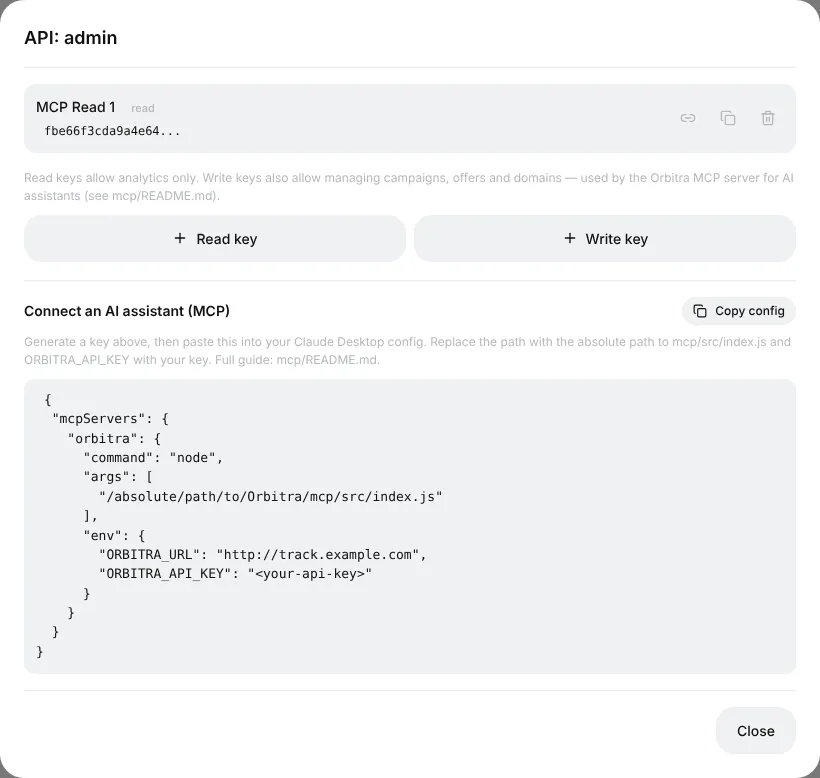
| Clave | Puede |
|---|---|
| Read | Solo mirar: métricas, listas, informes, conversiones. Físicamente no puede cambiar nada — segura para empezar |
| Write | Todo lo que Read puede, más crear, editar y borrar campañas, ofertas, dominios, fuentes y landings |
Empieza con una clave Read. Si le pides a un asistente con clave Read que cambie algo, responde 403 API key is read-only — entonces crea una clave Write.
Conexión — opción A: un enlace (la más fácil)
Funciona en las apps de Claude (web, escritorio, móvil), sin nada que instalar.
- Crea una clave (ver arriba) y pulsa el icono de enlace junto a ella — se copia una URL lista como
https://track.example.com/mcp.php?k=YOUR_KEY. - En Claude: Settings → Connectors → Add custom connector, pega la URL, dale un nombre (Orbitra), Add.
- En un chat nuevo, pide "Ping my Orbitra tracker" — el asistente debería responder con la versión de tu tracker.
🔑 La clave va dentro del enlace, así que trata el enlace como una contraseña: no lo publiques en ningún lado. Para cortar el acceso, borra la clave — el enlace deja de funcionar de inmediato.
La página ⚙ → AI / MCP muestra las mismas instrucciones con la dirección de tu tracker ya rellenada.
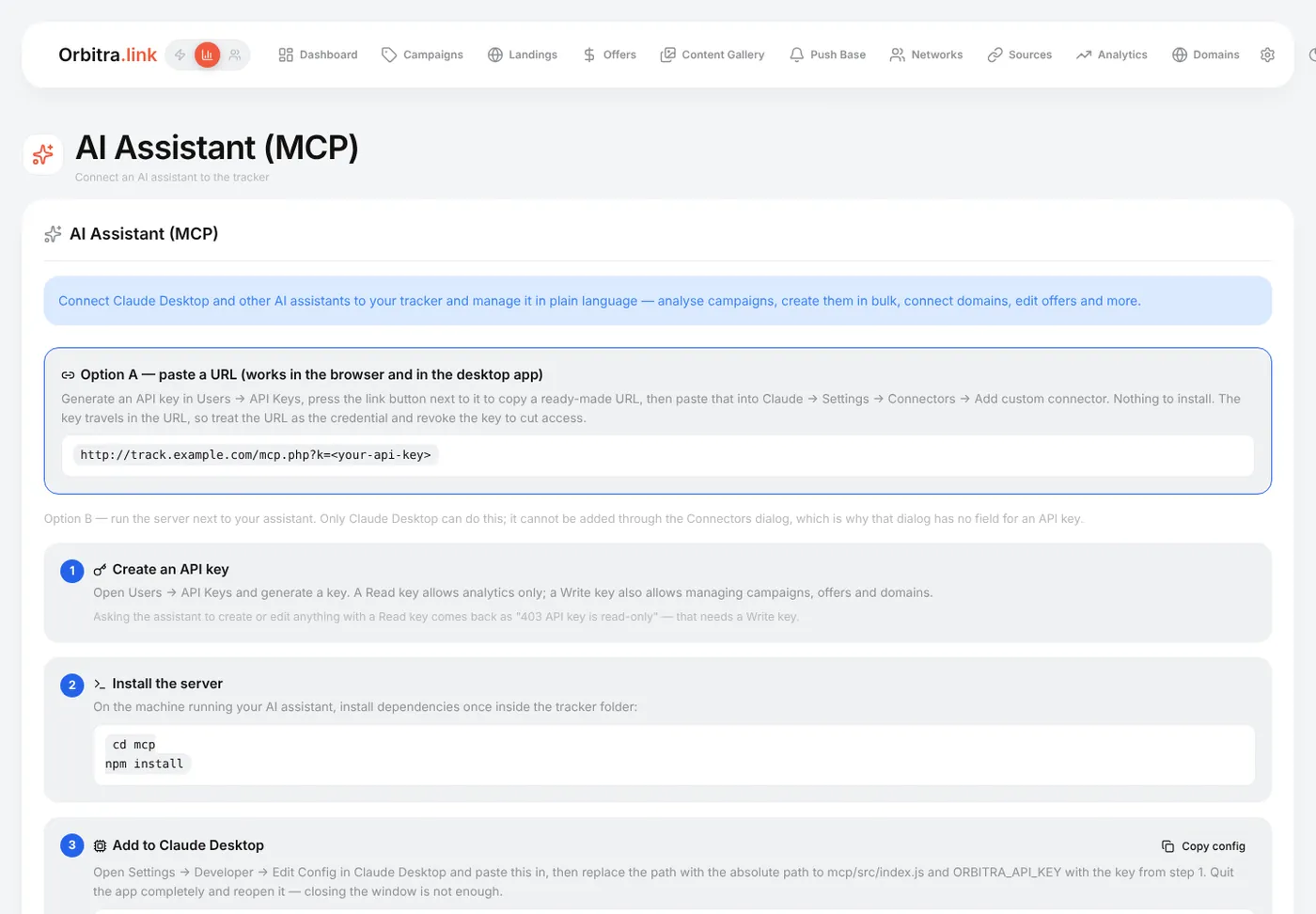
Conexión — opción B: servidor local para Claude Desktop
Para quienes prefieren correr el servidor en su propia computadora. Necesitas Node.js y una copia del repositorio de Orbitra.
- En el repositorio:
cd mcp && npm install. - En Claude Desktop: Settings → Developer → Edit Config y añade:
{
  "mcpServers": {
    "orbitra": {
      "command": "/usr/local/bin/node",
      "args": ["/absolute/path/to/Orbitra/mcp/src/index.js"],
      "env": {
        "ORBITRA_URL": "https://track.example.com",
        "ORBITRA_API_KEY": "your-api-key"
      }
    }
  }
}- Cierra Claude Desktop por completo (⌘Q en Mac) y ábrelo de nuevo.
El botón Copy config de la ventana de claves de API te da este bloque con tu dirección. Si el servidor no aparece: usa la ruta absoluta a node (which node la muestra), revisa que npm install corrió y comprueba la clave con ORBITRA_URL=… ORBITRA_API_KEY=… npm run smoke -- --ping.
Buenos prompts
- Sé específico con el periodo y la entidad: "campaña 12, últimos 7 días, por país".
- Para cambios, pide primero un plan: "Muéstrame qué crearías y espera mi OK".
- El trabajo masivo es donde brilla: "Clona la campaña 12 para AT y CH, mismos flujos, oferta #7 en lugar de la #4".
Seguridad
- La clave solo va a la dirección de tu propio tracker.
- Borra una clave en ⚙ → Users y todo asistente que la use pierde el acceso al instante.
- Dale al asistente una clave Read salvo que de verdad necesites que cambie cosas.
Chuleta de métricas
Cada columna de los informes de Orbitra con su fórmula: CR, CPC, CPA, ROI, EPC y más.
Leer la guía →ReferenciaGlosario de siglas
Términos y siglas del marketing de afiliados explicados en palabras sencillas.
Leer la guía →ReferenciaBases de datos geo
Instala Sypex Geo, MaxMind e IP2Location, y por qué unos mejores datos geo mejoran el cloaking.
Leer la guía →ReferenciaAsistente de IA (MCP)
Conecta Claude u otro asistente de IA a tu tracker vía MCP y gestiónalo en lenguaje natural.
Leer la guía →