Галерея контента
Что это
Галерея — собственная медиатека трекера: одно место для всех картинок и видео, которые вы используете в панели:
- иконки и скриншоты для PWA;
- картинки для лендингов, офферов, попапов и пуш-уведомлений;
- ваши рекламные креативы (а при подключённом импорте расходов из Facebook/TikTok — и креативы, подтянутые из рекламных кабинетов; см. Креативы).
Файлы хранятся на вашем сервере. Каждый выбор картинки в панели (иконка PWA, скриншоты, картинки попапа…) открывает эту медиатеку — загрузили один раз, используете везде.
У галереи две вкладки: Файлы (медиатека) и Креативы (эффективность рекламных креативов).
Загрузка
Галерея → Файлы:
- При желании создайте папку: Новая папка — например, под каждый оффер или ГЕО.
- Откройте папку и перетащите файлы на Загрузить файлы (или нажмите на неё).
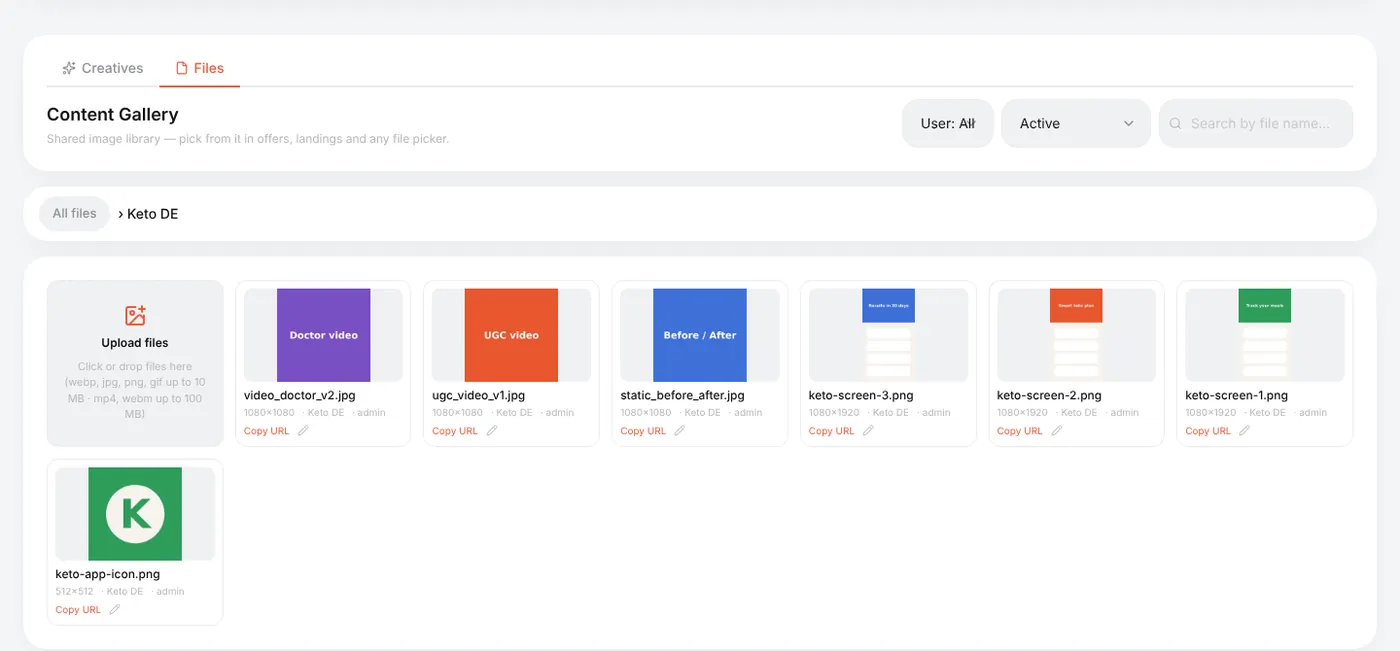
| Что | Ограничение |
|---|---|
| Картинки | webp, jpg, png, gif — до 10 МБ |
| Видео | mp4, webm — до 100 МБ |
| SVG | нельзя (может содержать скрипты) |
Трекер проверяет настоящий тип файла, а не расширение — переименованный файл не пройдёт.
На каждой плитке — размер в пикселях; Скопировать URL копирует прямую ссылку (удобно для иконки пуша или <img> в лендинге); карандаш переименовывает или переносит файл.
Готовые папки PWA Presets и Popup images идут вместе с трекером и используются пресетами PWA и шаблонами попапов.
Выбор файлов в редакторах
Везде, где панели нужна картинка, кнопка выбора из галереи открывает пикер: те же папки, поиск и вкладка загрузки.
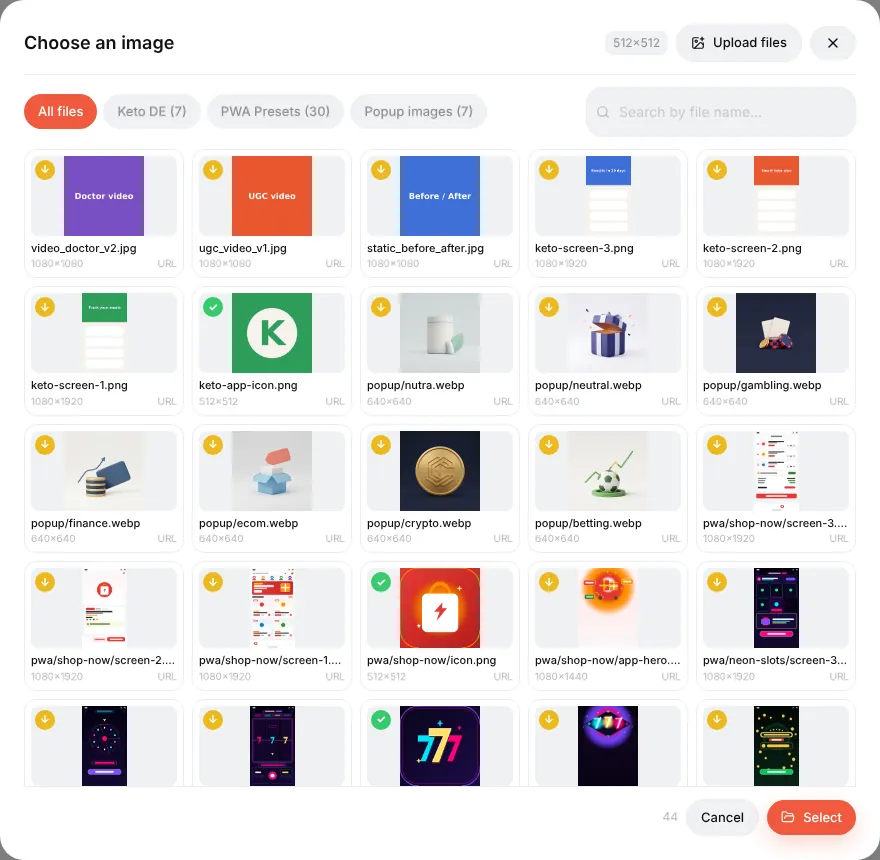
Если у слота есть требуемый размер (иконка PWA — 512×512), плитки помечены: точное совпадение, можно обрезать или слишком мала. Выбор картинки побольше открывает обрезку; результат сохраняется как новый файл, оригинал не трогается.
Удаление
Удаление «мягкое»: файл пропадает из пикера, но страницы, которые его уже используют, продолжают его показывать. Чтобы увидеть такие файлы, переключите фильтр на неактивные (удалённые). Удаление папки переносит её файлы в корень.
Справка: Галерея контента, Библиотека креативов.
Гайд для новичков: с чего начать
Экскурсия по трекеру экран за экраном: что делает трекер, какие слова встретятся и в каком порядке читать гайды.
Читать гайд →ГайдПервая кампания по шагам
От свежей установки до рабочей ссылки и тестовой конверсии: домен, сеть, оффер, источник, кампания, постбек.
Читать гайд →ГайдПодключение домена
Добавьте домен, направьте DNS на трекер, получите бесплатный SSL-сертификат и узнайте, что делает каждый переключатель.
Читать гайд →ГайдОфферы и партнёрки
Как устроены офферы и сети в Orbitra: шаблоны, параметры офферов и настройка выплат.
Читать гайд →ГайдПостбеки: что написать менеджеру партнёрки
Как конверсии попадают в трекер: адрес постбека, статусы и что скопировать в кабинет сети.
Читать гайд →ГайдПотоки: как распределяется трафик
Что такое поток, схемы, ротация и веса — и как Orbitra решает, куда отправить клик.
Читать гайд →ГайдФильтры потоков
Страна, устройство, провайдер, боты и другие фильтры с примерами частых схем распределения.
Читать гайд →ГайдКлоакинг для новичков
Белая страница и страница оффера, уровни фильтров, чувствительность и как проверить клоакинг до запуска трафика.
Читать гайд →ГайдЛендинги
Размещайте лендинги прямо в трекере: типы лендингов, макрос {offer}, JS-адаптер и пиксели.
Читать гайд →ГайдPWA-приложения
Соберите устанавливаемое PWA из лендинга: иконка, скриншоты, страница в «магазине» и ограничения.
Читать гайд →ГайдПуш-уведомления пользователям PWA
Собирайте подписчиков на пуши из PWA-лендингов и отправляйте им уведомления — бесплатный возвратный трафик.
Читать гайд →ГайдГалерея контента
Храните иконки, скриншоты и креативы в трекере и переиспользуйте их в PWA и лендингах.
Читать гайд →ГайдКреативы и креатив-тестинг
Отслеживайте, с какого креатива пришёл клик: роутинг по subid, тестовая кампания и чтение отчёта.
Читать гайд →