Первая кампания по шагам
Этот гайд проводит от только что установленного трекера до рабочей ссылки кампании и тестовой конверсии. Весь путь — на одном реалистичном примере:
- вы льёте на кето-оффер в Германии из партнёрки Dr.Cash;
- трафик — из Facebook;
- немецкие пользователи с телефонов идут сразу на оффер, боты получают 404, все остальные видят короткий прелендинг.
Каждый шаг занимает несколько минут. Сначала установите трекер: Установка и обновление.
Шаг 1. Создайте администратора
Откройте http://<ip-вашего-сервера>/admin.php. При первом заходе Orbitra запускает мастер из трёх шагов: создать администратора (логин от 3 символов, пароль от 8), затем выбрать часовой пояс и язык интерфейса.
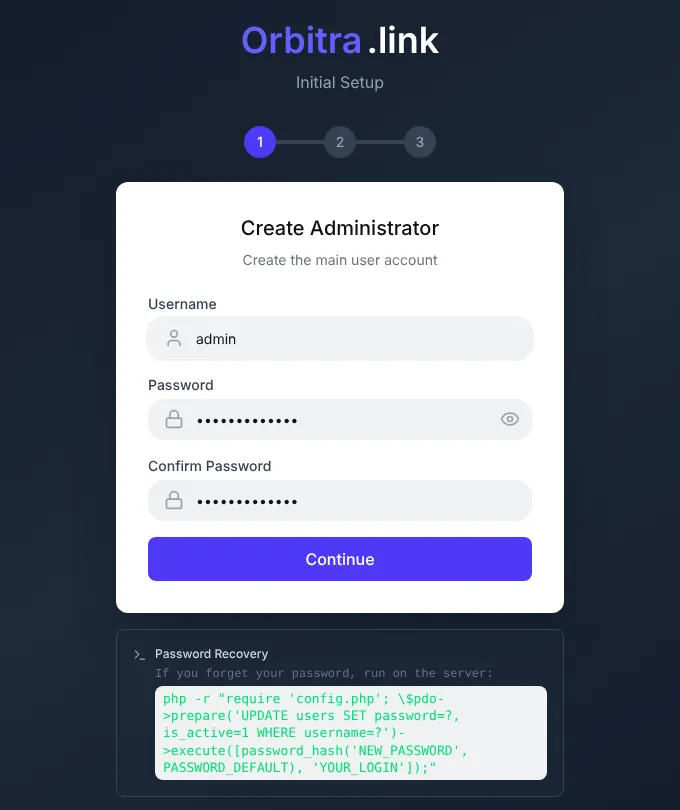
Часовой пояс важен: «сегодня» и «вчера» во всех отчётах считаются по нему. Поменять можно позже в ⚙ → Пользователи и профиль → Профиль.
Шаг 2. Поставьте гео-базу
На дашборде появится жёлтый баннер о том, что гео-база не установлена. Нажмите Установить Sypex Geo (бесплатно). Без гео-базы трекер не знает, из какой страны посетитель, поэтому фильтры по странам и клоакинг по стране работать не будут.
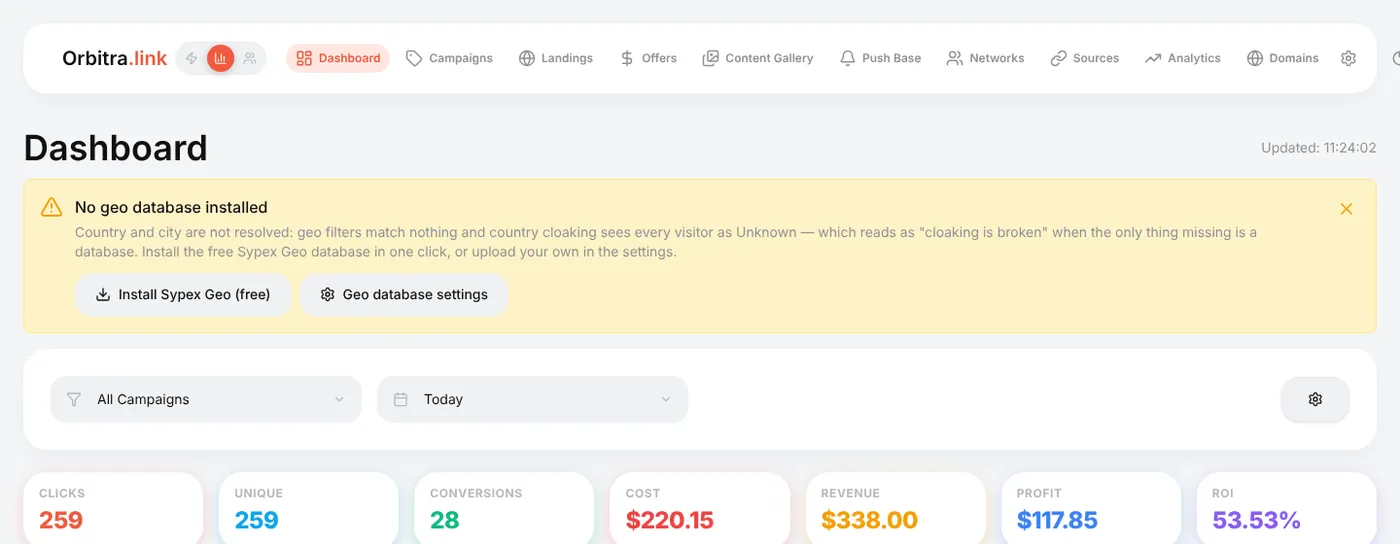
Для старта Sypex достаточно. Для хорошего клоакинга позже добавьте бесплатные базы MaxMind и IP2Location — см. Гео-базы.
Шаг 3. Смените постбек-ключ
Откройте ⚙ → Postback URL. Если видите предупреждение, что ключ постбека — публичный ключ по умолчанию, замените его: впишите в Postback Key любую случайную строку из букв и цифр (или сгенерируйте на сервере командой php cli/generate_postback_key.php) и нажмите Сохранить настройки.
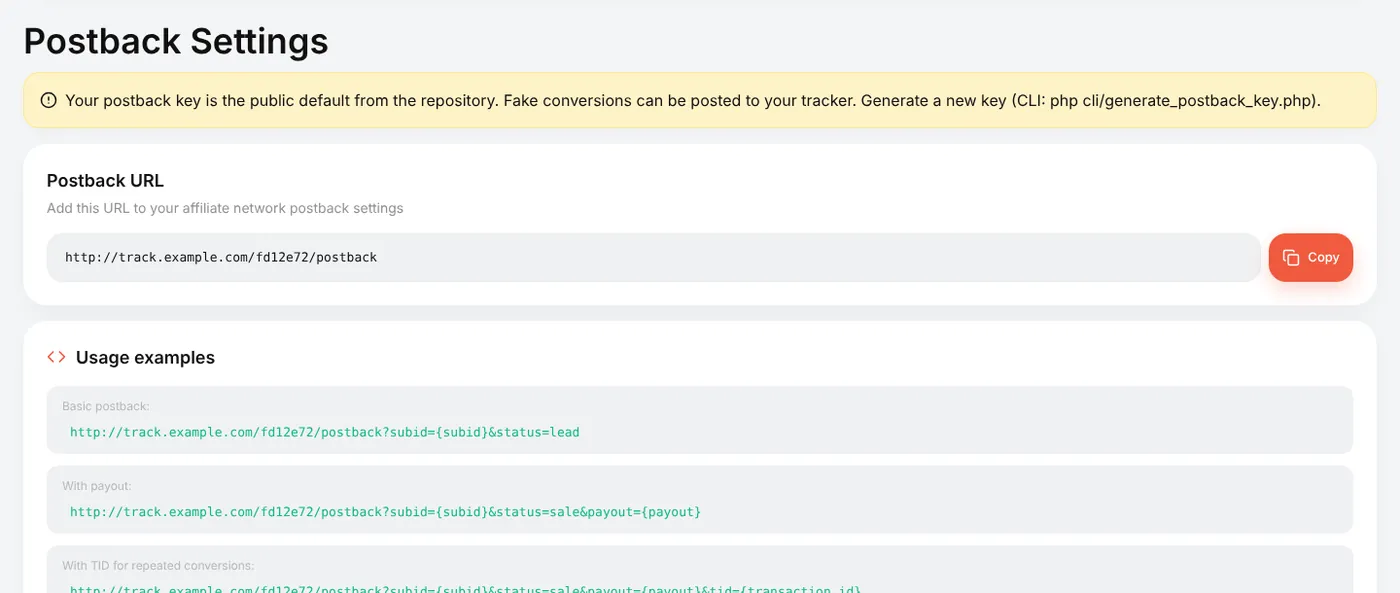
Ключ — часть адреса, на который партнёрки шлют конверсии. С публичным ключом кто угодно может прислать вам фейковые конверсии. Сделайте это до того, как добавите партнёрки: партнёрка сохраняет постбек-URL с тем ключом, который был в момент её создания, и после смены ключа пришлось бы исправлять URL в каждой партнёрке и в каждом кабинете партнёрки.
Шаг 4. Добавьте домен
Ссылки кампаний на своём домене выглядят лучше (и дольше живут на модерации), чем на голом IP.
- Домены → Добавить домен, впишите домен, например
go.example.com, нажмите Добавить. - У регистратора или DNS-провайдера создайте A-запись этого домена на IP сервера, который показан вверху страницы «Домены».
- Подождите: Orbitra сама проверит DNS и выпустит бесплатный сертификат Let's Encrypt.
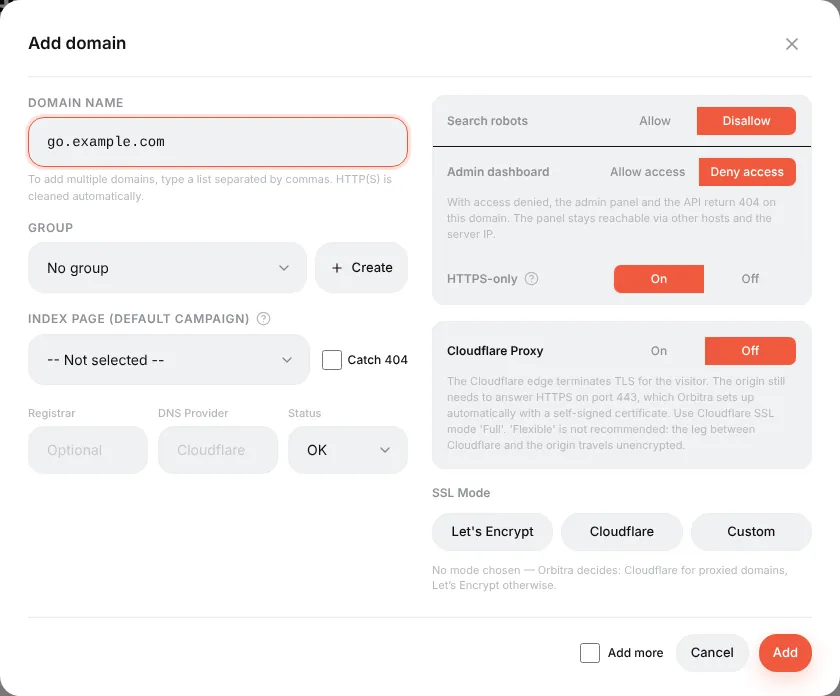
Подробности, Cloudflare и смысл каждого переключателя: Подключение домена.
Шаг 5. Добавьте партнёрку
Партнерки → Создать, выберите свою партнёрку в поле Шаблон (в списке около 440 сетей; если вашей нет — выберите Generic) и дайте ей название.
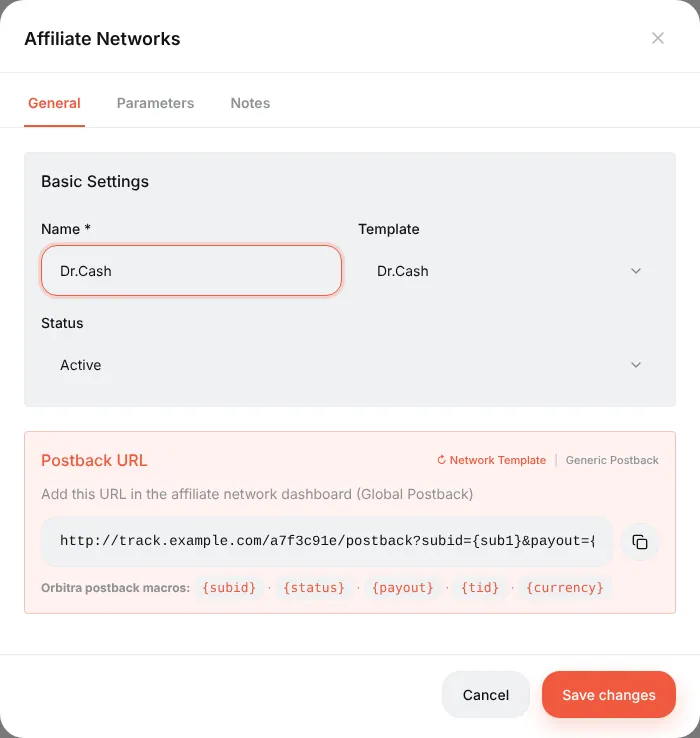
Шаблон заполняет две важные вещи:
- Postback URL — адрес, который вы отдадите партнёрке (шаг 10);
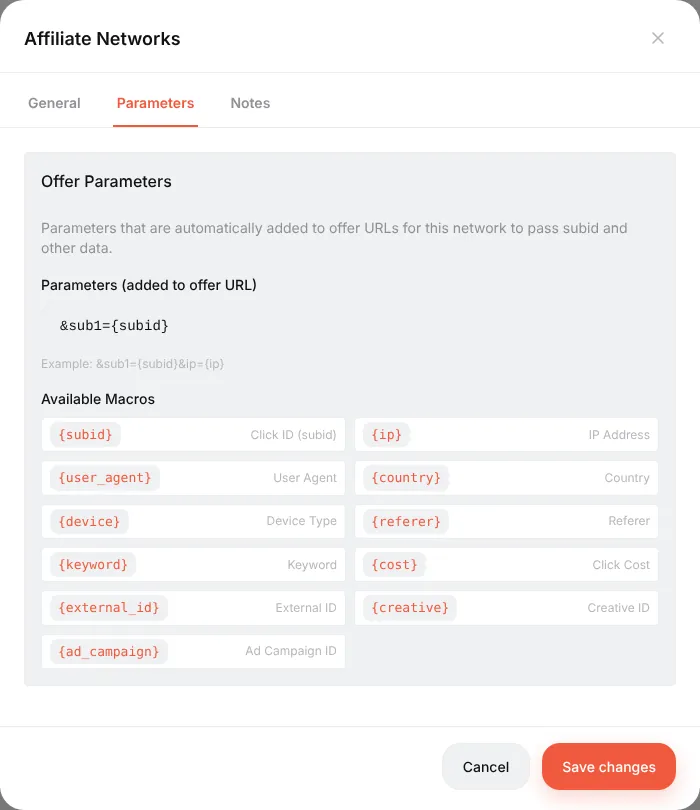
- вкладку Параметры — что Orbitra добавляет к каждой ссылке оффера этой партнёрки. Для Dr.Cash это
&sub1={subid}: ID клика уходит в партнёрку вsub1, а партнёрка возвращает его в постбеке.
Шаг 6. Добавьте оффер
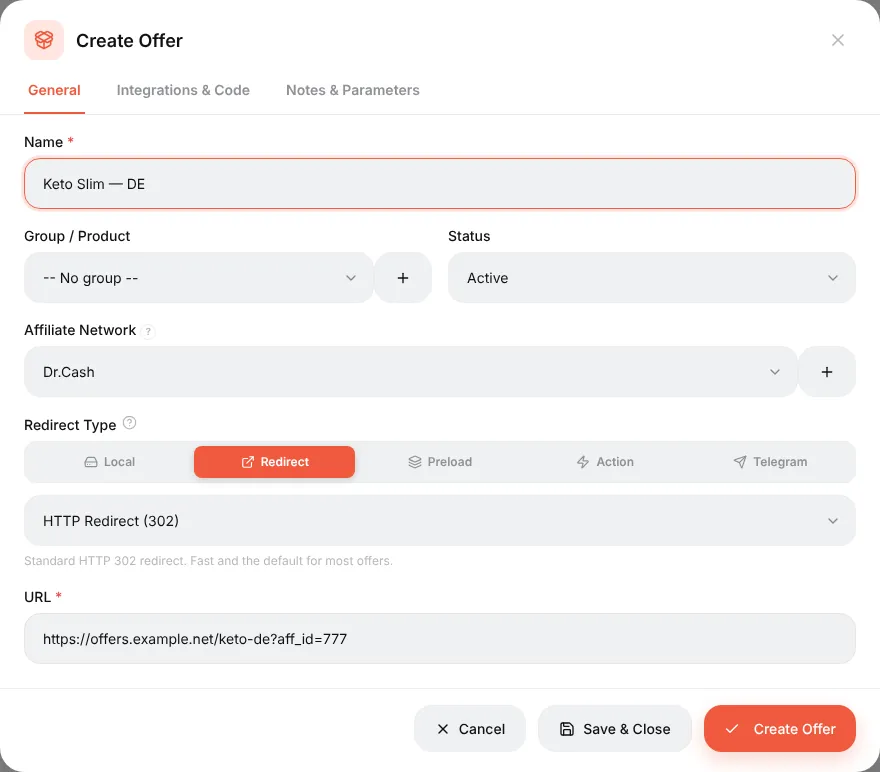
Офферы → Создать:
- Название — любое понятное, например
Keto Slim — DE; - Партнёрская сеть — та, что создали на шаге 5;
- Тип редиректа — оставьте Редирект и HTTP-редирект (302);
- URL — трекинговая ссылка из кабинета партнёрки (без
sub1=: параметры партнёрки добавятся автоматически).
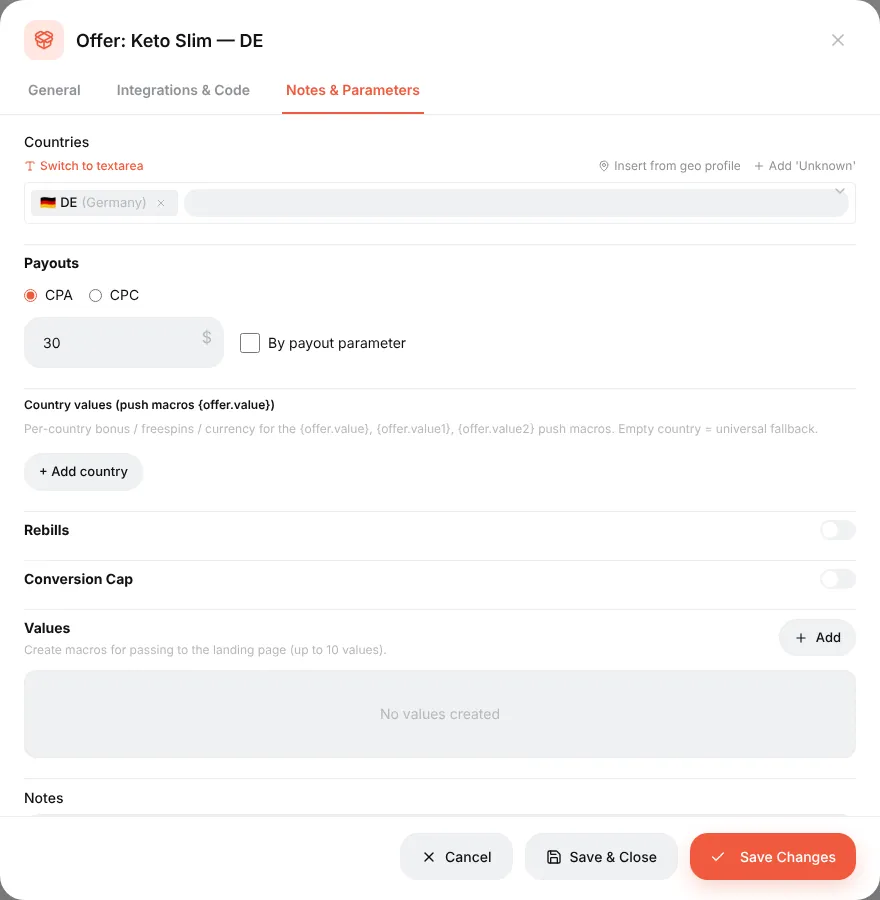
На вкладке Заметки & Параметры укажите страну и выплату (например, CPA, 30). Выплата здесь — только значение по умолчанию; реальная сумма приходит в постбеке.
Если хотите делить трафик между двумя офферами — создайте второй так же. Подробнее: Офферы и партнёрки.
Шаг 7. Добавьте источник трафика
Источники → Создать, в Шаблоне источника выберите Facebook Ads, назовите по своему рекламному кабинету.
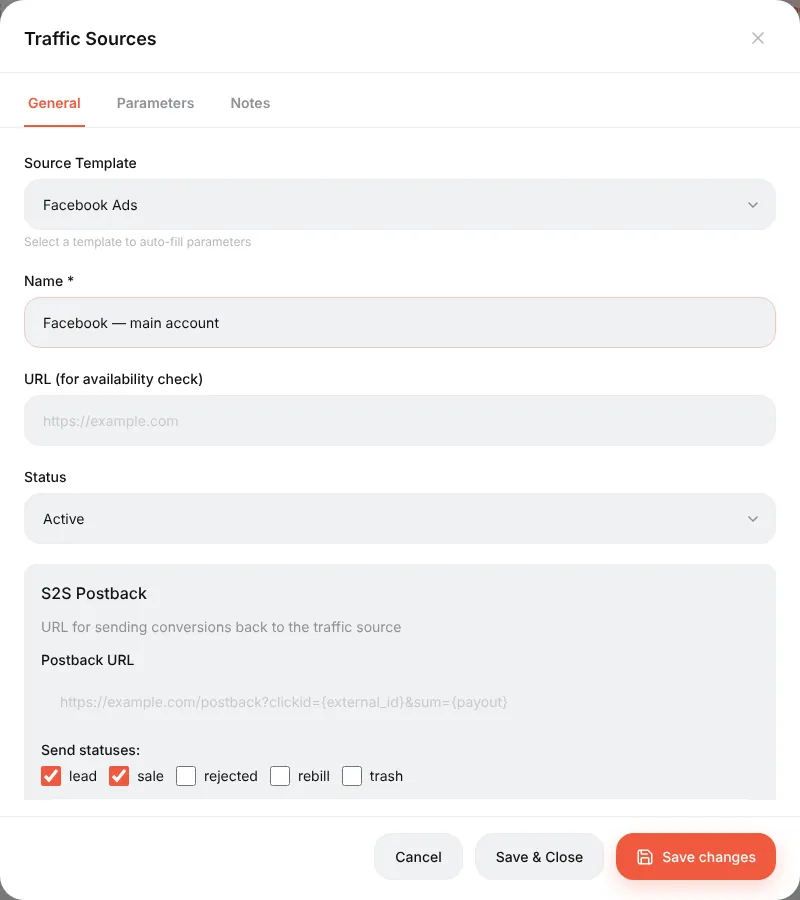
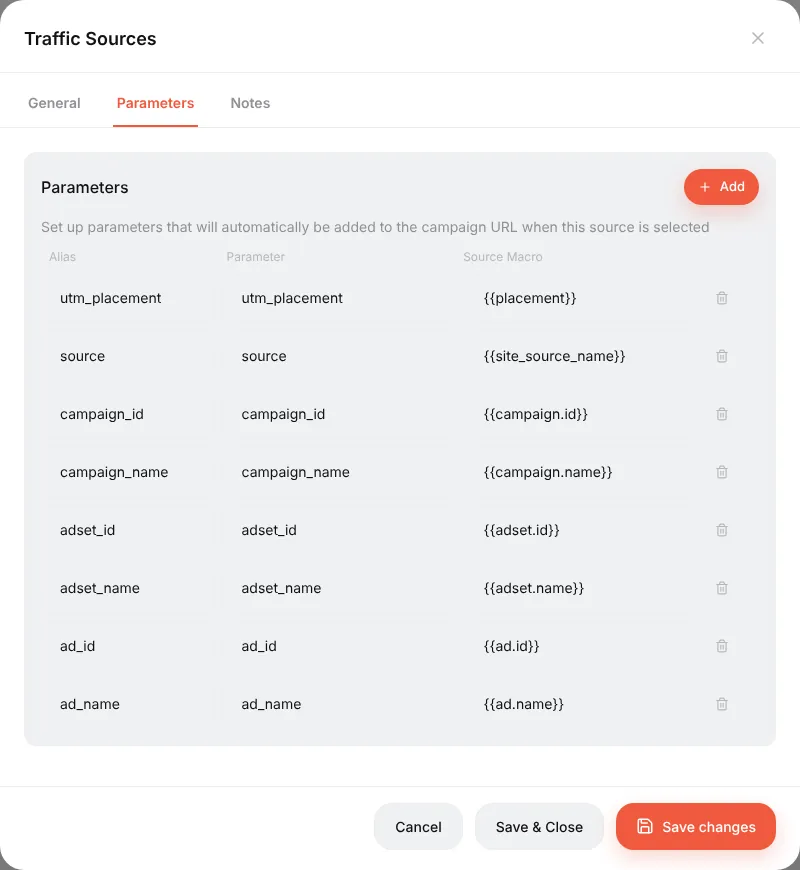
На вкладке Параметры теперь макросы Facebook вроде {{ad.id}} и {{ad.name}}. Они автоматически добавятся в ссылку кампании, а Facebook на каждом клике подставит вместо них реальные ID. Благодаря этому отчёты потом покажут результат по кампаниям, адсетам и объявлениям.
Шаг 8. Создайте кампанию
Кампании → Создать. В редакторе слева настройки, справа потоки.
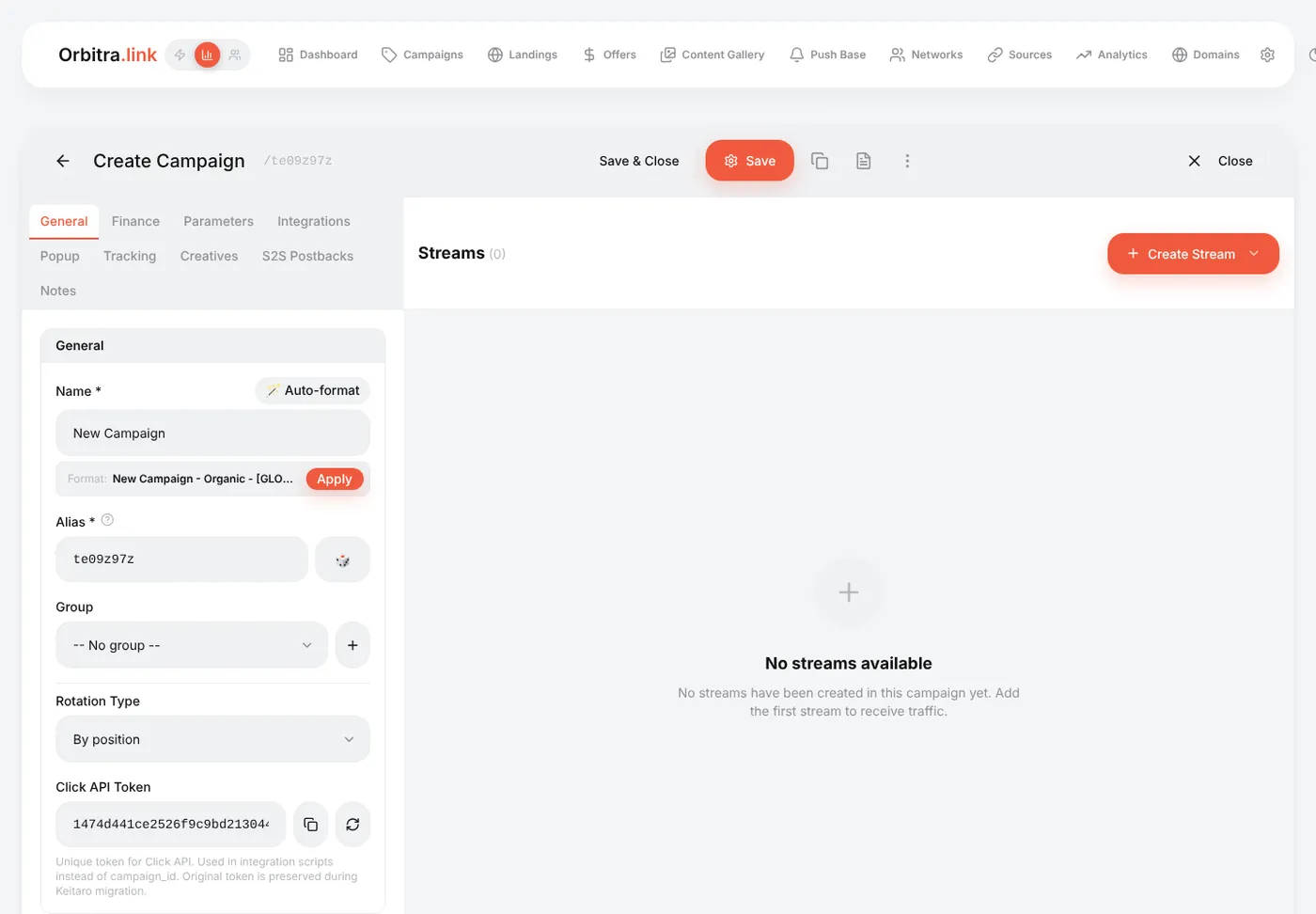
На вкладке Общие:
- Название —
Keto DE — Facebook; - Домен —
go.example.com; - Источник трафика — источник Facebook из шага 7.
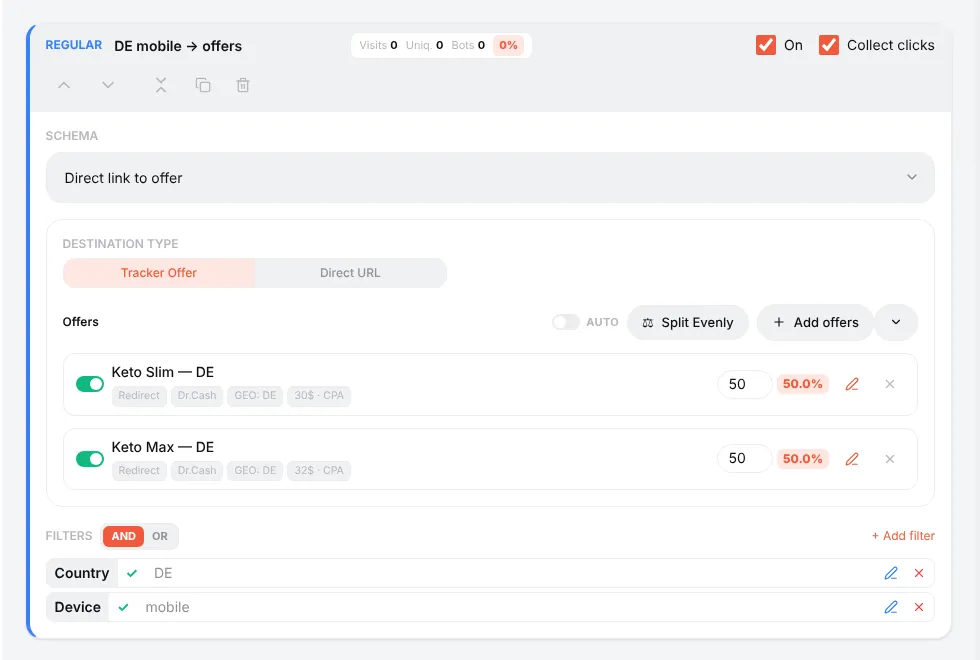
Теперь основной поток: Создать поток → Обычный. Схему оставьте Прямой переход на оффер, нажмите Добавить офферы и отметьте оффер(ы).
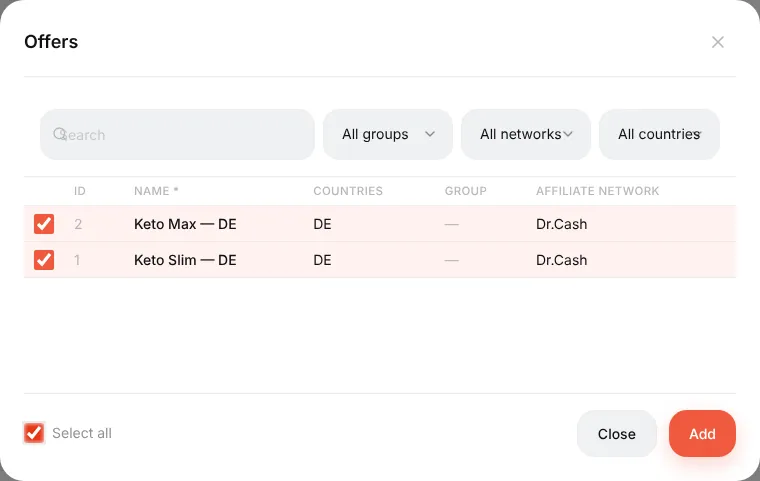
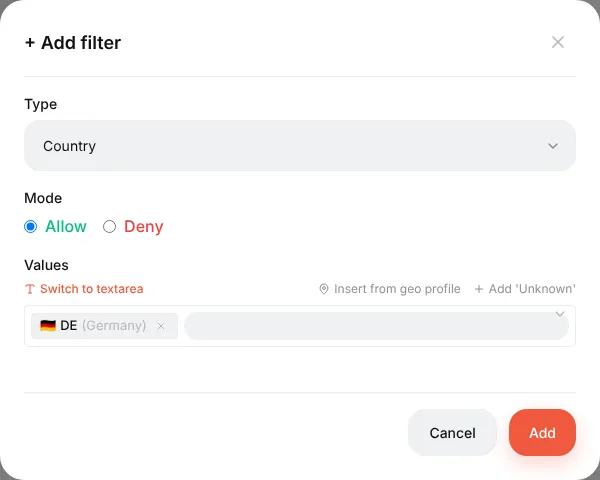
Затем + Добавить фильтр → Страна → Германия и + Добавить фильтр → Устройство → Телефон — чтобы поток брал только немецких мобильных посетителей.
Нажмите Сохранить. В карточке потока видны офферы с распределением (50% / 50%) и фильтры.
А что с остальными? Посетитель, который не подошёл ни под один поток, не получит ничего. Добавьте Замыкающий поток (без фильтров), который отправит их на лендинг или другой оффер, и при желании Перехватывающий поток с фильтром Бот и действием Показать 404. Как потоки упорядочиваются и выбираются — в гайде Потоки.
Шаг 9. Проверьте ссылку, прежде чем тратить деньги
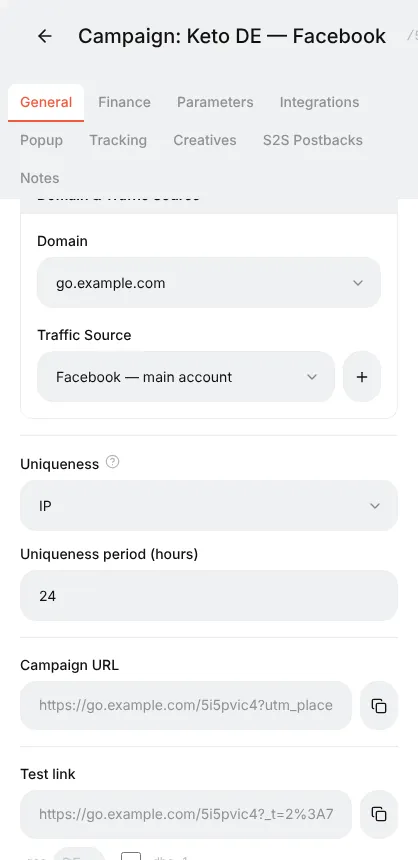
Прокрутите вкладку Общие вниз. Там:
- URL кампании — ссылка для объявления. Если выбран источник, в ней уже есть его макросы (
?utm_placement={{placement}}&ad_id={{ad.id}}…); - Тестовая ссылка — та же ссылка с подписью. Маршрутизация как у настоящего клика, но в статистику ничего не пишется.
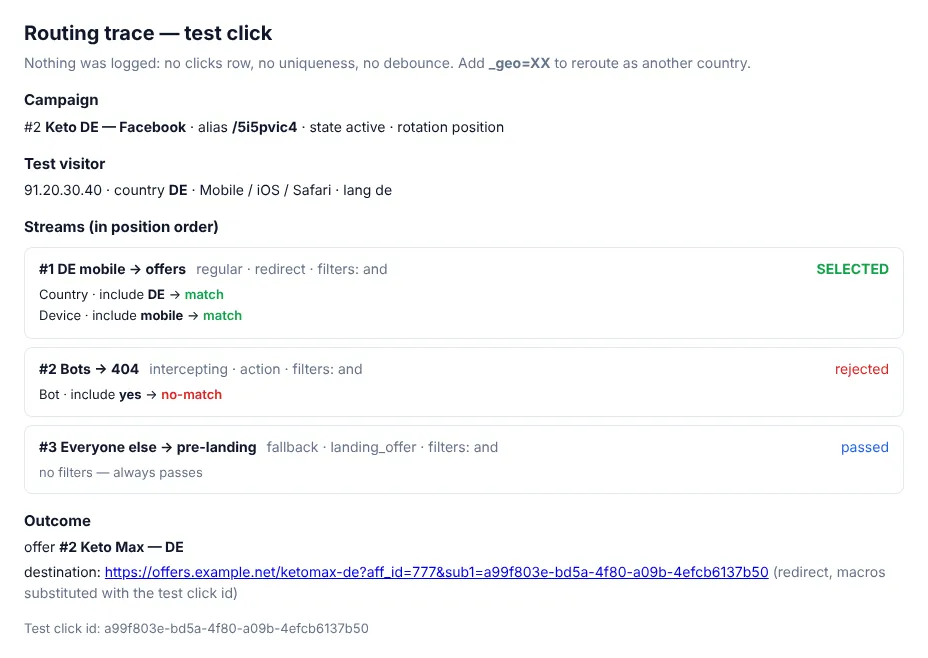
Добавьте к тестовой ссылке &_dbg=1 и откройте: вместо редиректа будет трассировка — каждый поток, вердикт каждого фильтра, выбранный поток и итоговый URL с ID клика внутри. Добавьте &_geo=DE, чтобы «оказаться» в Германии без VPN.
Шаг 10. Отдайте постбек-URL партнёрке
Скопируйте Postback URL из раздела Партнерки (тот, что шаблон собрал под вашу сеть) и вставьте его в кабинете партнёрки как глобальный постбек. Не знаете, где это и что написать менеджеру? См. Постбеки.
Проверить цепочку без реальных продаж: ⚙ → Postback URL → Тестирование Postback — вставьте ID клика из лога кликов, выберите статус и нажмите Тест.
Шаг 11. Запускайте и следите
Вставьте URL кампании в объявление Facebook (целиком, с макросами). Когда пойдут посетители:
- ⚙ → Логи → Трафик показывает каждый клик: время, страну, устройство, поток, куда ушёл;
- ⚙ → Конверсии показывает каждый пришедший постбек;
- Дашборд и список Кампании показывают клики, конверсии, расход, доход, прибыль и ROI.
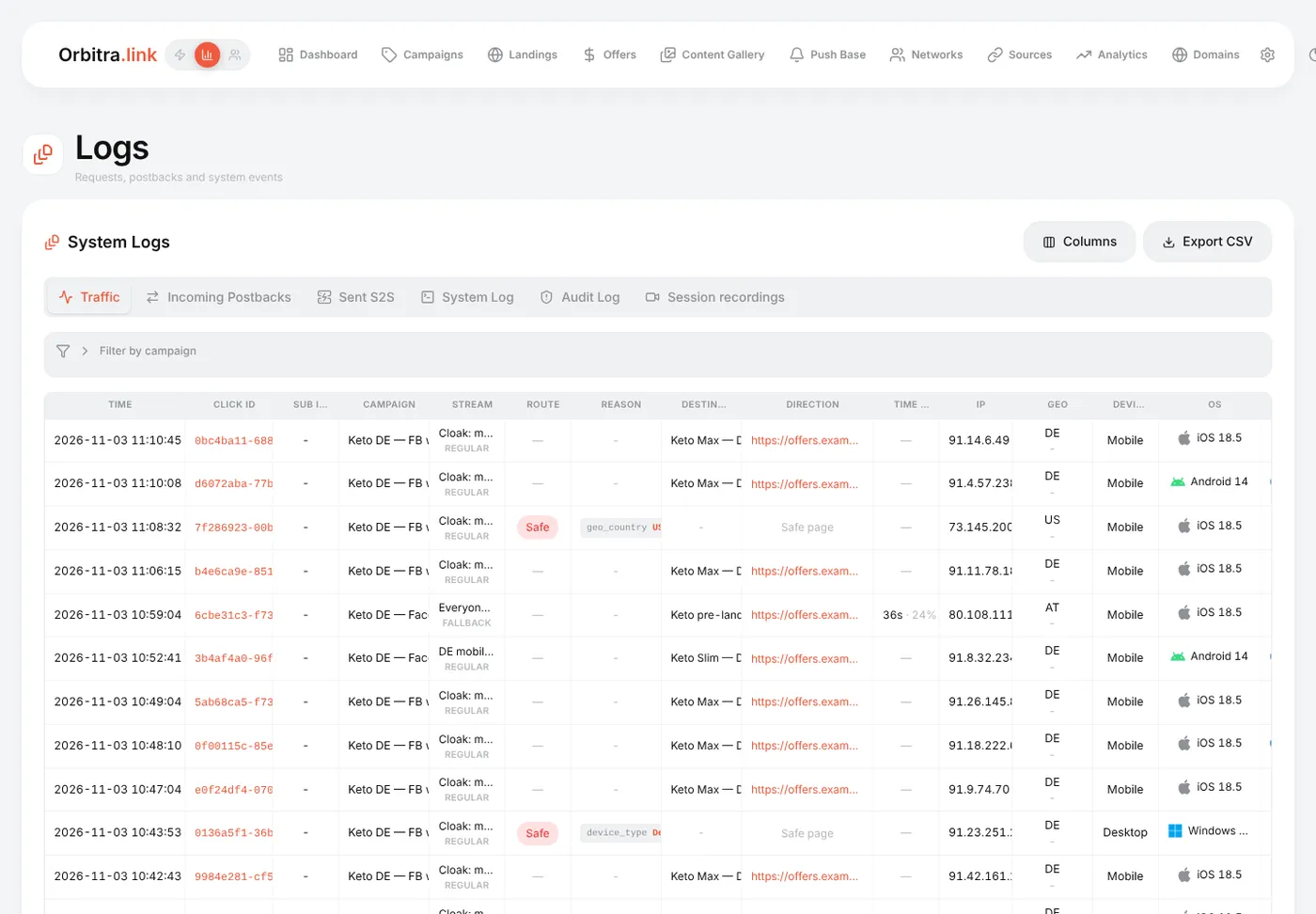
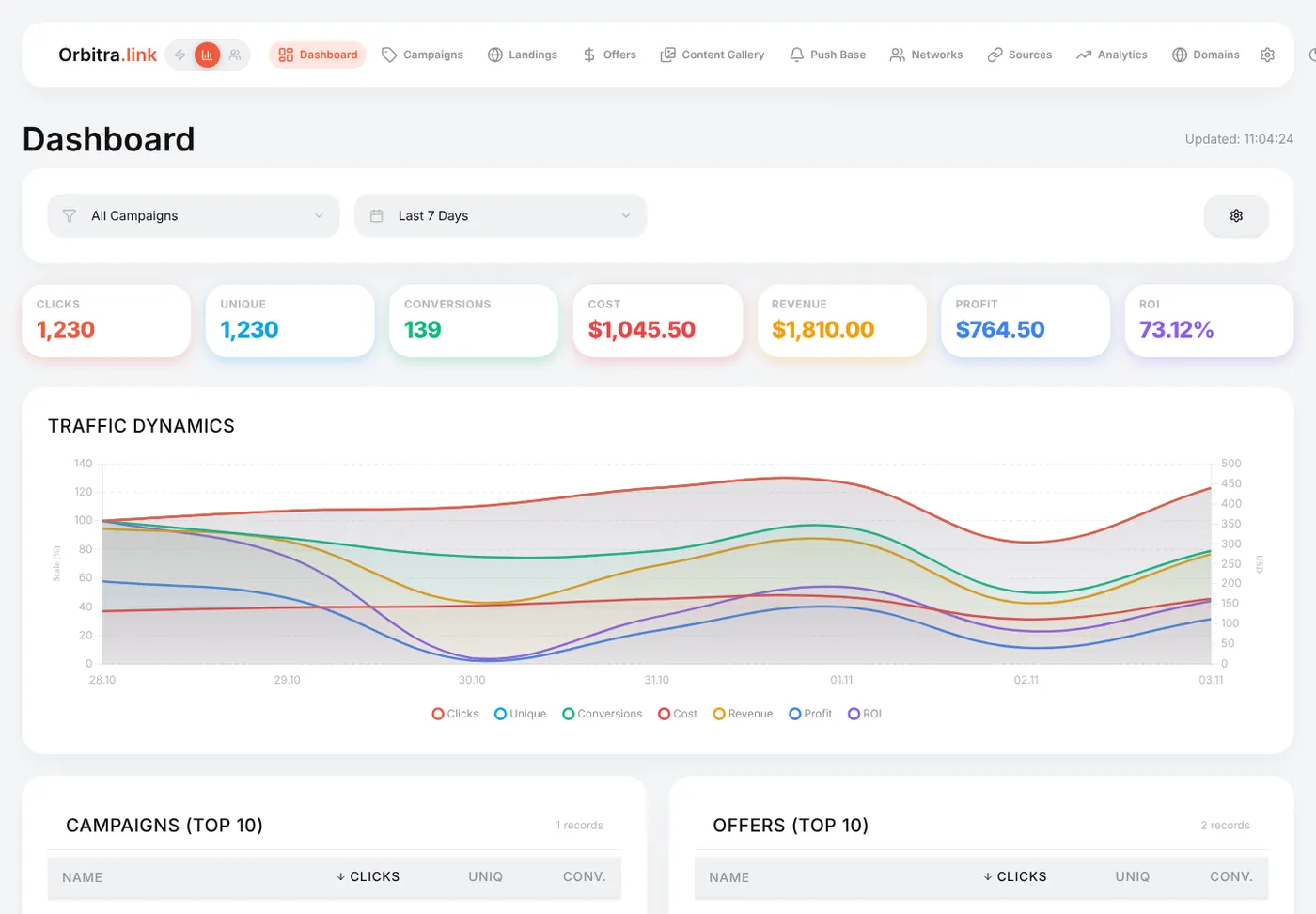
Нажмите на ID клика где угодно — откроется карточка клика: все параметры, которые принёс посетитель, поток, точный URL редиректа.
Что дальше
- Задайте расход кампании на вкладке Финансы (или подключите импорт расходов из Facebook в ⚙ → Интеграции) — без расхода нет прибыли и ROI. → Расходы
- Разберитесь, что значат цифры: Шпаргалка по метрикам.
- Узнайте, какое объявление работает лучше: Тест креативов в одной кампании.
- Скройте оффер от модераторов: Клоакинг для новичков.
Гайд для новичков: с чего начать
Экскурсия по трекеру экран за экраном: что делает трекер, какие слова встретятся и в каком порядке читать гайды.
Читать гайд →ГайдПервая кампания по шагам
От свежей установки до рабочей ссылки и тестовой конверсии: домен, сеть, оффер, источник, кампания, постбек.
Читать гайд →ГайдПодключение домена
Добавьте домен, направьте DNS на трекер, получите бесплатный SSL-сертификат и узнайте, что делает каждый переключатель.
Читать гайд →ГайдОфферы и партнёрки
Как устроены офферы и сети в Orbitra: шаблоны, параметры офферов и настройка выплат.
Читать гайд →ГайдПостбеки: что написать менеджеру партнёрки
Как конверсии попадают в трекер: адрес постбека, статусы и что скопировать в кабинет сети.
Читать гайд →ГайдПотоки: как распределяется трафик
Что такое поток, схемы, ротация и веса — и как Orbitra решает, куда отправить клик.
Читать гайд →ГайдФильтры потоков
Страна, устройство, провайдер, боты и другие фильтры с примерами частых схем распределения.
Читать гайд →ГайдКлоакинг для новичков
Белая страница и страница оффера, уровни фильтров, чувствительность и как проверить клоакинг до запуска трафика.
Читать гайд →ГайдЛендинги
Размещайте лендинги прямо в трекере: типы лендингов, макрос {offer}, JS-адаптер и пиксели.
Читать гайд →ГайдPWA-приложения
Соберите устанавливаемое PWA из лендинга: иконка, скриншоты, страница в «магазине» и ограничения.
Читать гайд →ГайдПуш-уведомления пользователям PWA
Собирайте подписчиков на пуши из PWA-лендингов и отправляйте им уведомления — бесплатный возвратный трафик.
Читать гайд →ГайдГалерея контента
Храните иконки, скриншоты и креативы в трекере и переиспользуйте их в PWA и лендингах.
Читать гайд →ГайдКреативы и креатив-тестинг
Отслеживайте, с какого креатива пришёл клик: роутинг по subid, тестовая кампания и чтение отчёта.
Читать гайд →