Галерея контенту
Що це таке
Content Gallery — це власна медіабібліотека трекера — одне місце для всіх картинок і відео, які ви використовуєте в панелі:
- іконки застосунків і скріншоти для PWA;
- картинки для лендингів, офферів, попапів і push-повідомлень;
- ваші рекламні креативи (а з підключеним імпортом витрат Facebook/TikTok — креативи, підтягнуті з ваших рекламних кабінетів — дивіться Креативи).
Файли зберігаються на вашому власному сервері. Кожен вибірник картинок у панелі (іконка PWA, скріншоти, картинки попапів…) відкриває цю бібліотеку, тож ви завантажуєте один раз і використовуєте всюди.
У неї дві вкладки: Files (бібліотека) та Creatives (ефективність рекламних креативів).
Завантаження
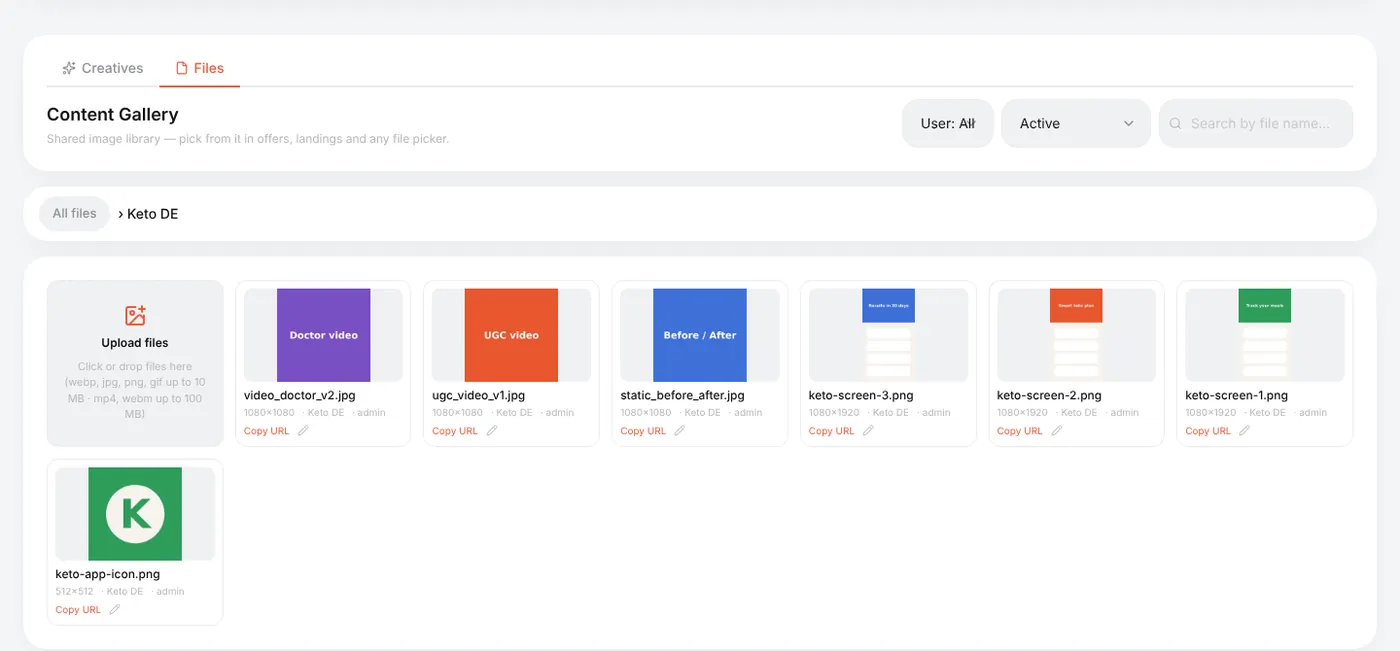
Content Gallery → Files:
- За бажанням створіть папку: New folder — напр., по одній на оффер або GEO.
- Відкрийте папку і перетягніть файли на Upload files (або клацніть його).
| Що | Ліміт |
|---|---|
| Картинки | webp, jpg, png, gif — до 10 МБ |
| Відео | mp4, webm — до 100 МБ |
| SVG | не дозволено (може нести скрипти) |
Трекер перевіряє реальний тип файлу, а не розширення — перейменований файл буде відхилено.
Кожна плитка показує розмір у пікселях; Copy URL копіює пряме посилання (зручно для push-іконок або <img> у лендинзі); олівець перейменовує або переміщує файл.
Готові папки — PWA Presets та Popup images — поставляються з трекером і використовуються пресетами PWA та шаблонами попапів.
Вибір файлів у редакторах
Де панелі потрібна картинка, там кнопка Choose from gallery відкриває вибірник: ті самі папки, пошук і вкладка завантаження.
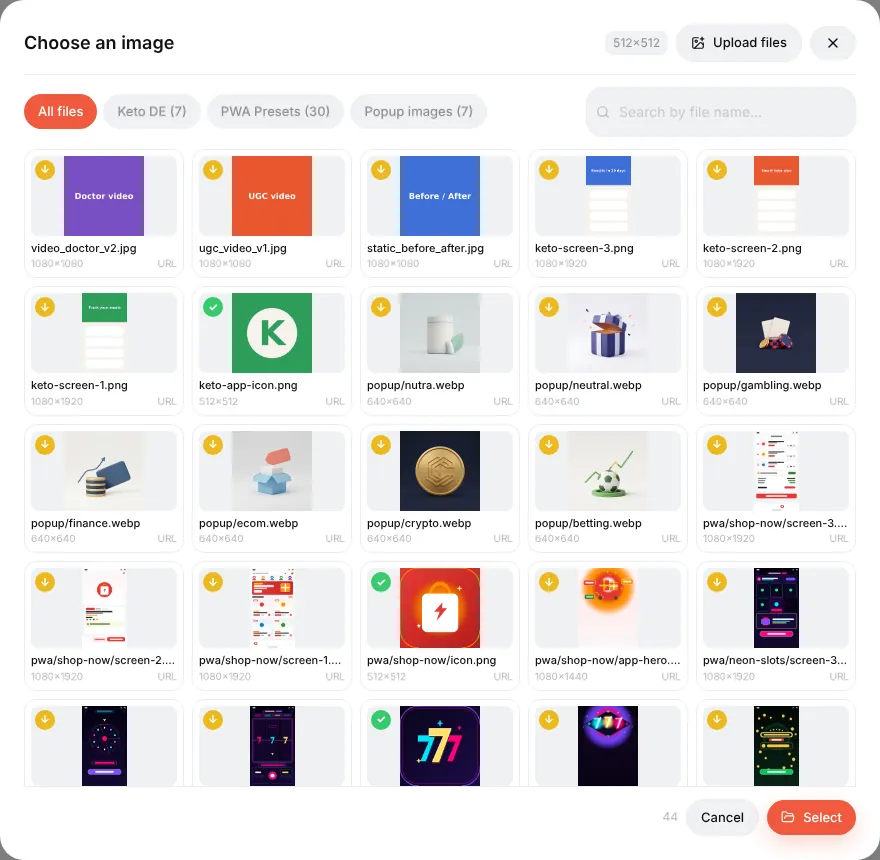
Якщо у слота є потрібний розмір (іконка PWA має бути 512×512), плитки позначені exact match, croppable або too small. Вибір більшої картинки відкриває кропер; результат зберігається як новий файл, а оригінал лишається недоторканим.
Видалення
Видалення м'яке: файл зникає з вибірника, але сторінки, які вже його використовують, продовжують його показувати. Перемкніть фільтр у Inactive (deleted), щоб побачити такі файли. Видалення папки переміщує її файли в корінь.
Довідка: Content Gallery, Creatives library.
Гайд для новачків: з чого почати
Екскурсія трекером Orbitra екран за екраном: що робить трекер, які слова вам трапляться і в якому порядку читати гайди.
Читати гайд →ГайдВаша перша кампанія крок за кроком
Від свіжої установки до робочого посилання кампанії і тестової конверсії: домен, мережа, оффер, джерело, кампанія, постбек.
Читати гайд →ГайдПідключення домену
Додайте домен, наведіть DNS на трекер, отримайте безкоштовний SSL-сертифікат і дізнайтеся, що робить кожен перемикач на сторінці Domains.
Читати гайд →ГайдОффери та партнерські мережі
Як влаштовані оффери та мережі в Orbitra: шаблони, параметри офферів і налаштування виплат.
Читати гайд →ГайдПостбеки: що розповісти афілейт-менеджеру
Як конверсії потрапляють у Orbitra: postback URL, статуси і що скопіювати та вставити в мережу.
Читати гайд →ГайдПотоки: як розподіляється трафік
Що таке потік, схеми, ротація і ваги, а також як Orbitra вирішує, куди піде клік.
Читати гайд →ГайдФільтри потоків
Країна, пристрій, ISP, боти та інше: кожен фільтр з поясненнями і прикладами типових схем роутингу.
Читати гайд →ГайдКлоакинг для новачків
Безпечна сторінка проти грошової, шари детекції, чутливість і як протестувати клоакинг до запуску реального трафіку.
Читати гайд →ГайдЛендинги
Хостіть лендинги прямо в трекері: типи лендингів, макрос {offer}, JS-адаптер і пікселі трекінгу.
Читати гайд →ГайдPWA-застосунки
Зберіть встановлюваний PWA з лендинга: іконка, скріншоти, картка магазину та обмеження.
Читати гайд →ГайдPush-повідомлення для користувачів PWA
Збирайте push-підписників з PWA-лендингів і надсилайте їм сповіщення — безкоштовний повторний трафік.
Читати гайд →ГайдГалерея контенту
Зберігайте іконки, скріншоти та креативи в трекері і використовуйте їх повторно в PWA та лендингах.
Читати гайд →ГайдКреативи та їх тестування
Дізнайтеся, з якого креатива прийшов клік: роутинг за subid, тестова кампанія і читання звіту.
Читати гайд →