Креативи та їх тестування
Що таке креатив
Креатив — це і є реклама: відео, картинка і текст, які люди бачать у Facebook, TikTok або push-мережі. Він вирішує, скільки людей клікне і хто вони, тож на практиці часто важить більше за лендинг. Задача трекера — сказати вам, який креатив приносить гроші, а не просто кліки.
Ідея проста: кожен клік несе ID або назву оголошення, з якого прийшов, і звіти можна групувати за цим.
Крок 1. Передайте оголошення в посилання кампанії
Це робить джерело трафіку. Шаблон Facebook Ads уже додає макроси Facebook до посилання кампанії:
| Параметр посилання | Макрос Facebook | Стає |
|---|---|---|
campaign_id, campaign_name | {{campaign.id}}, {{campaign.name}} | Рекламна кампанія |
adset_id, adset_name | {{adset.id}}, {{adset.name}} | Адсет |
ad_id, ad_name | {{ad.id}}, {{ad.name}} | Оголошення = креатив |
utm_placement | {{placement}} | Feed, Stories, Reels… |
Шаблони TikTok, Google та інші роблять те саме зі своїми макросами. Перевірити й відредагувати їх можна на вкладці Parameters кампанії.
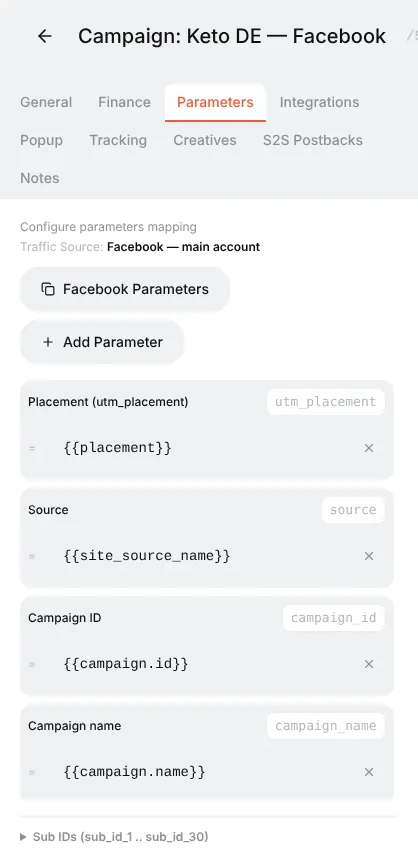
Два правила:
- Ставте в рекламу цілий campaign URL з макросами. Платформа замінює
{{ad.name}}реальною назвою при кожному кліку. - Називайте оголошення за креативом:
ugc_video_v1,static_before_after,video_doctor_v2. Тоді звіти читабельні без пошуку ID.
Крок 2. Тестуйте кілька креативів в одній кампанії
Для кожного креатива не потрібна окрема кампанія в трекері. Звичайна схема:
Facebook campaign "Keto DE"
  └─ Ad set "DE 25-55 F"  (one audience, one budget)
       ├─ Ad "ugc_video_v1"         ─┐
       ├─ Ad "static_before_after"   ├─ all three use the SAME Orbitra campaign link
       └─ Ad "video_doctor_v2"      ─┘
Усі оголошення вказують на те саме посилання кампанії Orbitra. Orbitra роутить їх однаково (ті самі потоки, ті самі оффери), і єдина різниця між кліками — ad_name, який вони несуть. Це рівно те, що потрібно для чесного тесту: одна змінна за раз.
Дайте йому попрацювати, поки кожен креатив не набере значущих даних — як правило, щонайменше 20–30 конверсій на креатив або витрат на 2–3 цільових CPA на кожен, перш ніж робити висновки.
Крок 3. Порівняйте їх у звіті
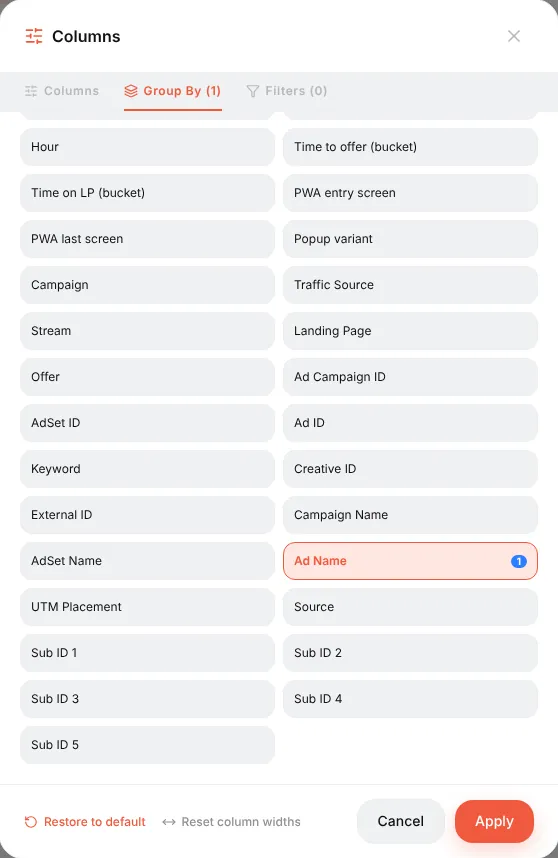
Campaigns → Report (або іконка звіту в рядку кампанії) → Columns → Group By → приберіть Country → оберіть Ad Name → Apply.
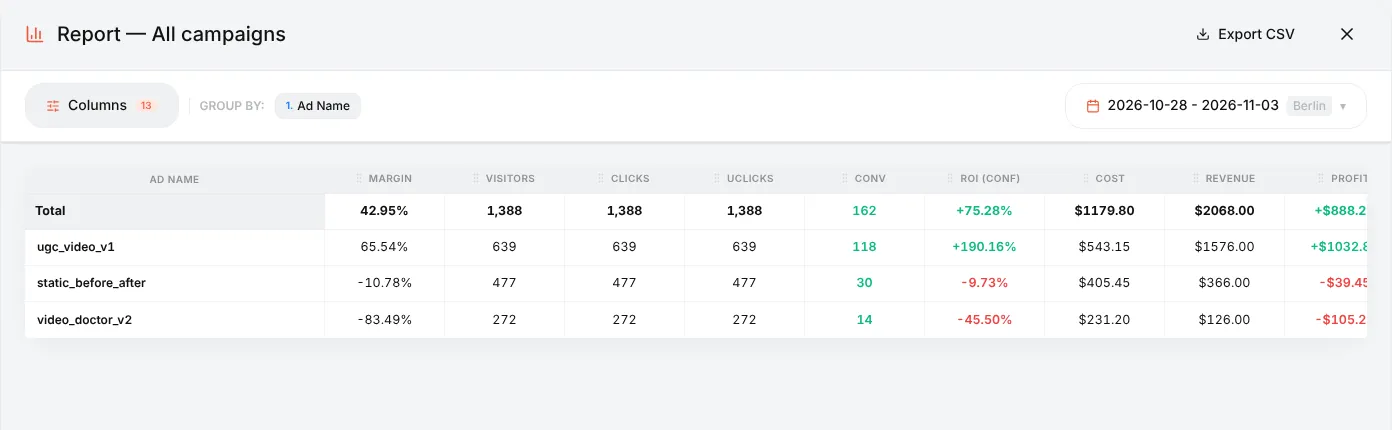
Як читати цей приклад:
| Креатив | Кліки | Конв | CR | ROI | Вердикт |
|---|---|---|---|---|---|
ugc_video_v1 | 639 | 118 | 18.5% | +190% | Переможець — масштабуйте |
static_before_after | 477 | 30 | 6.3% | −10% | Злегка мінусовий — спробуйте нову версію |
video_doctor_v2 | 272 | 14 | 5.1% | −46% | Жере гроші — вимикайте |
Спершу дивіться на ROI (conf) і CPA: креатив може мати чудовий CTR на Facebook і при цьому приносити відвідувачів, які ніколи не купують. Для COD-офферів додайте Approve % — деякі креативи приносять ліди, які потім відхиляють.
Групування можна накладати: Ad Name → Country або Ad Name → Device показує, де працює кожен креатив. Пресет Facebook Hierarchy будує Campaign → Ad set → Ad одним кліком.
Хочете тестувати креативи на різних лендингах? Використайте фільтр URL Parameter: потік 1 бере
ad_name = ugc_video_v1на лендинг A, потік 2 — решту на лендинг B. Дивіться Фільтри потоків.
Бібліотека Creatives (з імпортом витрат)
Коли підключено імпорт витрат Facebook або TikTok (⚙ → Integrations, дивіться Costs), Orbitra йде далі: вона завантажує реальні картинки та відео ваших оголошень і показує кожен креатив з його витратами, доходом і ROI.
- Content Gallery → Creatives — кожен креатив по всіх кампаніях, з фільтрами (період, платформа, формат, теги) і карткою на креатив: денні витрати та ROI, оголошення, де він крутився, текст оголошення.
- вкладка Campaign editor → Creatives — що приносило трафік у цю кампанію за останні 7 днів.
- Креативи, які ви самі завантажили як чернетки, підв'язуються автоматично, коли та сама картинка починає крутитися в оголошенні.
- Щоденний дайджест у Telegram може перелічувати найкращі та найгірші креативи і попереджати, коли креатив «вигорає».
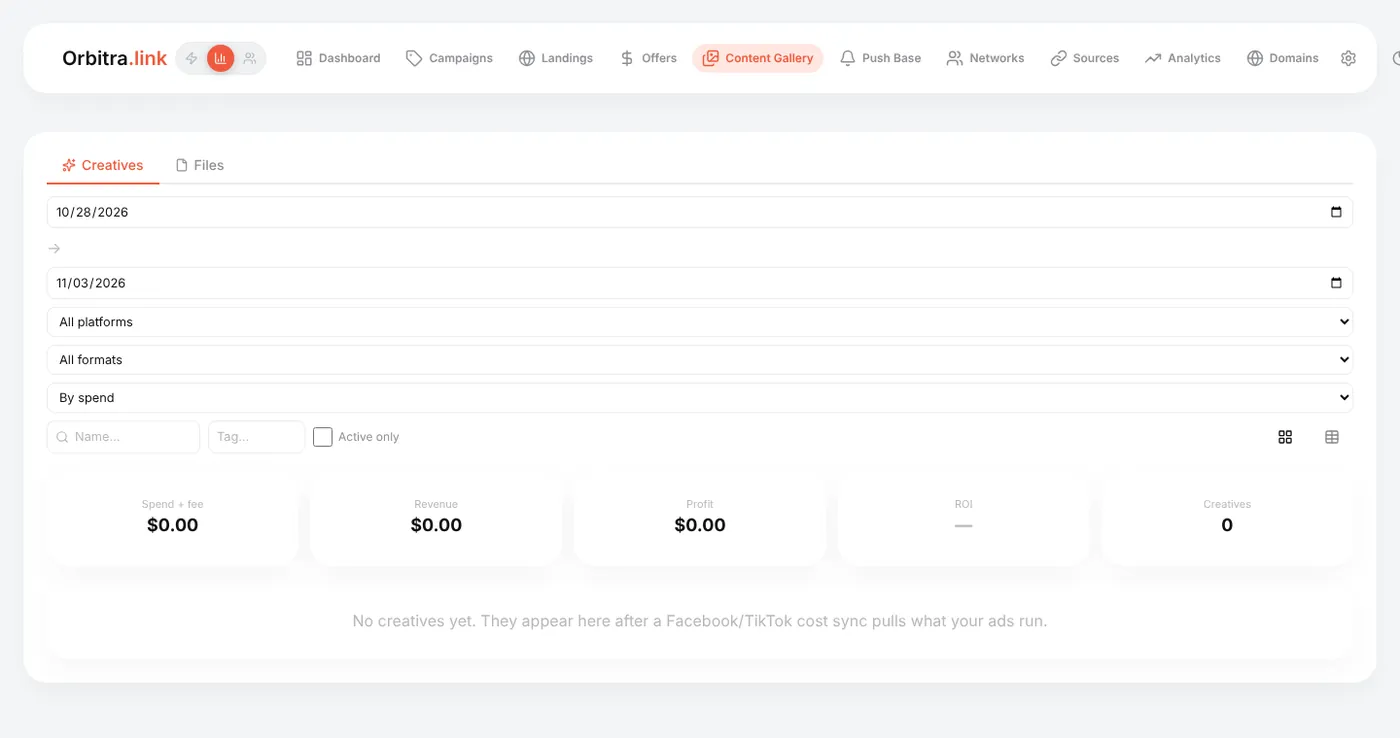
Без імпорту витрат бібліотека лишається порожньою — групування в звіті вище працює і без нього.
Довідка: Creatives library, Reports.
Гайд для новачків: з чого почати
Екскурсія трекером Orbitra екран за екраном: що робить трекер, які слова вам трапляться і в якому порядку читати гайди.
Читати гайд →ГайдВаша перша кампанія крок за кроком
Від свіжої установки до робочого посилання кампанії і тестової конверсії: домен, мережа, оффер, джерело, кампанія, постбек.
Читати гайд →ГайдПідключення домену
Додайте домен, наведіть DNS на трекер, отримайте безкоштовний SSL-сертифікат і дізнайтеся, що робить кожен перемикач на сторінці Domains.
Читати гайд →ГайдОффери та партнерські мережі
Як влаштовані оффери та мережі в Orbitra: шаблони, параметри офферів і налаштування виплат.
Читати гайд →ГайдПостбеки: що розповісти афілейт-менеджеру
Як конверсії потрапляють у Orbitra: postback URL, статуси і що скопіювати та вставити в мережу.
Читати гайд →ГайдПотоки: як розподіляється трафік
Що таке потік, схеми, ротація і ваги, а також як Orbitra вирішує, куди піде клік.
Читати гайд →ГайдФільтри потоків
Країна, пристрій, ISP, боти та інше: кожен фільтр з поясненнями і прикладами типових схем роутингу.
Читати гайд →ГайдКлоакинг для новачків
Безпечна сторінка проти грошової, шари детекції, чутливість і як протестувати клоакинг до запуску реального трафіку.
Читати гайд →ГайдЛендинги
Хостіть лендинги прямо в трекері: типи лендингів, макрос {offer}, JS-адаптер і пікселі трекінгу.
Читати гайд →ГайдPWA-застосунки
Зберіть встановлюваний PWA з лендинга: іконка, скріншоти, картка магазину та обмеження.
Читати гайд →ГайдPush-повідомлення для користувачів PWA
Збирайте push-підписників з PWA-лендингів і надсилайте їм сповіщення — безкоштовний повторний трафік.
Читати гайд →ГайдГалерея контенту
Зберігайте іконки, скріншоти та креативи в трекері і використовуйте їх повторно в PWA та лендингах.
Читати гайд →ГайдКреативи та їх тестування
Дізнайтеся, з якого креатива прийшов клік: роутинг за subid, тестова кампанія і читання звіту.
Читати гайд →