Ваша перша кампанія крок за кроком
Цей гайд проведе вас від щойно встановленого трекера до робочого посилання кампанії та тестової конверсії. Усього шляху використовуємо один реалістичний приклад:
- ви просуваєте оффер кето-дієти в Німеччині з партнерської мережі Dr.Cash;
- трафік іде з Facebook;
- німецькі мобільні відвідувачі йдуть одразу на оффер, боти отримують 404, всі інші бачать короткий прелендинг.
Кожен крок займає кілька хвилин. Спочатку встановіть трекер: Installation and updates.
Крок 1. Створіть адміністратора
Відкрийте http://<your-server-ip>/admin.php. При першому відвідуванні Orbitra запускає майстер із трьох кроків: створіть користувача-адміна (логін від 3 символів, пароль від 8), потім оберіть часовий пояс і мову інтерфейсу.
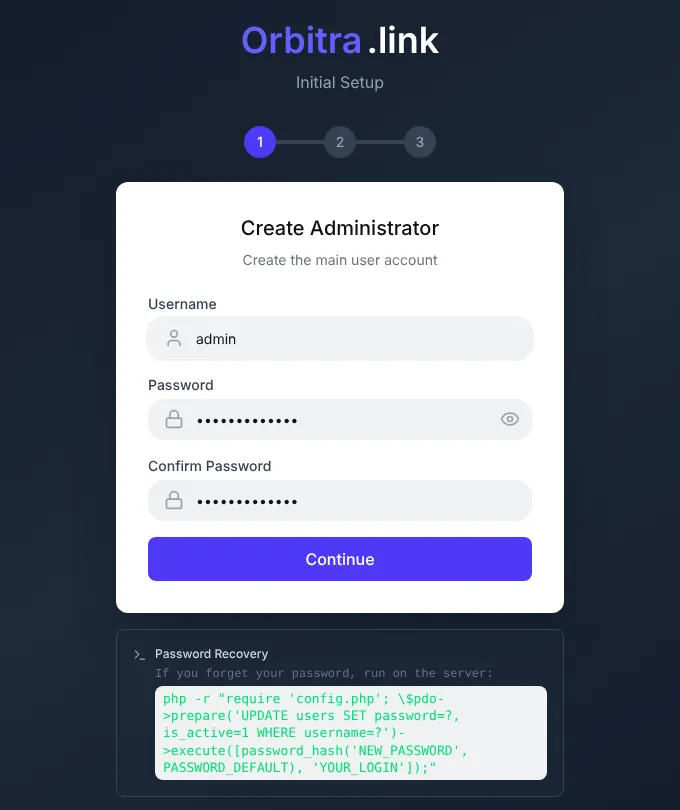
Часовий пояс має значення: «сьогодні» та «вчора» в усіх звітах рахуються саме за ним. Змінити його можна пізніше в ⚙ → Users → Profile.
Крок 2. Встановіть гео-базу даних
На дашборді ви побачите жовтий банер «No geo database installed». Натисніть Install Sypex Geo (free). Без гео-бази трекер не може визначити країну відвідувача, тож фільтри за країною та клоакинг за країною не працюватимуть.
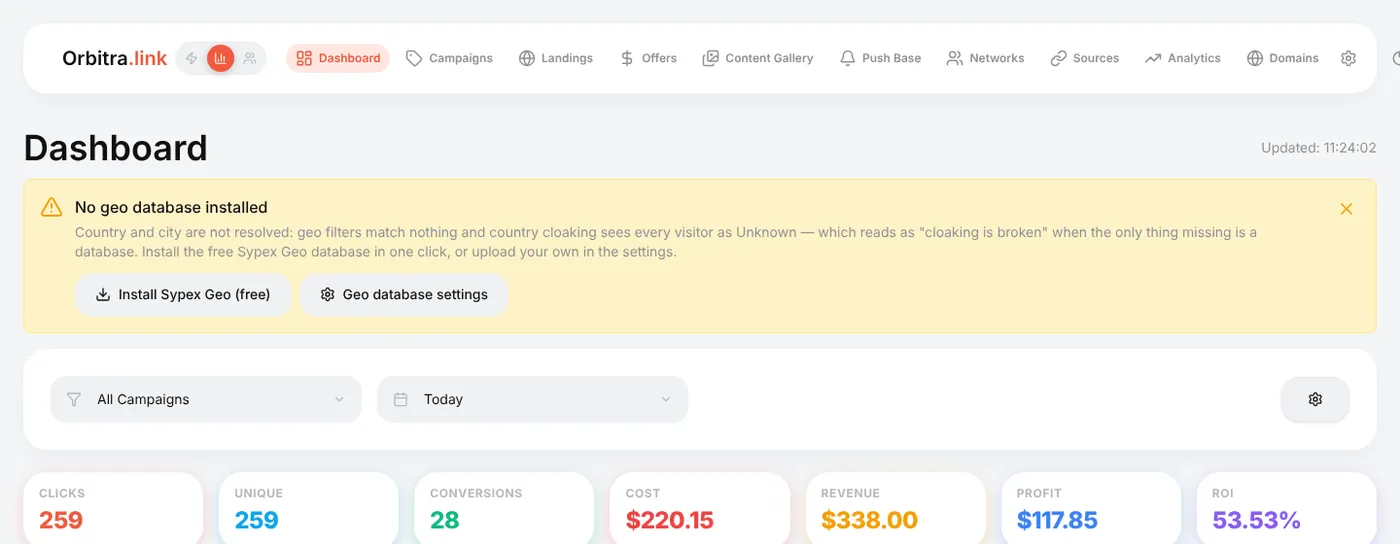
Для старту достатньо Sypex. Для кращого клоакингу додайте пізніше безкоштовні бази MaxMind та IP2Location — дивіться Гео-бази даних.
Крок 3. Змініть ключ постбека
Відкрийте ⚙ → Postback URL. Якщо бачите попередження «Your postback key is the public default», замініть ключ: введіть будь-який випадковий набір літер і цифр у Postback Key (або згенеруйте його на сервері командою php cli/generate_postback_key.php) і натисніть Save settings.
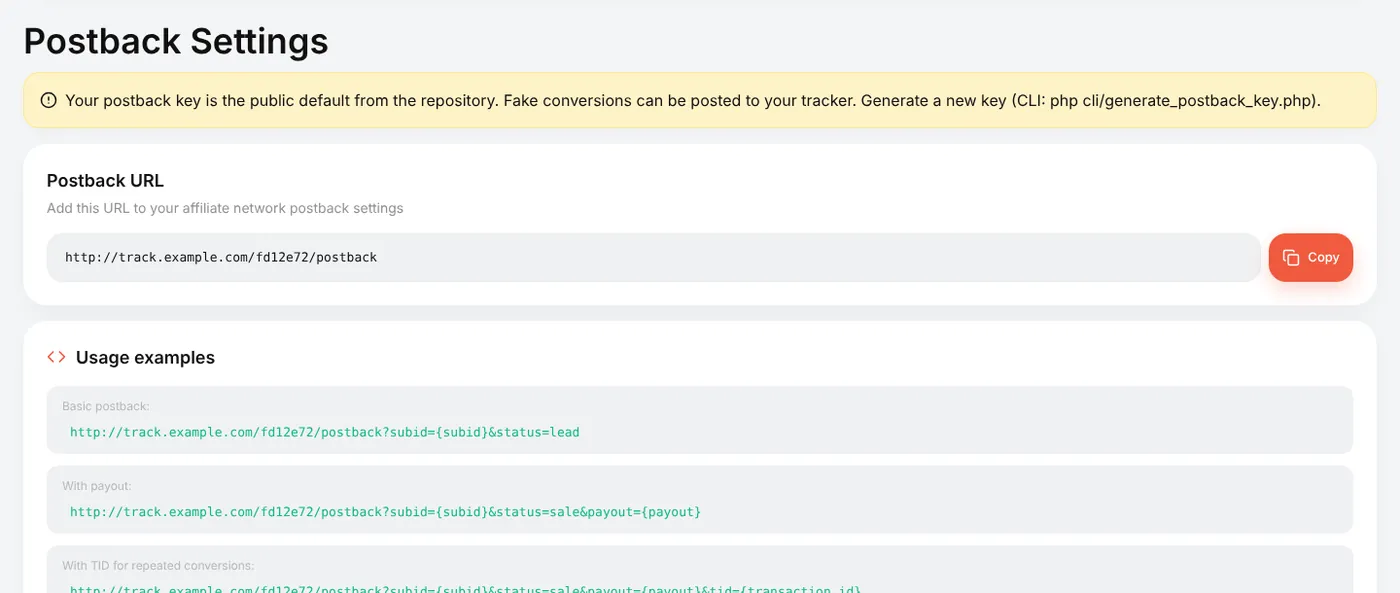
Ключ — частина адреси, за якою мережі надсилають конверсії. З публічним значенням за замовчуванням будь-хто міг би надсилати фейкові конверсії у ваш трекер. Зробіть це до додавання партнерських мереж: мережа зберігає postback URL з тим ключем, що діяв на момент створення, тож після пізнішої зміни довелося б виправляти URL у кожній мережі та в кожному кабінеті мережі.
Крок 4. Додайте домен
Посилання кампаній виглядають значно краще (і довше живуть під час перевірок реклами) на власному домені, ніж на голій IP-адресі.
- Domains → Add domain, введіть домен, напр.
go.example.com, натисніть Add. - У свого реєстратора або DNS-провайдера створіть A-запис для цього домену, що вказує на IP сервера, показаний угорі сторінки Domains.
- Зачекайте: Orbitra сама перевіряє DNS і випускає безкоштовний сертифікат Let's Encrypt.
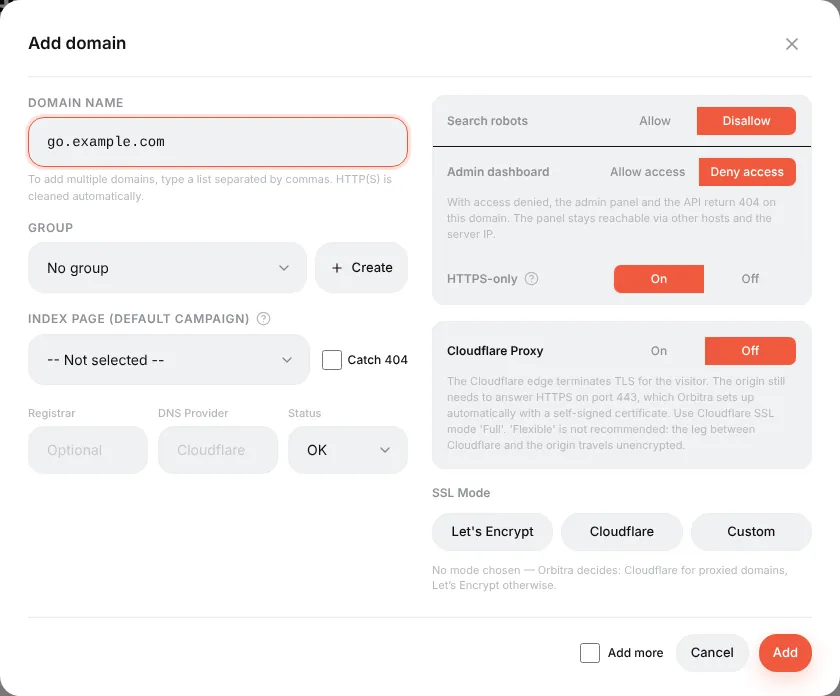
Деталі, Cloudflare і значення кожного перемикача: Підключення домену.
Крок 5. Додайте партнерську мережу
Networks → Create, оберіть свою мережу в Template (у списку близько 440 мереж; якщо вашої немає — оберіть Generic) і дайте їй назву.
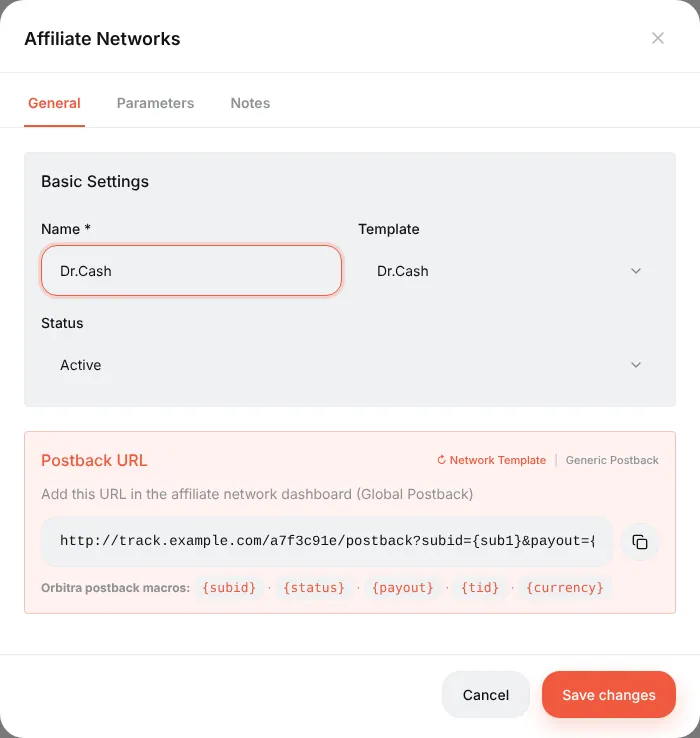
Шаблон заповнює дві важливі речі:
- Postback URL — адреса, яку ви дасте мережі (крок 10);
- вкладка Parameters — те, що Orbitra додає до кожного офферного посилання цієї мережі. Для Dr.Cash це
&sub1={subid}: ID кліка їде до мережі вsub1, а мережа повертає його в постбеку.
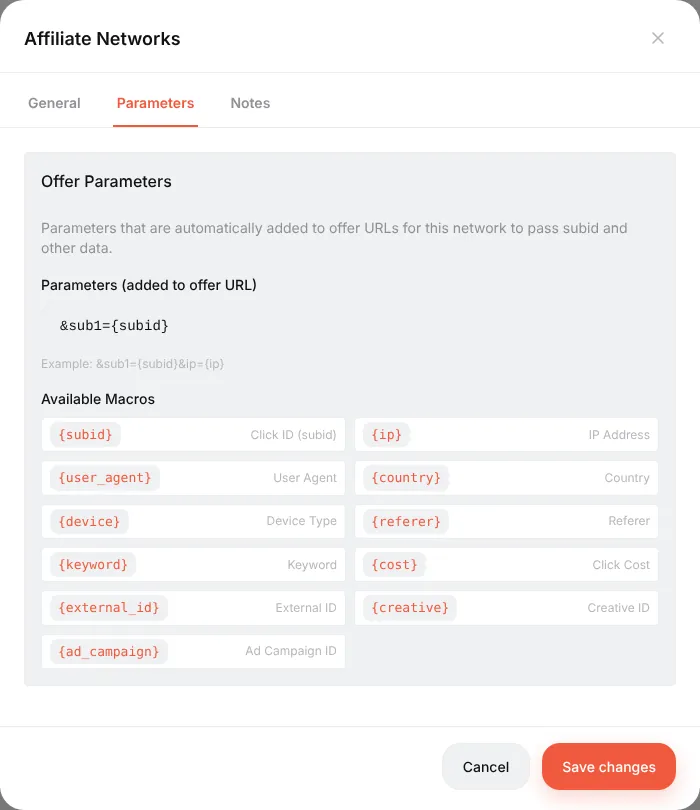
Крок 6. Додайте оффер
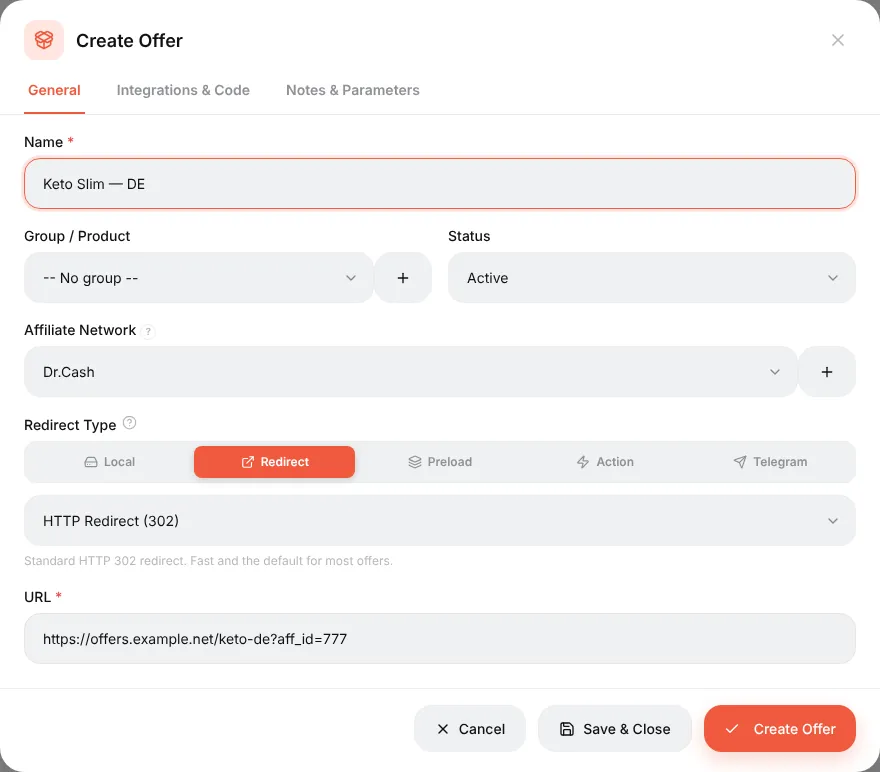
Offers → Create:
- Name — будь-яка впізнавана для вас назва, напр.
Keto Slim — DE; - Affiliate Network — та, що з кроку 5;
- Redirect Type — залиште Redirect і HTTP Redirect (302);
- URL — трекінг-посилання з кабінету мережі (без частини
sub1=: мережеві параметри додадуться автоматично).
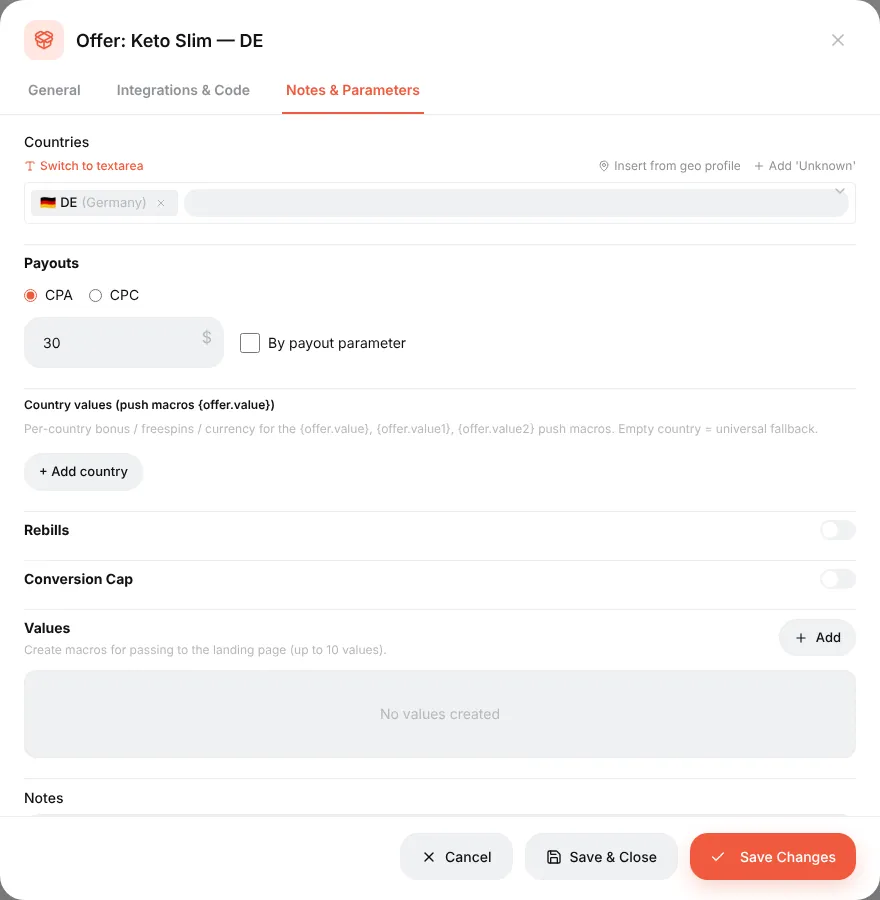
На вкладці Notes & Parameters задайте країну та виплату (напр. CPA, 30). Виплата тут — лише значення за замовчуванням; реальна сума приходить у постбеку.
Таким самим чином створіть другий оффер, якщо хочете розподіляти трафік між двома офферами. Більше: Оффери та партнерські мережі.
Крок 7. Додайте джерело трафіку
Sources → Create, оберіть Facebook Ads у Source Template і назвіть його за вашим рекламним кабінетом.
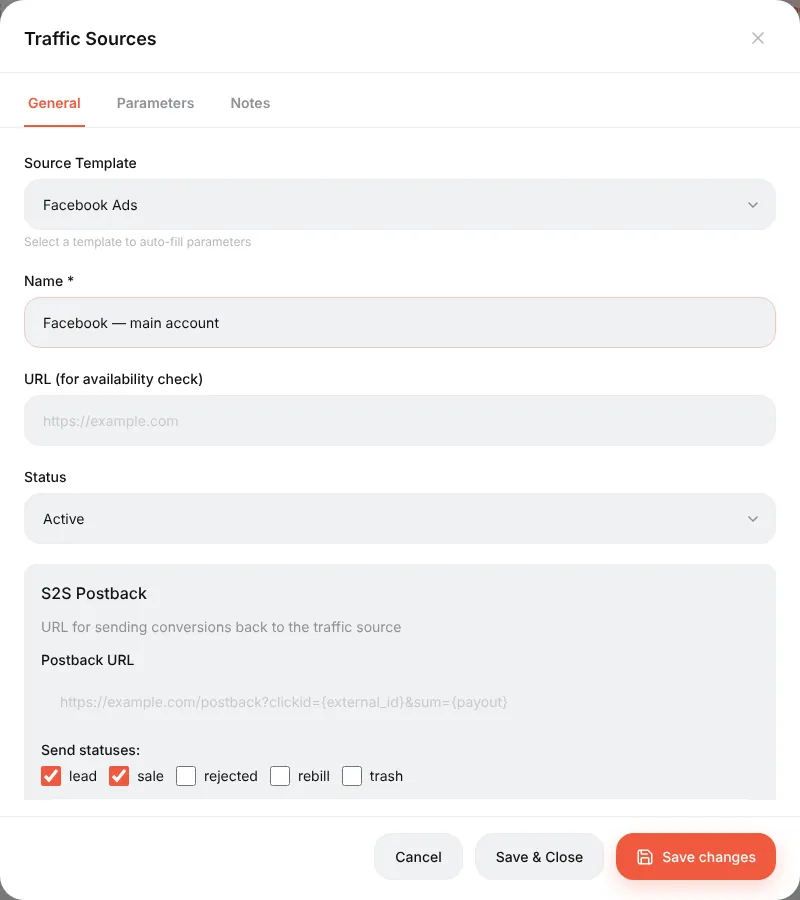
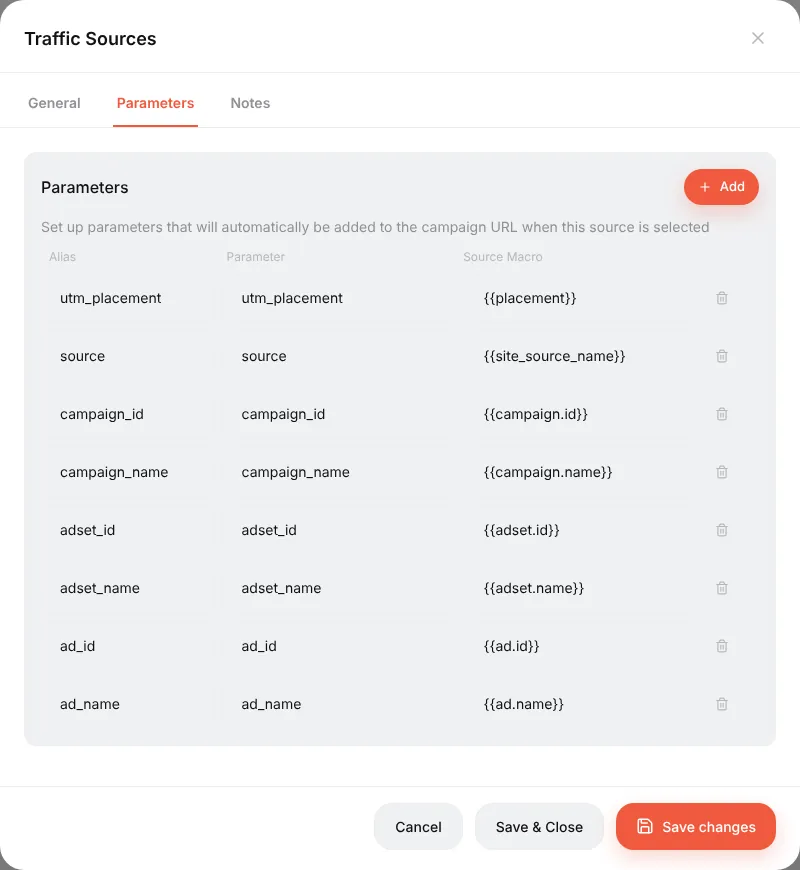
На вкладці Parameters тепер містяться макроси Facebook на кшталт {{ad.id}} і {{ad.name}}. Вони додадуться до посилання кампанії автоматично, а Facebook замінює їх реальними ID при кожному кліку. Саме тому звіти згодом можуть показувати результати по кампаніях, адсетах і оголошеннях.
Крок 8. Створіть кампанію
Campaigns → Create. У редакторі налаштування ліворуч, потоки праворуч.
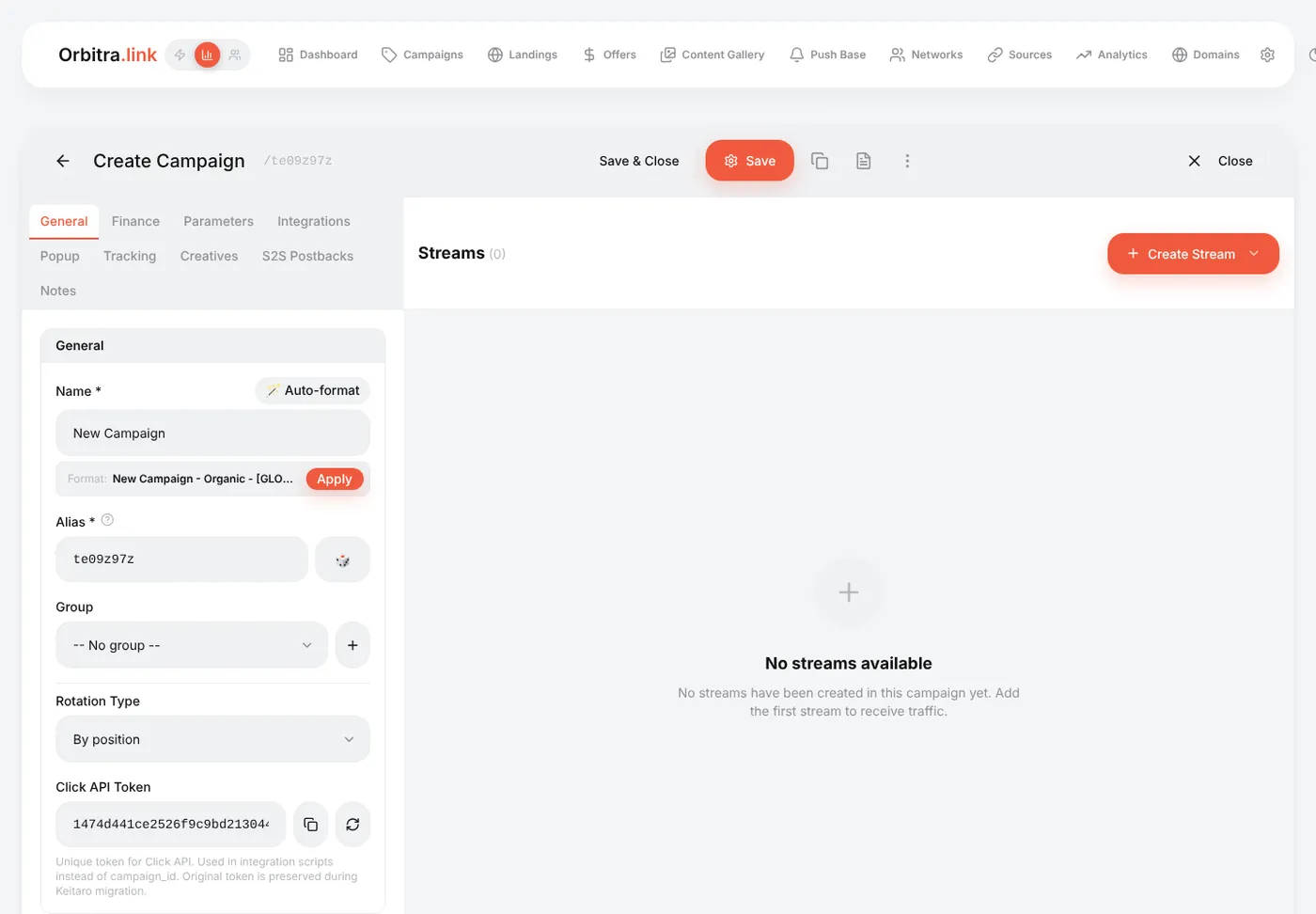
На вкладці General:
- Name —
Keto DE — Facebook; - Domain —
go.example.com; - Traffic Source — джерело Facebook з кроку 7.
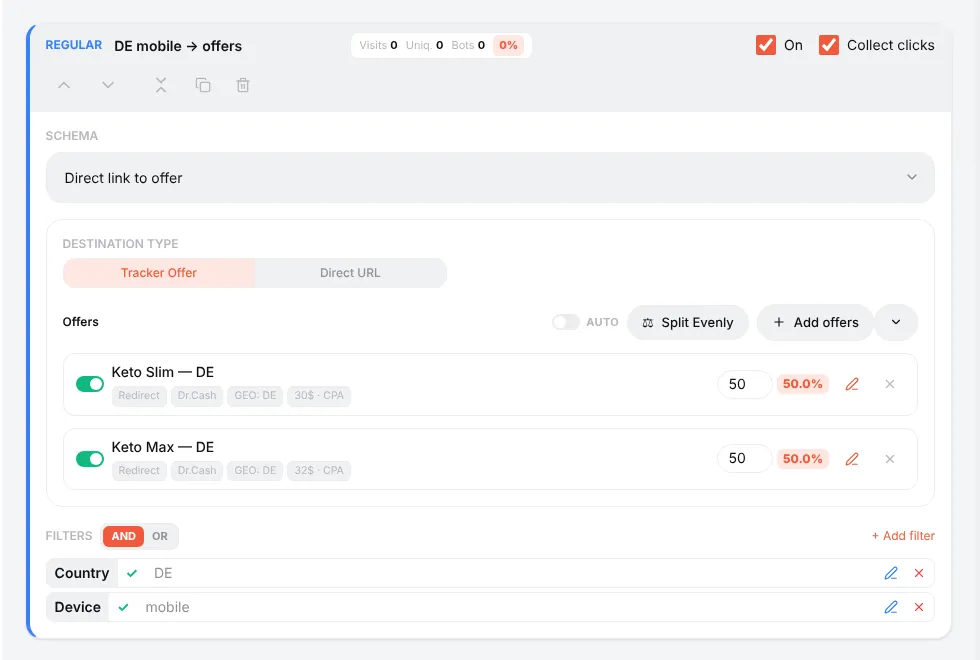
Тепер додайте основний потік: Create Stream → Regular. Залиште схему Direct link to offer, натисніть Add offers і позначте оффер(и).
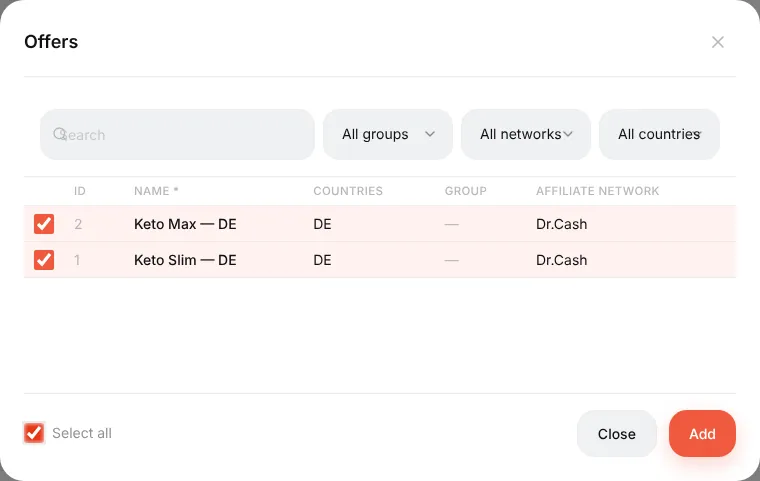
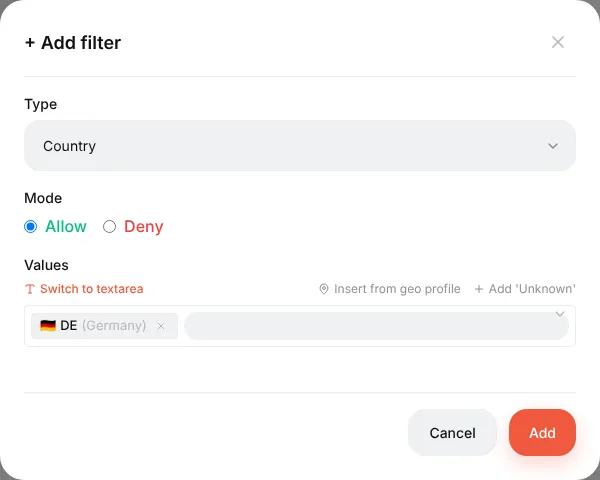
Потім + Add filter → Country → Germany та + Add filter → Device → Mobile, щоб цей потік брав лише німецьких мобільних відвідувачів.
Натисніть Save. Картка потоку тепер показує оффери з їх розподілом (50% / 50%) і фільтри.
А що з усіма іншими? Відвідувач, який не потрапив ні в один потік, не отримає нічого. Додайте потік Fallback (без фільтрів), який відправляє їх на лендинг або інший оффер, а за бажанням — потік Intercepting з фільтром Bot і дією Show 404. Як упорядковуються та обираються потоки, пояснено в розділі Потоки.
Крок 9. Перевірте посилання до того, як витрачати гроші
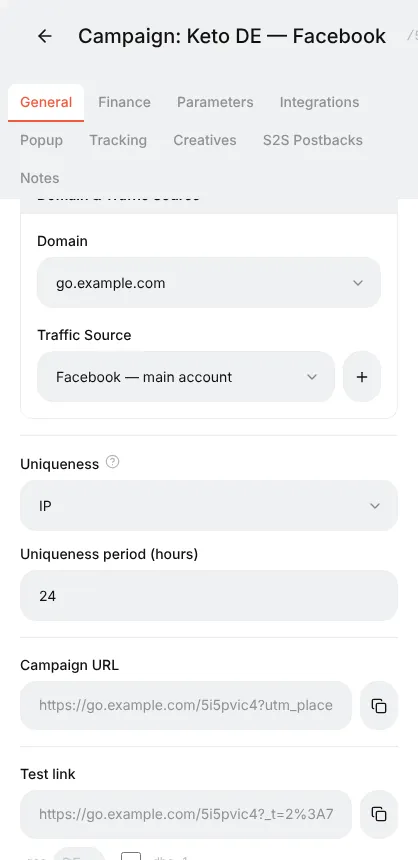
Прокрутіть вкладку General униз. Там ви знайдете:
- Campaign URL — посилання для вашої реклами. Якщо обрано джерело, воно вже містить його макроси (
?utm_placement={{placement}}&ad_id={{ad.id}}…); - Test link — те саме посилання з підписом. Роутить як реальний клік, але нічого не пише в статистику.
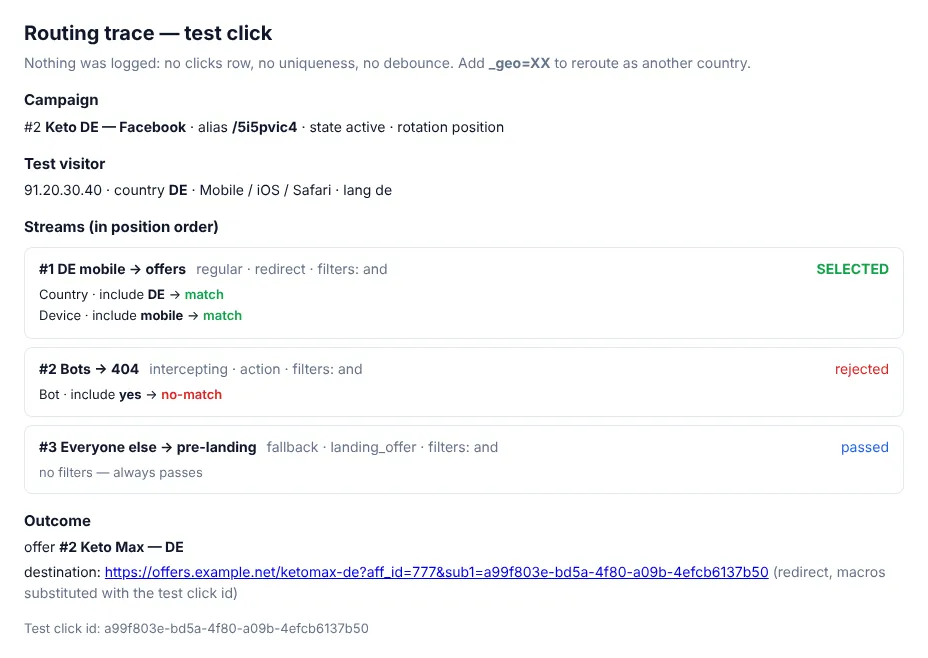
Додайте &_dbg=1 до тестового посилання і відкрийте його: замість редиректу ви побачите трасування — кожен потік, вердикт кожного фільтра, обраний потік і фінальний URL з ID кліка всередині. Додайте &_geo=DE, щоб удавати, що ви в Німеччині, без VPN.
Крок 10. Дайте postback URL мережі
Скопіюйте Postback URL із розділу Networks (той, що шаблон зібрав для вашої мережі) і вставте його в кабінеті партнерської мережі як глобальний постбек. Не знаєте, де це робиться або що написати менеджеру? Дивіться Постбеки.
Щоб перевірити ланцюжок без реальних продажів: ⚙ → Postback URL → Test Postback — вставте ID кліка з журналу кліків, оберіть статус і натисніть Test.
Крок 11. Запускайте і спостерігайте
Поставте Campaign URL у вашу рекламу Facebook (ціле посилання, з макросами). Коли підуть відвідувачі:
- ⚙ → Logs → Traffic показує кожен клік: час, країну, пристрій, потік, куди він пішов;
- ⚙ → Conversions показує кожен постбек, що прийшов;
- Dashboard та список Campaigns показують кліки, конверсії, витрати, дохід, прибуток і ROI.
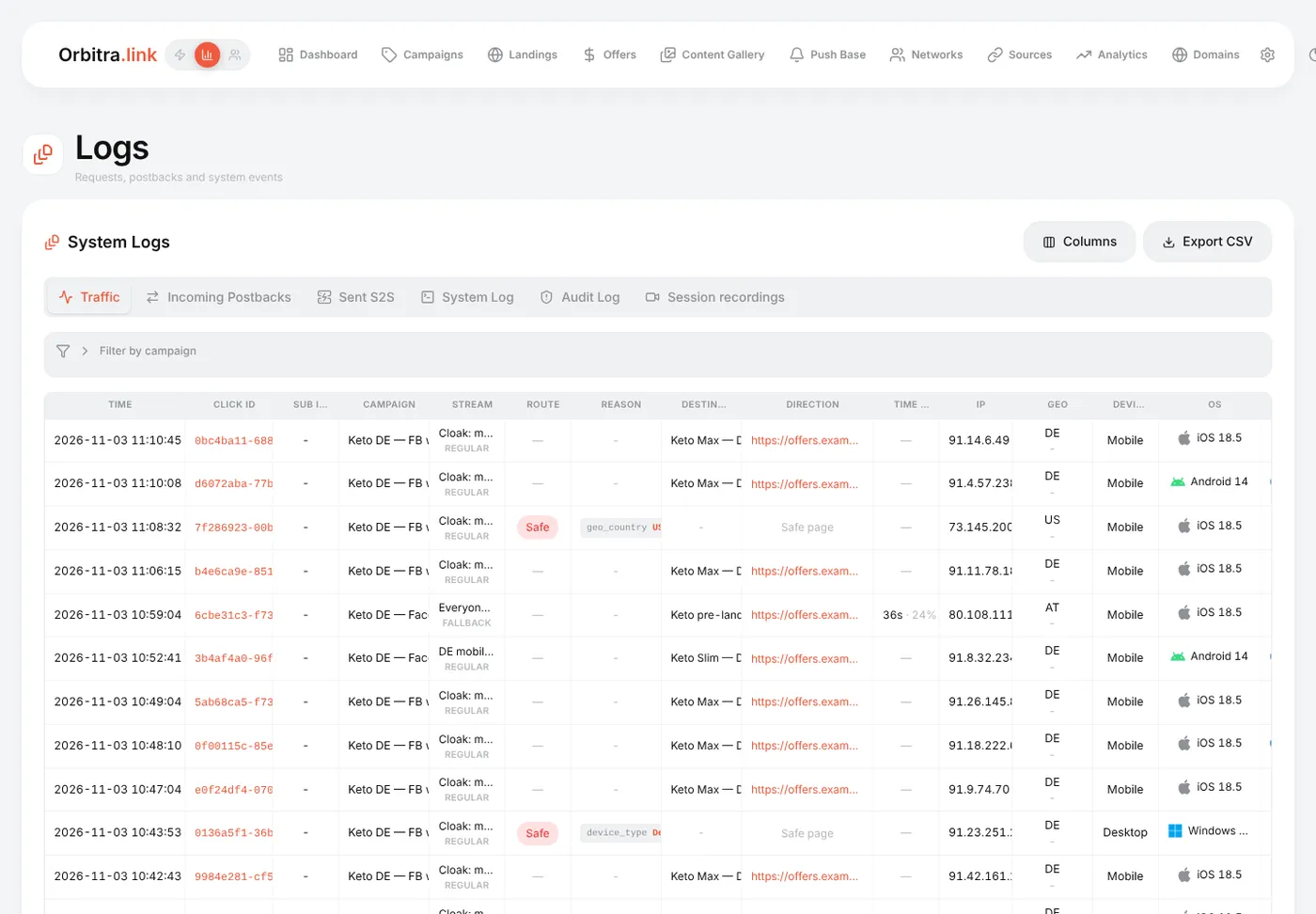
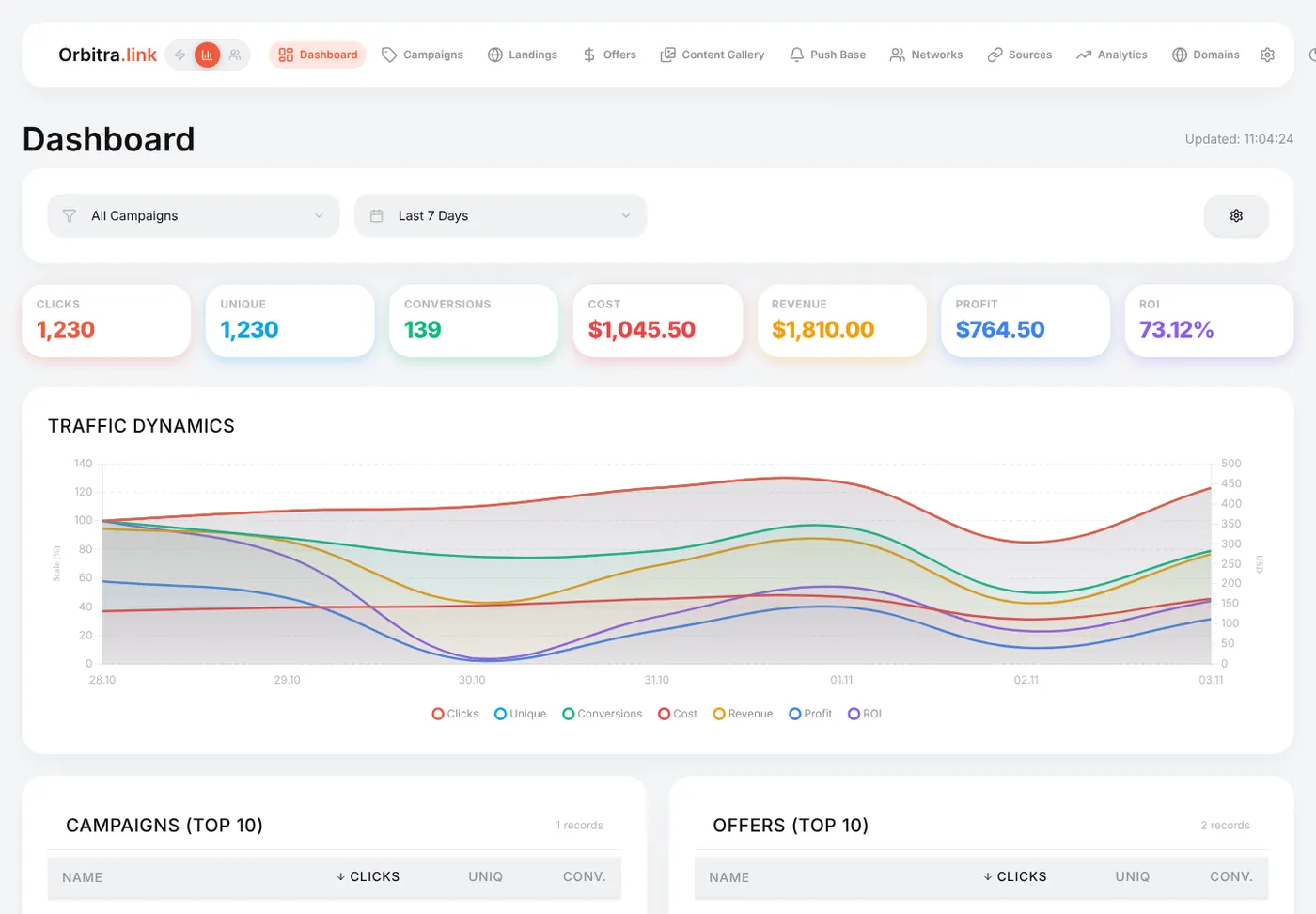
Клацніть ID кліка будь-де, щоб відкрити картку кліка — усі параметри, які приніс відвідувач, потік, точний URL редиректу.
Що далі
- Задайте витрати кампанії на вкладці Finance (або підключіть імпорт витрат з Facebook у ⚙ → Integrations) — без витрат не буде прибутку й ROI. → Costs
- Дізнайтеся, що означають числа: Metrics cheat sheet.
- З'ясуйте, яка реклама працює найкраще: Тестування креативів в одній кампанії.
- Прихуйте оффер від модераторів: Клоакинг для новачків.
Гайд для новачків: з чого почати
Екскурсія трекером Orbitra екран за екраном: що робить трекер, які слова вам трапляться і в якому порядку читати гайди.
Читати гайд →ГайдВаша перша кампанія крок за кроком
Від свіжої установки до робочого посилання кампанії і тестової конверсії: домен, мережа, оффер, джерело, кампанія, постбек.
Читати гайд →ГайдПідключення домену
Додайте домен, наведіть DNS на трекер, отримайте безкоштовний SSL-сертифікат і дізнайтеся, що робить кожен перемикач на сторінці Domains.
Читати гайд →ГайдОффери та партнерські мережі
Як влаштовані оффери та мережі в Orbitra: шаблони, параметри офферів і налаштування виплат.
Читати гайд →ГайдПостбеки: що розповісти афілейт-менеджеру
Як конверсії потрапляють у Orbitra: postback URL, статуси і що скопіювати та вставити в мережу.
Читати гайд →ГайдПотоки: як розподіляється трафік
Що таке потік, схеми, ротація і ваги, а також як Orbitra вирішує, куди піде клік.
Читати гайд →ГайдФільтри потоків
Країна, пристрій, ISP, боти та інше: кожен фільтр з поясненнями і прикладами типових схем роутингу.
Читати гайд →ГайдКлоакинг для новачків
Безпечна сторінка проти грошової, шари детекції, чутливість і як протестувати клоакинг до запуску реального трафіку.
Читати гайд →ГайдЛендинги
Хостіть лендинги прямо в трекері: типи лендингів, макрос {offer}, JS-адаптер і пікселі трекінгу.
Читати гайд →ГайдPWA-застосунки
Зберіть встановлюваний PWA з лендинга: іконка, скріншоти, картка магазину та обмеження.
Читати гайд →ГайдPush-повідомлення для користувачів PWA
Збирайте push-підписників з PWA-лендингів і надсилайте їм сповіщення — безкоштовний повторний трафік.
Читати гайд →ГайдГалерея контенту
Зберігайте іконки, скріншоти та креативи в трекері і використовуйте їх повторно в PWA та лендингах.
Читати гайд →ГайдКреативи та їх тестування
Дізнайтеся, з якого креатива прийшов клік: роутинг за subid, тестова кампанія і читання звіту.
Читати гайд →