Conectar un dominio
Qué es
Un dominio es la dirección donde viven los enlaces de tus campañas: https://go.example.com/5i5pvic4. El tracker funciona sin uno (por la IP del servidor), pero:
- las redes publicitarias y las apps de mensajería confían mucho más en un dominio con HTTPS que en una IP desnuda;
- si un dominio es marcado, reemplazas el dominio y conservas las campañas;
- cada dominio puede tener su propia configuración: ocultar el panel de administración, abrir una campaña en la raíz, capturar los 404.
Puedes apuntar tantos dominios como quieras a un mismo tracker. Cada campaña elige uno de ellos.
Cómo conectar un dominio
1. Compra un dominio
Sirve cualquier registrador. Si usas Cloudflare, Namecheap o Dynadot, conecta primero la cuenta en ⚙ → Integrations — entonces Orbitra escribe el registro DNS por ti y puedes saltarte el paso 3.
2. Añádelo en el panel
Domains → Add domain. Escribe el dominio (go.example.com) o varios a la vez separados por comas — https:// y las barras se limpian automáticamente. Pulsa Add.
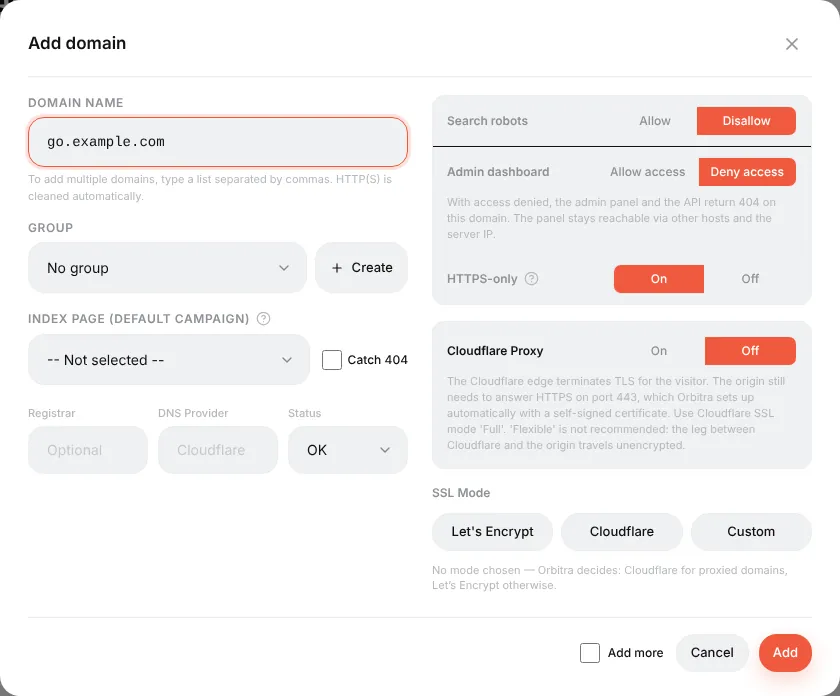
Los valores por defecto son seguros para un dominio de tracking, así que para el primer dominio puedes dejarlo todo tal cual. Qué significa cada interruptor:
| Ajuste | Qué hace | Valor típico |
|---|---|---|
| Group | Solo para ordenar la lista | — |
| Index page | La campaña que se muestra cuando alguien abre el dominio sin ruta (https://go.example.com/) | Normalmente vacío |
| Catch 404 | Las rutas desconocidas también abren la campaña de la Index page en lugar de un 404 | Desactivado |
| Search robots | Disallow añade noindex y un robots.txt que cierra el sitio | Disallow |
| Admin dashboard | Deny access hace que el panel y la API respondan 404 en este dominio. El tracking sigue funcionando, y el panel sigue accesible en otros dominios y por IP | Deny para dominios de tracking |
| HTTPS-only | Redirige http:// a https:// | Activado |
| Cloudflare Proxy | Actívalo solo si el dominio está tras el proxy de Cloudflare (nube naranja) | Desactivado |
| SSL Mode | Déjalo sin seleccionar: Orbitra elige Let's Encrypt, o Cloudflare para dominios con proxy | — |
3. Apunta el dominio al servidor
En tu proveedor de DNS, crea un registro A:
| Tipo | Nombre | Valor |
|---|---|---|
| A | go (o @ para el dominio raíz) | la IP del servidor que aparece arriba de la página Domains |
4. Espera el certificado
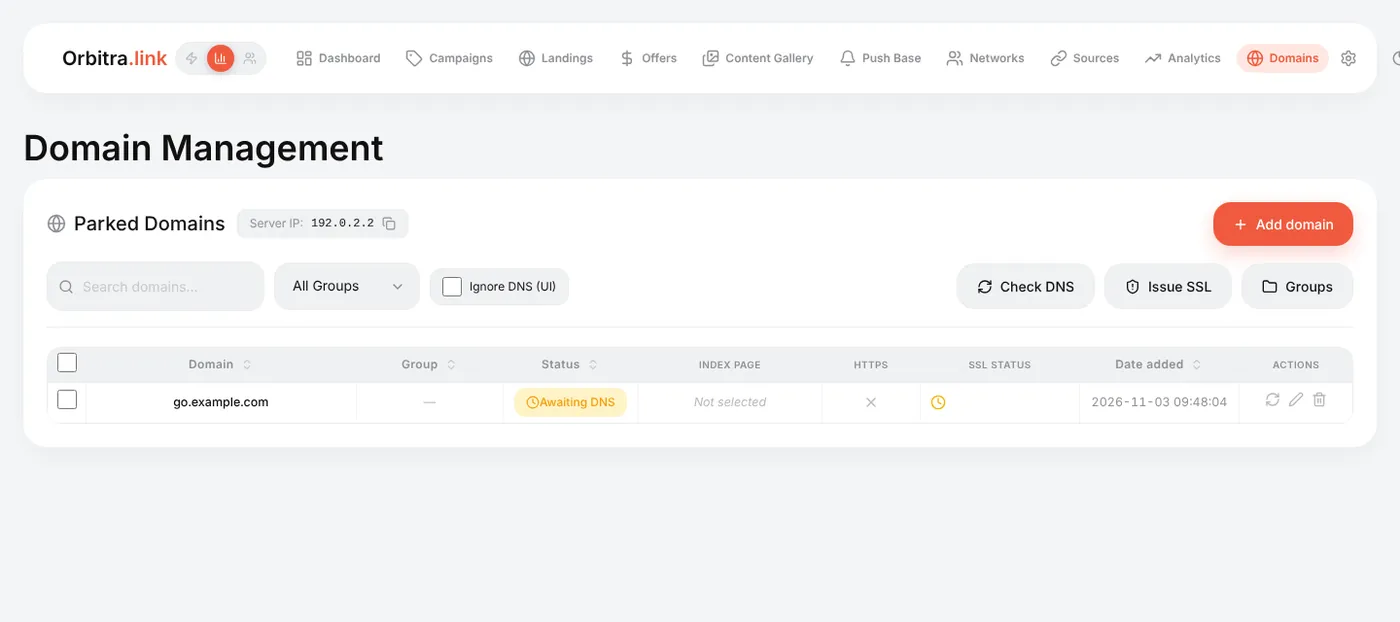
Orbitra comprueba el DNS por sí solo y, en cuanto el registro A apunta al servidor, emite un certificado gratuito de Let's Encrypt (un trabajo en segundo plano se ejecuta cada 5 minutos; Issue SSL lo inicia de inmediato). La columna SSL status te dice qué está esperando — normalmente "el dominio todavía no apunta al servidor", que se soluciona solo cuando el DNS se propaga (de minutos a unas horas).
5. Úsalo en una campaña
Abre una campaña → General → Domain. La URL de la campaña cambia al nuevo dominio de inmediato. Para mover muchas campañas a la vez: selecciónalas en la lista de campañas y usa la acción masiva.
Consejos
- Mantén el panel en un dominio aparte. Usa un dominio para el panel (
track.example.com, con acceso admin permitido) y otros dominios para las campañas (acceso admin denegado). Un moderador que abre tu dominio de campaña jamás ve una página de login. - Cloudflare: si el dominio está tras el proxy (nube naranja), activa Cloudflare Proxy. Orbitra coloca en el servidor un certificado autofirmado para el modo Full de Cloudflare. Para Full (strict) ver Cloudflare Full Strict SSL.
- El dominio muestra "Disabled" — alguien puso su estado en Disabled; ese dominio responde 404 a todo, tracking incluido.
- ¿Necesitas una PWA en la raíz de un dominio? Vincula el dominio a la landing PWA: ver Apps PWA.
Referencia: Domains and SSL, Cloudflare.
Guía para principiantes: empieza aquí
Un recorrido por Orbitra pantalla por pantalla: qué hace el tracker, las palabras que vas a encontrar y el orden para leer las guías.
Leer la guía →GuíaTu primera campaña, paso a paso
De una instalación recién hecha a un enlace de campaña funcionando y una conversión de prueba: dominio, red, oferta, fuente, campaña, postback.
Leer la guía →GuíaConectar un dominio
Añade un dominio, apunta el DNS al tracker, obtén un certificado SSL gratuito y qué hace cada interruptor de la página Domains.
Leer la guía →GuíaOfertas y redes de afiliados
Cómo se organizan las ofertas y las redes en Orbitra: plantillas, parámetros de oferta y ajustes de payout.
Leer la guía →GuíaPostbacks: qué decirle a tu gestor de afiliados
Cómo llegan las conversiones a Orbitra: la postback URL, los estados y qué copiar y pegar a tu red.
Leer la guía →GuíaFlujos: cómo se distribuye el tráfico
Qué es un flujo, los esquemas, la rotación y los pesos, y cómo decide Orbitra a dónde va un clic.
Leer la guía →GuíaFiltros de flujo
País, dispositivo, ISP, bots y más: cada filtro explicado con ejemplos de configuraciones de enrutamiento habituales.
Leer la guía →GuíaCloaking para principiantes
Página segura vs money page, niveles de filtro, sensibilidad y cómo probar tu cloak antes de enviar tráfico real.
Leer la guía →GuíaLanding pages
Aloja landings dentro del tracker: tipos de landing, la macro {offer}, el adaptador JS y los píxeles de tracking.
Leer la guía →GuíaApps PWA
Crea una PWA instalable desde una landing: icono, capturas, ficha de tienda y límites.
Leer la guía →GuíaNotificaciones push a usuarios de PWA
Reúne suscriptores push desde landings PWA y envíales notificaciones — tráfico de re-activación gratis.
Leer la guía →GuíaContent Gallery
Guarda iconos, capturas y creativos en el tracker y reúsalos en tus PWA y landings.
Leer la guía →GuíaCreatives y pruebas de creativos
Sabe de qué creativo vino cada clic: enrutamiento por subid, una campaña de prueba y cómo leer el informe.
Leer la guía →