Tu primera campaña, paso a paso
Esta guía te lleva de un tracker recién instalado a un enlace de campaña funcionando y una conversión de prueba. Usa un solo ejemplo realista de principio a fin:
- promocionas una oferta de dieta keto en Alemania de la red de afiliados Dr.Cash;
- el tráfico viene de Facebook;
- los visitantes móviles alemanes van directo a la oferta, los bots reciben un 404 y todos los demás ven una breve pre-landing.
Cada paso toma unos minutos. Instala primero el tracker: Instalación y actualizaciones.
Paso 1. Crea el administrador
Abre http://<your-server-ip>/admin.php. En la primera visita Orbitra lanza un asistente de tres pasos: crea el usuario administrador (usuario de al menos 3 caracteres, contraseña de al menos 8) y luego elige tu zona horaria y el idioma de la interfaz.
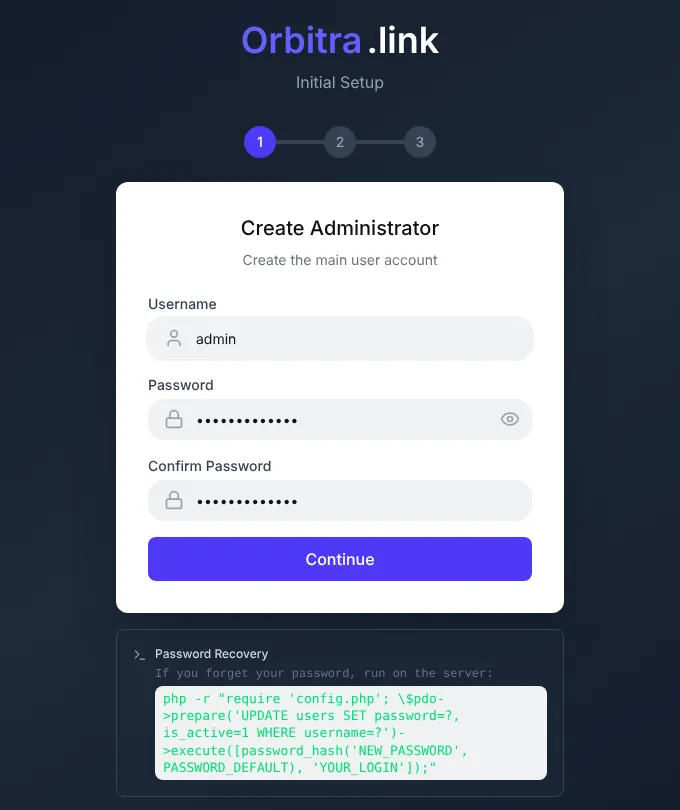
La zona horaria importa: "hoy" y "ayer" de cada informe se calculan según ella. Puedes cambiarla después en ⚙ → Users → Profile.
Paso 2. Instala una base de datos geo
En el dashboard verás un banner amarillo "No geo database installed". Pulsa Install Sypex Geo (free). Sin una base de datos geo el tracker no puede saber de qué país es un visitante, así que los filtros por país y el cloaking por país no funcionarán.
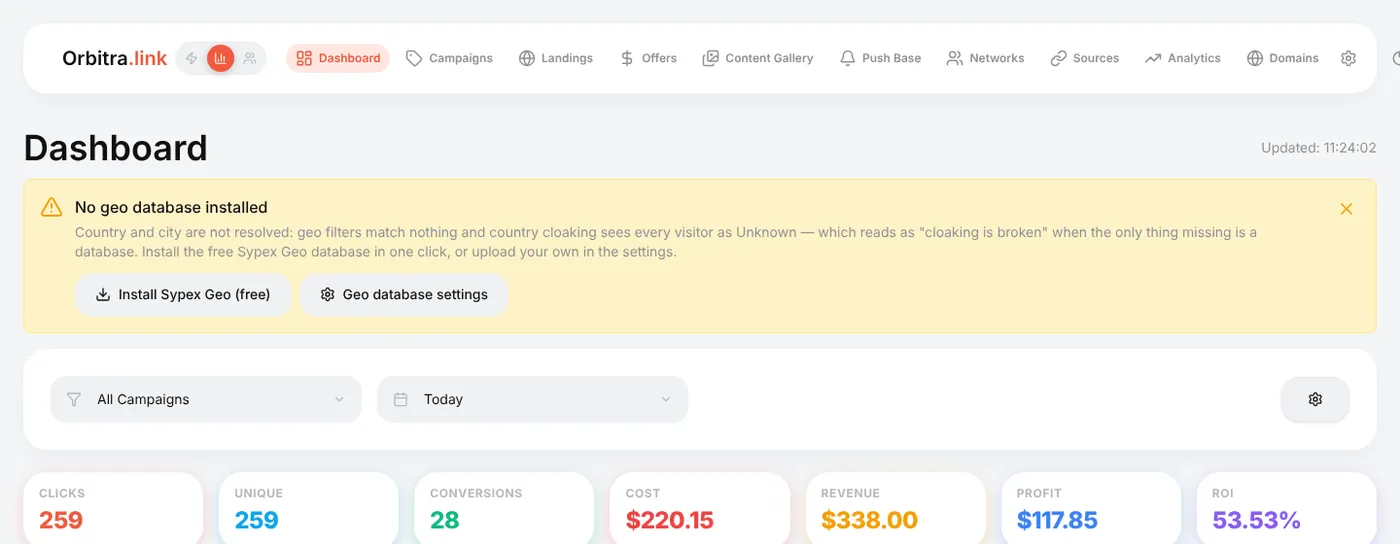
Sypex es suficiente para empezar. Para un mejor cloaking añade después las bases gratuitas de MaxMind e IP2Location — ver Bases de datos geo.
Paso 3. Cambia la postback key
Abre ⚙ → Postback URL. Si ves la advertencia "Your postback key is the public default", reemplaza la clave: escribe cualquier cadena aleatoria de letras y dígitos en Postback Key (o genera una en el servidor con php cli/generate_postback_key.php) y pulsa Save settings.
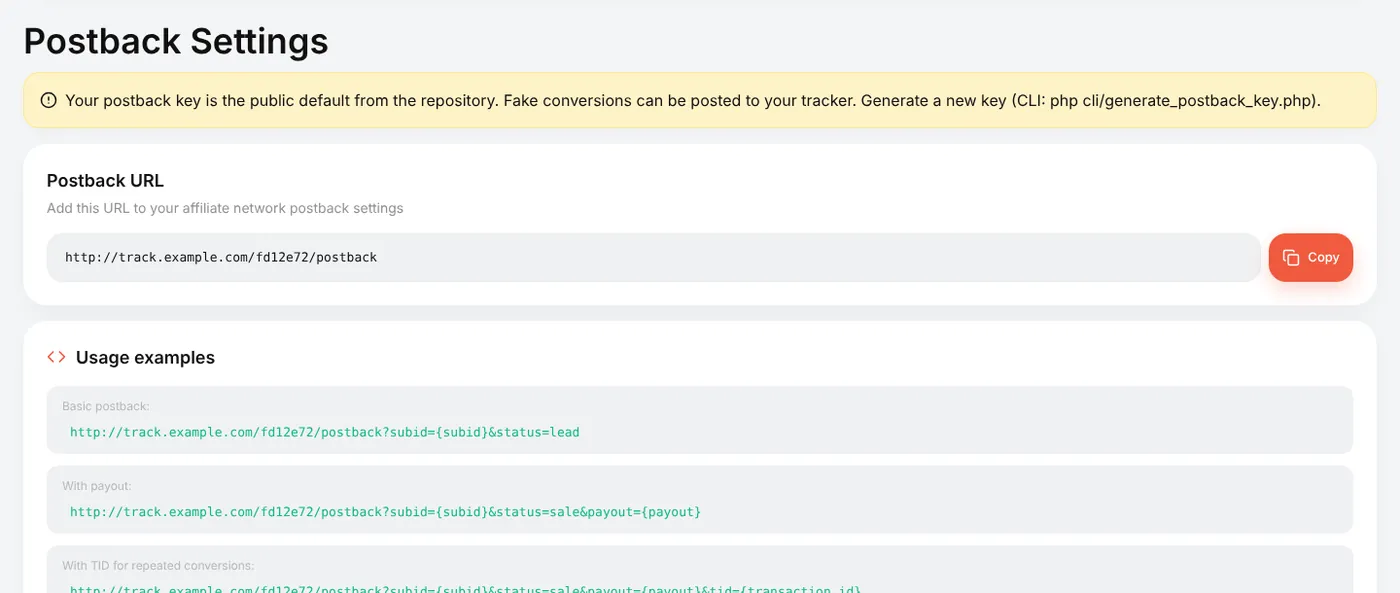
La clave es parte de la dirección a la que las redes envían conversiones. Con la clave pública por defecto, cualquiera podría enviar conversiones falsas a tu tracker. Hazlo antes de añadir redes de afiliados: una red guarda la postback URL con la clave vigente al crearla, así que tras un cambio posterior tendrías que corregir la URL en cada red y en el panel de cada red.
Paso 4. Añade un dominio
Los enlaces de campaña se ven mucho mejor (y sobreviven más a las revisiones de anuncios) en tu propio dominio que en una IP desnuda.
- Domains → Add domain, escribe el dominio, p. ej.
go.example.com, pulsa Add. - En tu registrador o proveedor de DNS, crea un registro A para ese dominio apuntando a la IP del servidor que aparece arriba de la página Domains.
- Espera: Orbitra comprueba el DNS y emite por sí solo un certificado gratuito de Let's Encrypt.
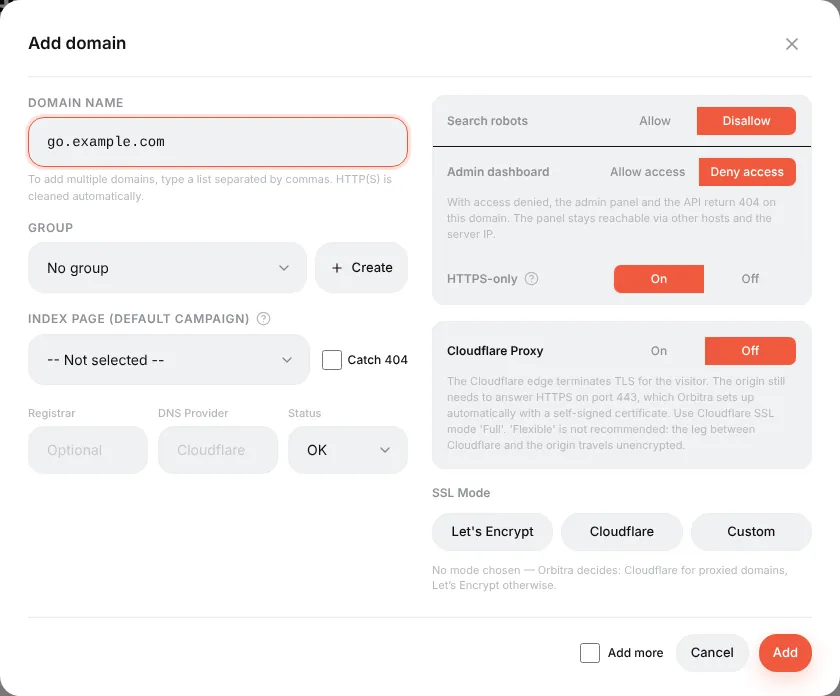
Detalles, Cloudflare y el significado de cada interruptor: Conectar un dominio.
Paso 5. Añade la red de afiliados
Networks → Create, elige tu red en Template (hay unas 440 redes listadas; elige Generic si falta la tuya) y dale un nombre.
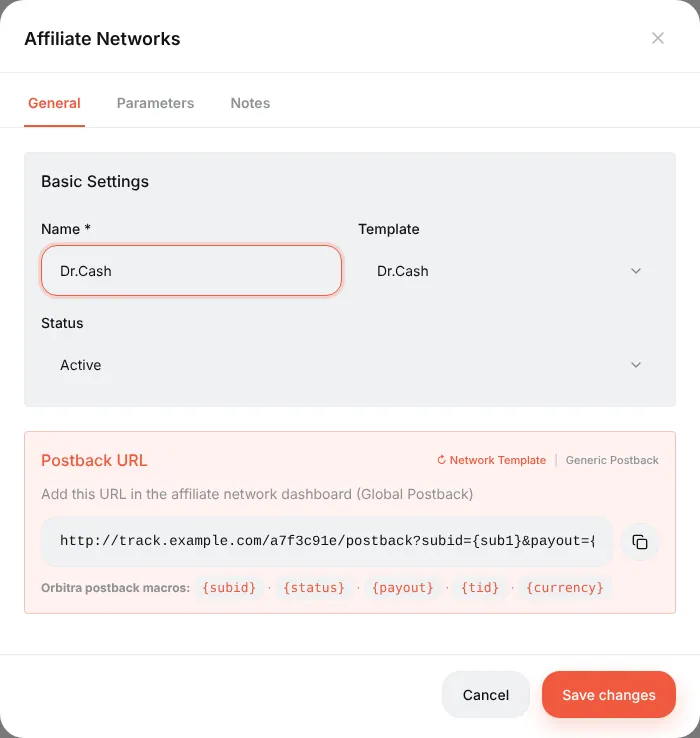
La plantilla rellena dos cosas importantes:
- Postback URL — la dirección que le darás a la red (paso 10);
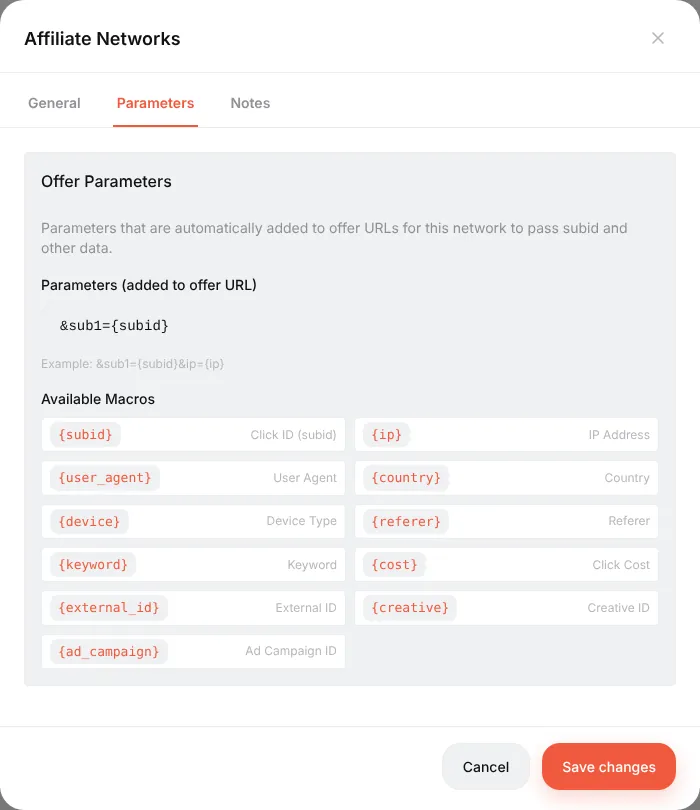
- pestaña Parameters — lo que Orbitra añade a cada enlace de oferta de esta red. Para Dr.Cash es
&sub1={subid}: el click ID viaja a la red ensub1, y la red lo devuelve en el postback.
Paso 6. Añade la oferta
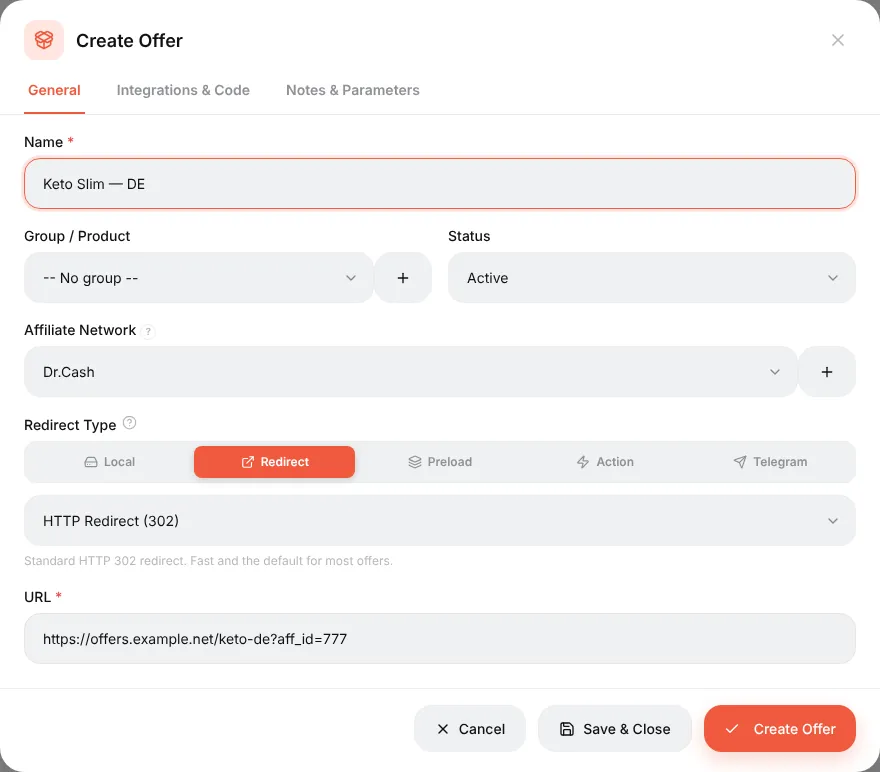
Offers → Create:
- Name — cualquier cosa que reconozcas, p. ej.
Keto Slim — DE; - Affiliate Network — la del paso 5;
- Redirect Type — deja Redirect y HTTP Redirect (302);
- URL — el enlace de tracking del panel de la red (sin ninguna parte
sub1=: los parámetros de la red se añaden automáticamente).
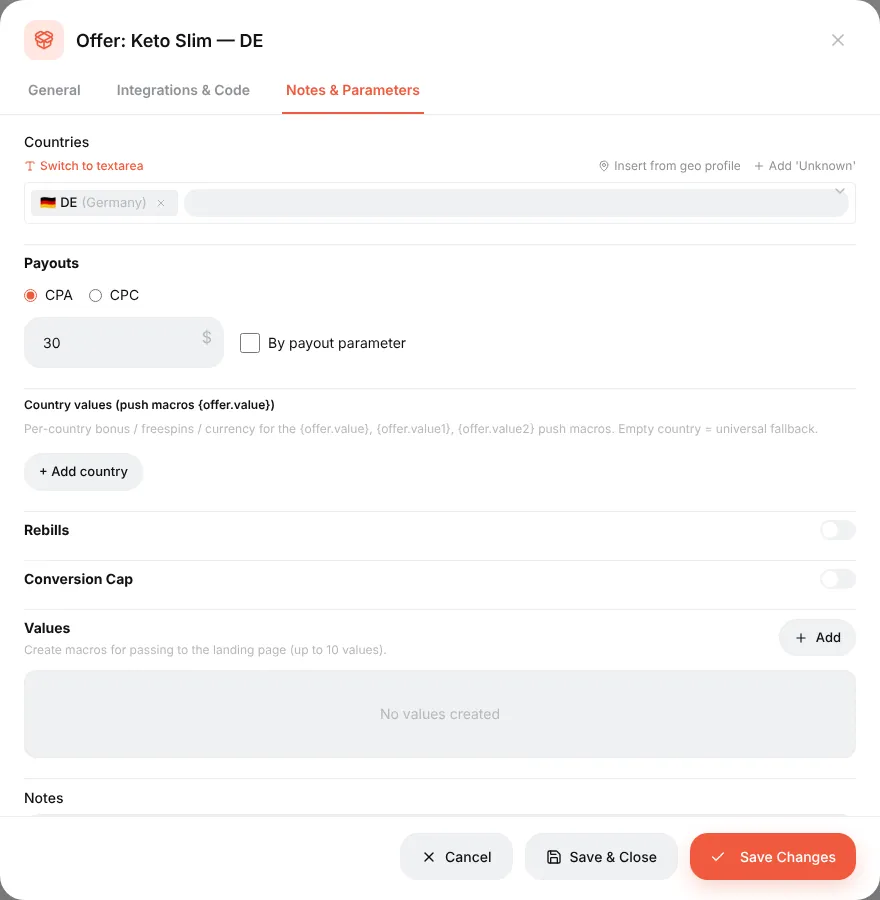
En la pestaña Notes & Parameters define el país y el payout (p. ej. CPA, 30). El payout solo se usa como valor por defecto; el importe real llega en el postback.
Crea una segunda oferta de la misma forma si quieres repartir el tráfico entre dos ofertas. Más: Ofertas y redes de afiliados.
Paso 7. Añade la fuente de tráfico
Sources → Create, elige Facebook Ads en Source Template y ponle el nombre de tu cuenta publicitaria.
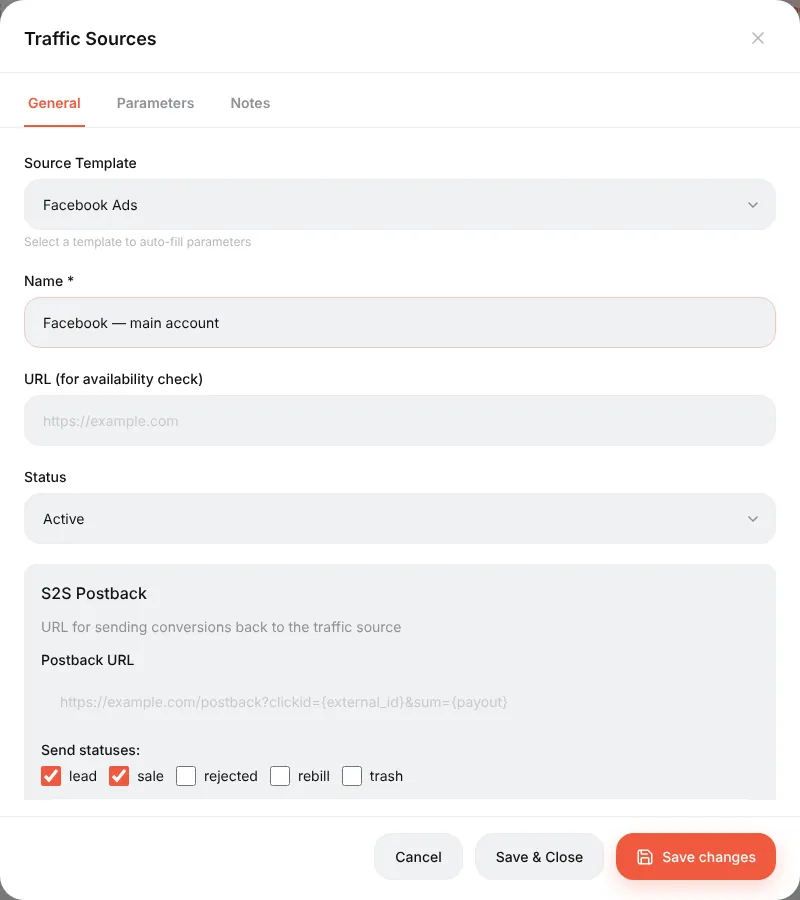
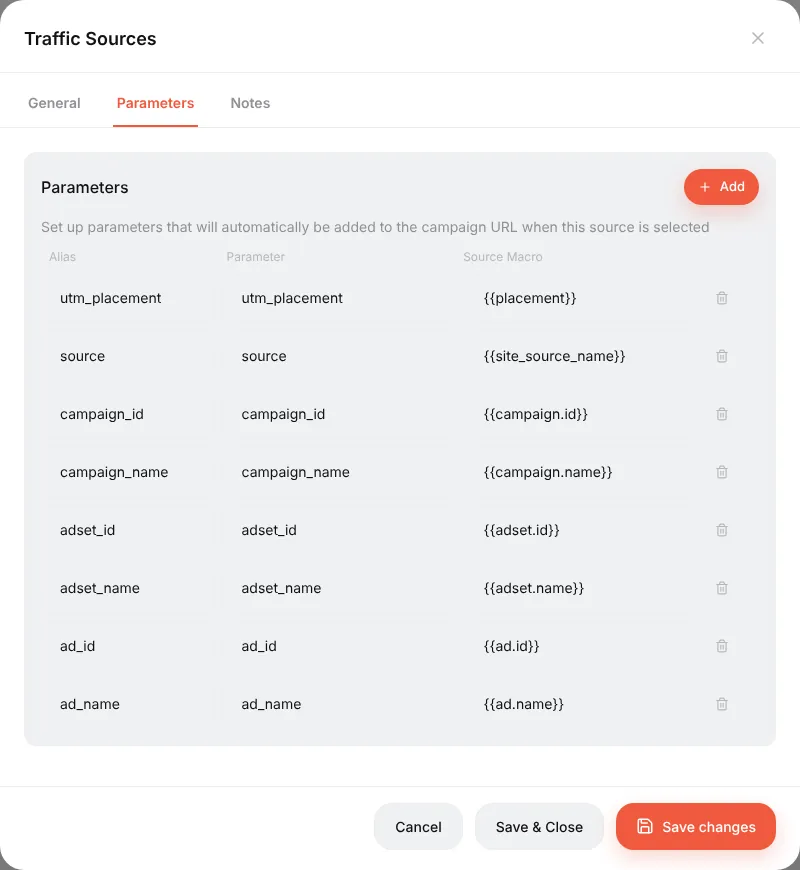
La pestaña Parameters contiene ahora macros de Facebook como {{ad.id}} y {{ad.name}}. Se añadirán al enlace de campaña automáticamente, y Facebook las reemplaza por IDs reales en cada clic. Así los informes pueden mostrar después resultados por campaña, conjunto de anuncios y anuncio.
Paso 8. Crea la campaña
Campaigns → Create. El editor tiene los ajustes a la izquierda y los flujos a la derecha.
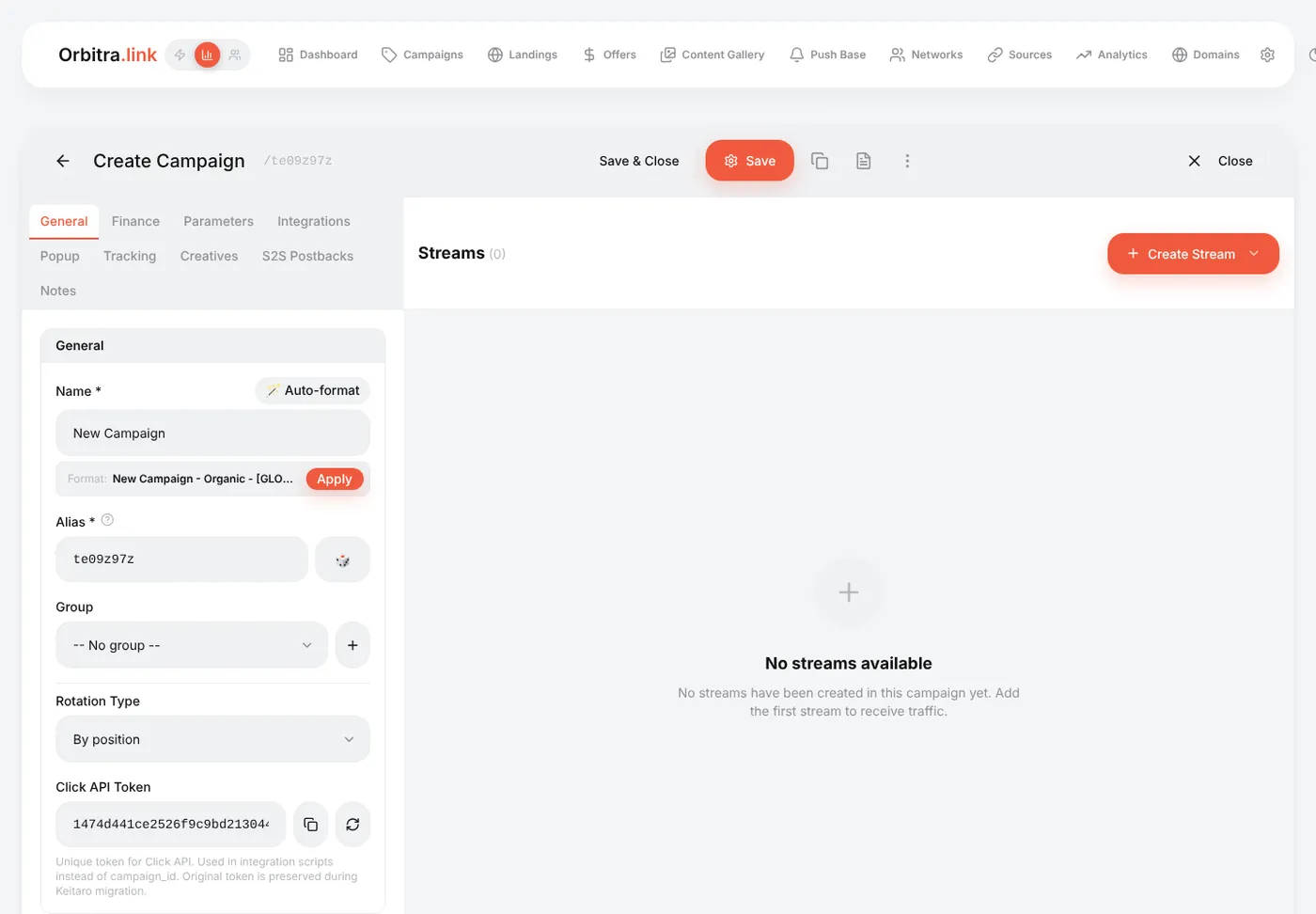
En la pestaña General:
- Name —
Keto DE — Facebook; - Domain —
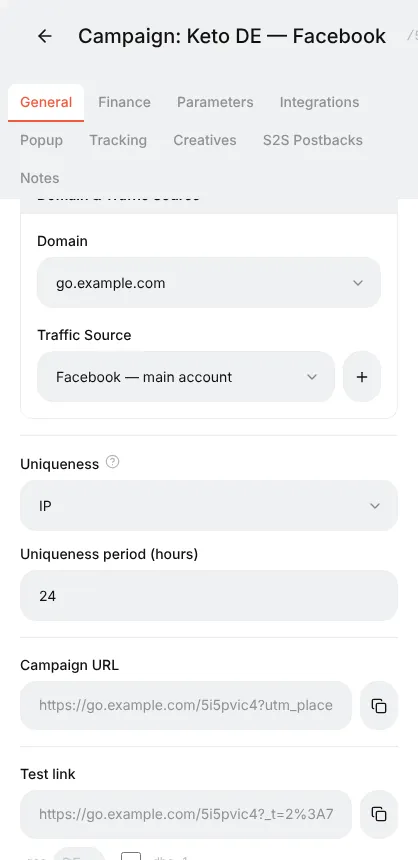
go.example.com; - Traffic Source — la fuente de Facebook del paso 7.
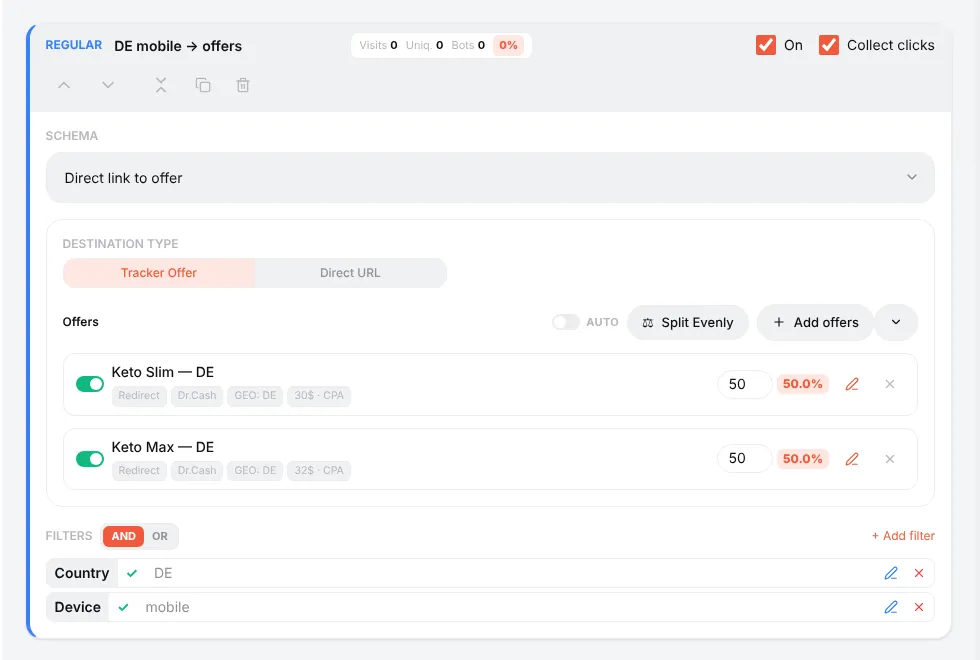
Ahora añade el flujo principal: Create Stream → Regular. Deja el esquema Direct link to offer, pulsa Add offers y marca la(s) oferta(s).
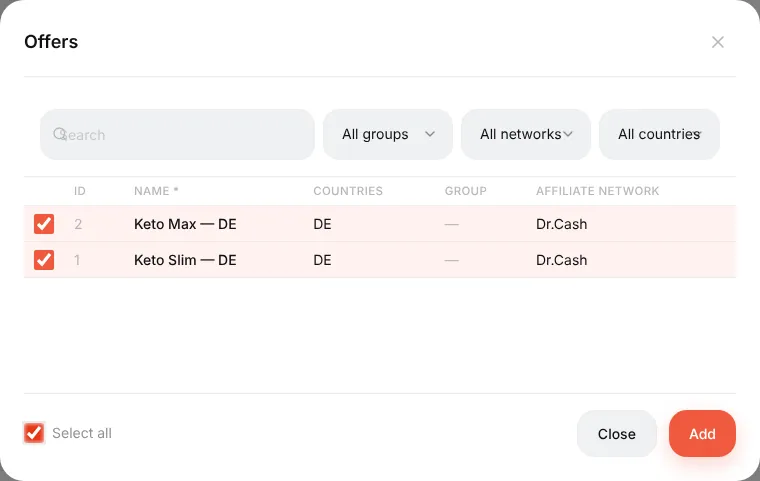
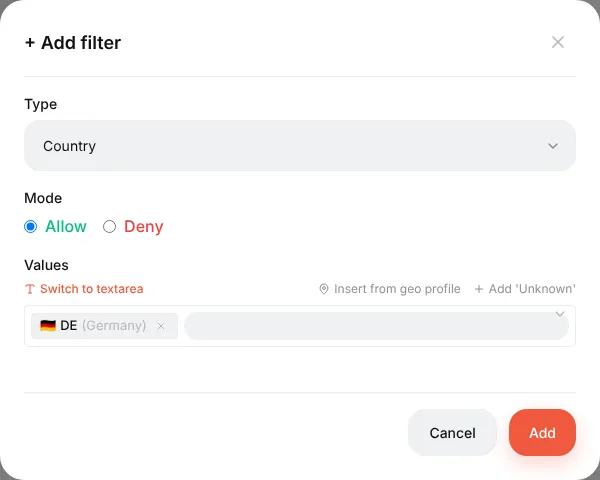
Luego + Add filter → Country → Germany y + Add filter → Device → Mobile, para que este flujo solo tome visitantes móviles de Alemania.
Pulsa Save. La tarjeta del flujo muestra ahora las ofertas con su reparto (50% / 50%) y los filtros.
¿Y los demás visitantes? Quien no coincida con ningún flujo no recibe nada. Añade un flujo Fallback (sin filtros) que lo envíe a una landing u otra oferta y, si quieres, un flujo Intercepting con el filtro Bot y la acción Show 404. Cómo se ordenan y eligen los flujos se explica en Flujos.
Paso 9. Comprueba el enlace antes de gastar dinero
Baja en la pestaña General. Encontrarás:
- Campaign URL — el enlace para tu anuncio. Con una fuente seleccionada ya contiene sus macros (
?utm_placement={{placement}}&ad_id={{ad.id}}…); - Test link — el mismo enlace con una firma. Se enruta como un clic real, pero no escribe nada en las estadísticas.
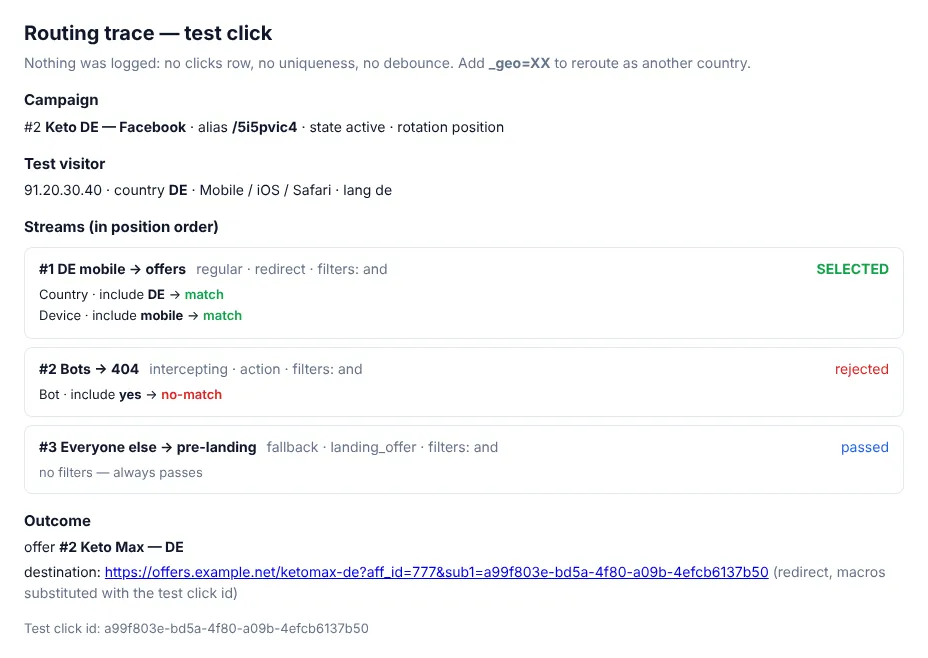
Añade &_dbg=1 al test link y ábrelo: en lugar de una redirección obtienes una traza — cada flujo, el veredicto de cada filtro, el flujo elegido y la URL final con el click ID dentro. Añade &_geo=DE para simular que estás en Alemania sin necesidad de VPN.
Paso 10. Dale la postback URL a la red
Copia la Postback URL de Networks (la que la plantilla construyó para tu red) y pégala en el panel de tu red de afiliados como postback global. ¿No sabes dónde está ni qué escribirle a tu gestor? Ver Postbacks.
Para comprobar la cadena sin ventas reales: ⚙ → Postback URL → Test Postback — pega un click ID del registro de clics, elige un estado y pulsa Test.
Paso 11. Lanza y observa
Pon la Campaign URL en tu anuncio de Facebook (el enlace completo, con las macros). A medida que lleguen visitantes:
- ⚙ → Logs → Traffic muestra cada clic: hora, país, dispositivo, flujo, a dónde fue;
- ⚙ → Conversions muestra cada postback que llegó;
- el Dashboard y la lista Campaigns muestran clics, conversiones, costo, ingresos, ganancia y ROI.
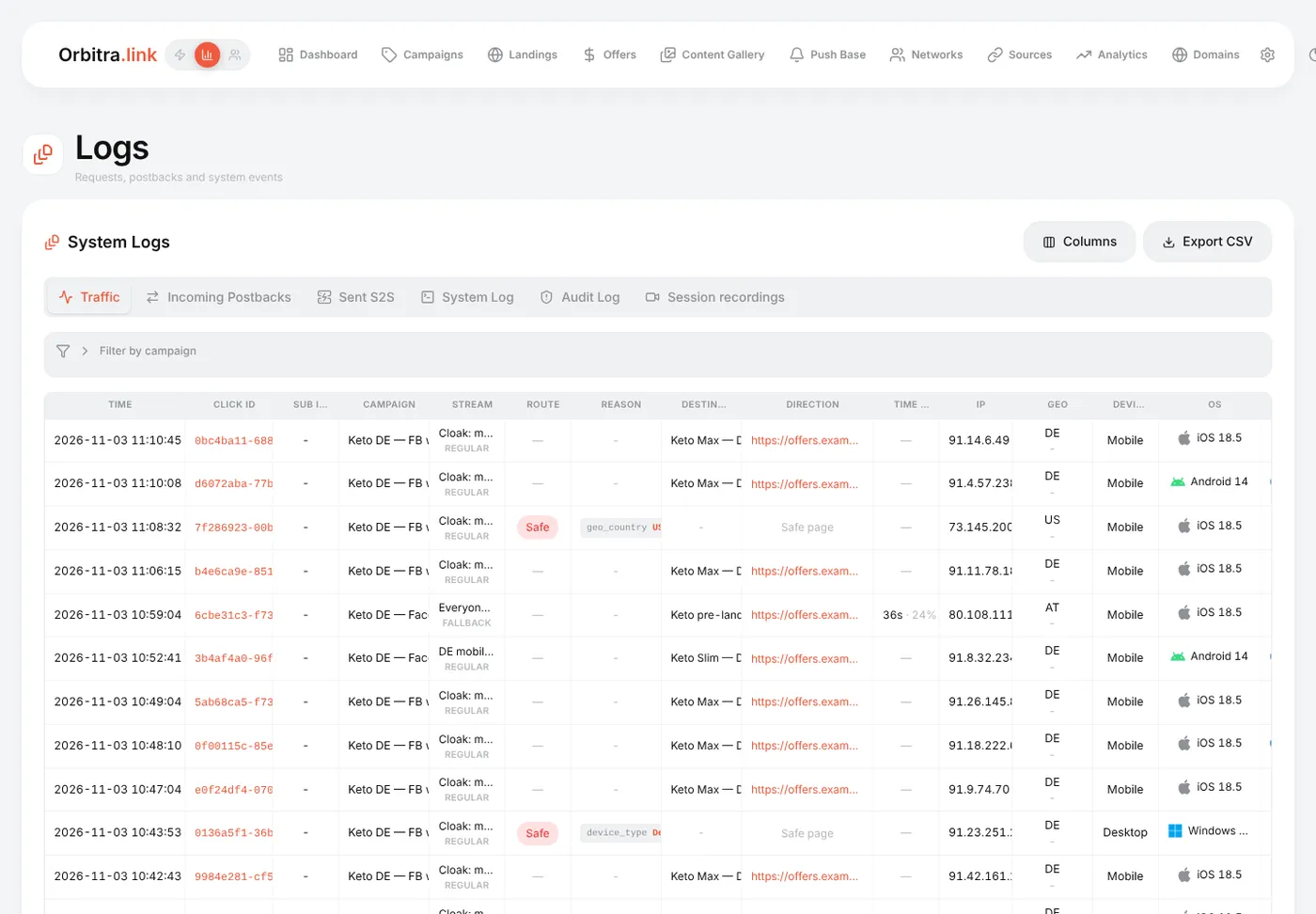
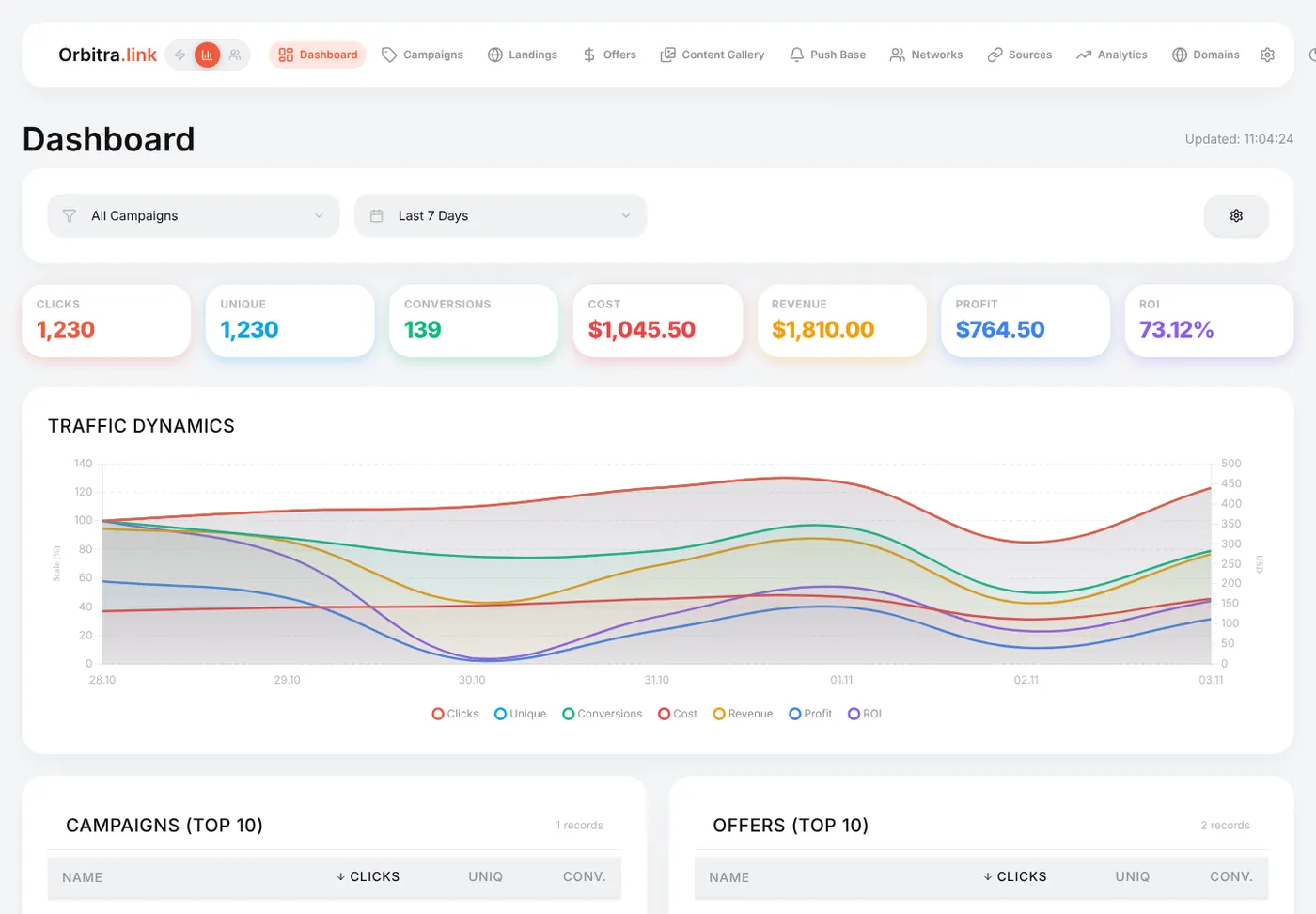
Haz clic en un click ID en cualquier lugar para abrir la tarjeta del clic — cada parámetro que trajo el visitante, el flujo y la URL exacta de redirección.
Qué sigue
- Define el costo de la campaña en la pestaña Finance (o conecta la importación de costos desde Facebook en ⚙ → Integrations) — sin costo no hay ganancia ni ROI. → Costos
- Aprende qué significan los números: Chuleta de métricas.
- Descubre qué anuncio funciona mejor: Probar creativos en una campaña.
- Ocúltale la oferta a los moderadores: Cloaking para principiantes.
Guía para principiantes: empieza aquí
Un recorrido por Orbitra pantalla por pantalla: qué hace el tracker, las palabras que vas a encontrar y el orden para leer las guías.
Leer la guía →GuíaTu primera campaña, paso a paso
De una instalación recién hecha a un enlace de campaña funcionando y una conversión de prueba: dominio, red, oferta, fuente, campaña, postback.
Leer la guía →GuíaConectar un dominio
Añade un dominio, apunta el DNS al tracker, obtén un certificado SSL gratuito y qué hace cada interruptor de la página Domains.
Leer la guía →GuíaOfertas y redes de afiliados
Cómo se organizan las ofertas y las redes en Orbitra: plantillas, parámetros de oferta y ajustes de payout.
Leer la guía →GuíaPostbacks: qué decirle a tu gestor de afiliados
Cómo llegan las conversiones a Orbitra: la postback URL, los estados y qué copiar y pegar a tu red.
Leer la guía →GuíaFlujos: cómo se distribuye el tráfico
Qué es un flujo, los esquemas, la rotación y los pesos, y cómo decide Orbitra a dónde va un clic.
Leer la guía →GuíaFiltros de flujo
País, dispositivo, ISP, bots y más: cada filtro explicado con ejemplos de configuraciones de enrutamiento habituales.
Leer la guía →GuíaCloaking para principiantes
Página segura vs money page, niveles de filtro, sensibilidad y cómo probar tu cloak antes de enviar tráfico real.
Leer la guía →GuíaLanding pages
Aloja landings dentro del tracker: tipos de landing, la macro {offer}, el adaptador JS y los píxeles de tracking.
Leer la guía →GuíaApps PWA
Crea una PWA instalable desde una landing: icono, capturas, ficha de tienda y límites.
Leer la guía →GuíaNotificaciones push a usuarios de PWA
Reúne suscriptores push desde landings PWA y envíales notificaciones — tráfico de re-activación gratis.
Leer la guía →GuíaContent Gallery
Guarda iconos, capturas y creativos en el tracker y reúsalos en tus PWA y landings.
Leer la guía →GuíaCreatives y pruebas de creativos
Sabe de qué creativo vino cada clic: enrutamiento por subid, una campaña de prueba y cómo leer el informe.
Leer la guía →