Apps PWA
Qué es una PWA
Una PWA (Progressive Web App) es un sitio web que el visitante puede instalar en la pantalla de inicio del teléfono. Tiene un icono, abre a pantalla completa sin la barra del navegador y parece una app. Orbitra te construye una en pocos minutos:
- El visitante hace clic en tu anuncio y llega a una página que parece una ficha de tienda de apps (Google Play en Android, App Store en iPhone): icono, valoración, reseñas, capturas, un botón Install.
- Toca Install → el navegador muestra su hoja de instalación → el icono de la app aparece en la pantalla de inicio.
- Cuando abre la app, esta muestra tu pantalla (el paso que convierte) y lo envía a la oferta.
- Opcionalmente, la app pide notificaciones push — y tú consigues un suscriptor al que puedes escribir gratis más adelante. → Notificaciones push
¿Por qué molestarse? Una app instalada mantiene una línea directa con el visitante: vuelve tocando el icono, sin otro clic de pago, y las push lo traen de vuelta otra vez. Las PWA son populares para ofertas de gambling, betting, dating y suscripciones.
En Orbitra una PWA es un tipo especial de landing, así que entra en campañas, flujos, cloaking e informes como cualquier otra landing.
Cómo construir una
Landings → PWA. El constructor tiene cuatro pasos y una vista previa de teléfono en vivo a la derecha.
Paso 1. General
- Los Presets rellenan el diseño y el contenido de ejemplo en un clic (casino, betting, fitness, dating, tienda…). Tus nombres se quedan tal como los escribes.
- Internal name (solo tú lo ves), App name, Developer, Category, PWA language.
- App icon — Choose icon from gallery. El selector marca las imágenes que encajan en 512×512; una más grande se puede recortar ahí mismo. → Content Gallery
- Domain — opcional; ver Un dominio limpio para la app.
- Appearance — estilo de tienda (Auto elige Google Play o App Store según el teléfono del visitante), tema, colores, badges y efectos.
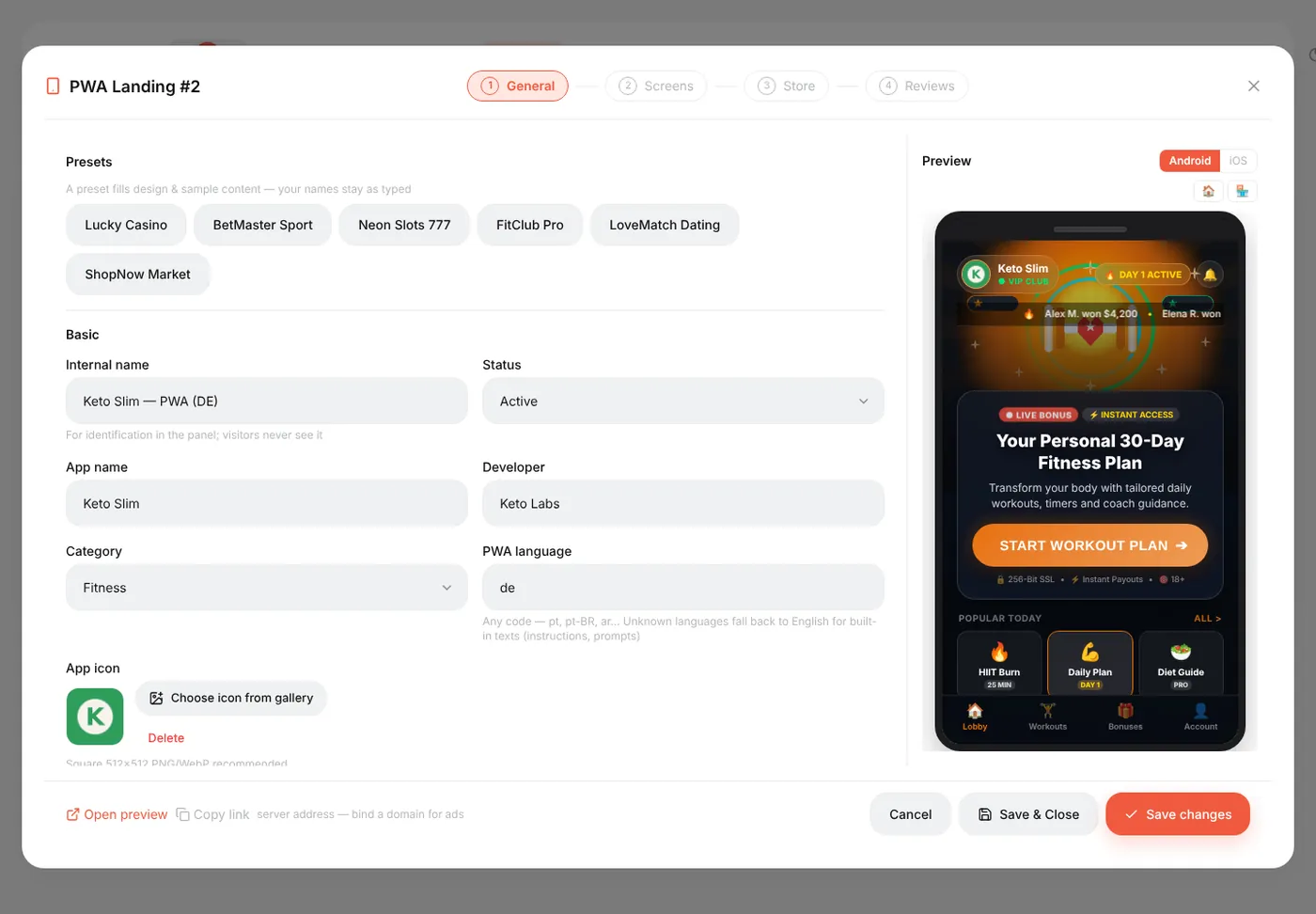
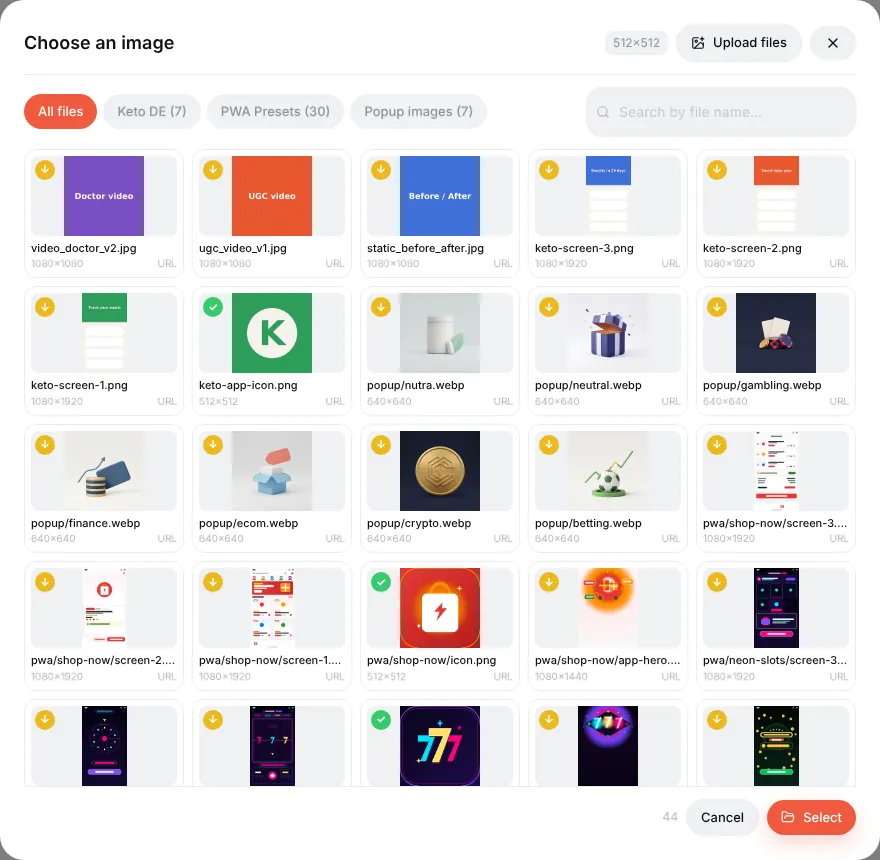
El bloque Install readiness es una checklist: icono, descripción, capturas del tamaño correcto y claves push. Con todo en verde, Chrome muestra la gran hoja de instalación "tipo tienda" en lugar de un aviso simple.
Paso 2. Screens
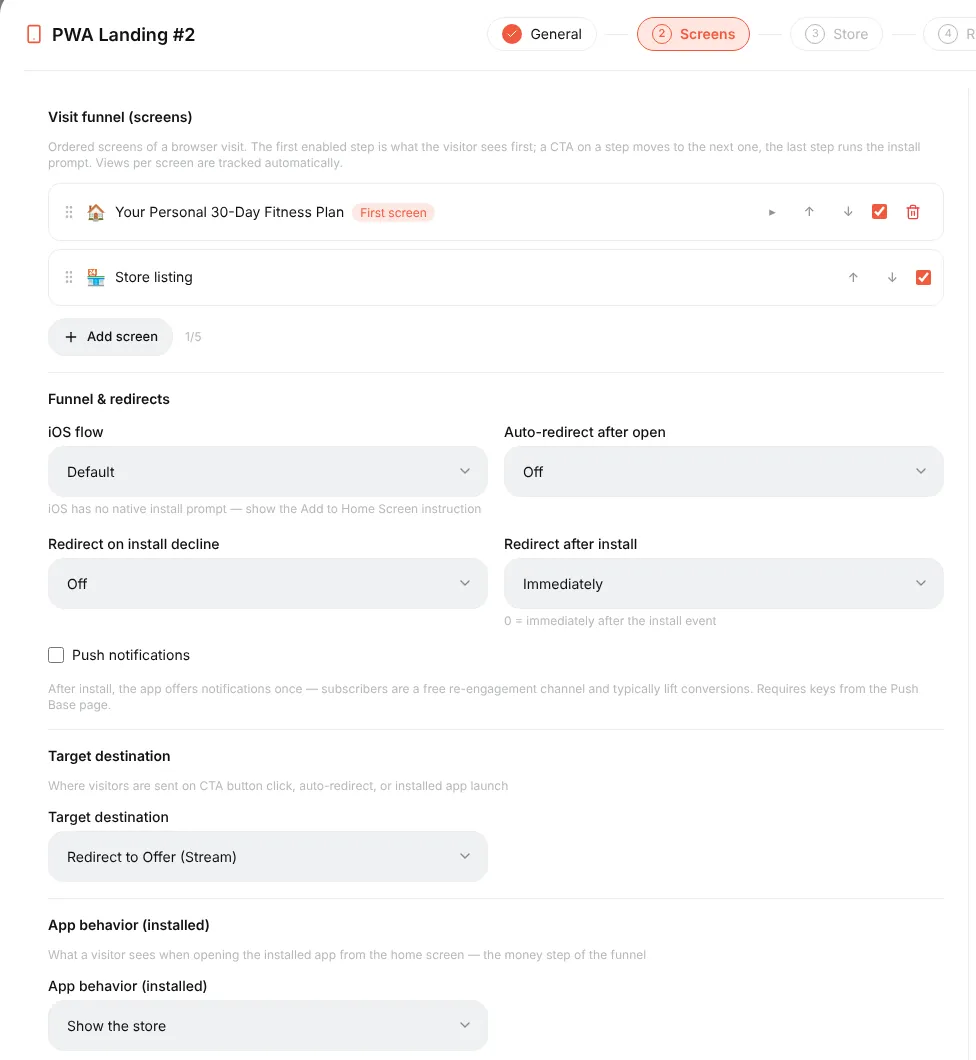
- Visit funnel (screens) — lo que ve el visitante, en orden. La primera pantalla es la parte de landing; la ficha de tienda se encarga de la instalación. Añade pantallas para un quiz o una ruleta de bonus antes de la tienda.
- Funnel & redirects — qué pasa después de instalar o si el visitante declina; iOS no tiene aviso de instalación nativo, así que puede mostrar una instrucción de "Add to Home Screen".
- Push notifications — márcalo para pedir notificaciones a los usuarios que instalaron (necesita claves en la página Push Base).
- Target destination — a dónde lleva el CTA: la oferta del flujo, una campaña o una URL.
- App behavior (installed) — qué se abre cuando el usuario toca el icono en la pantalla de inicio.
Paso 3. Store
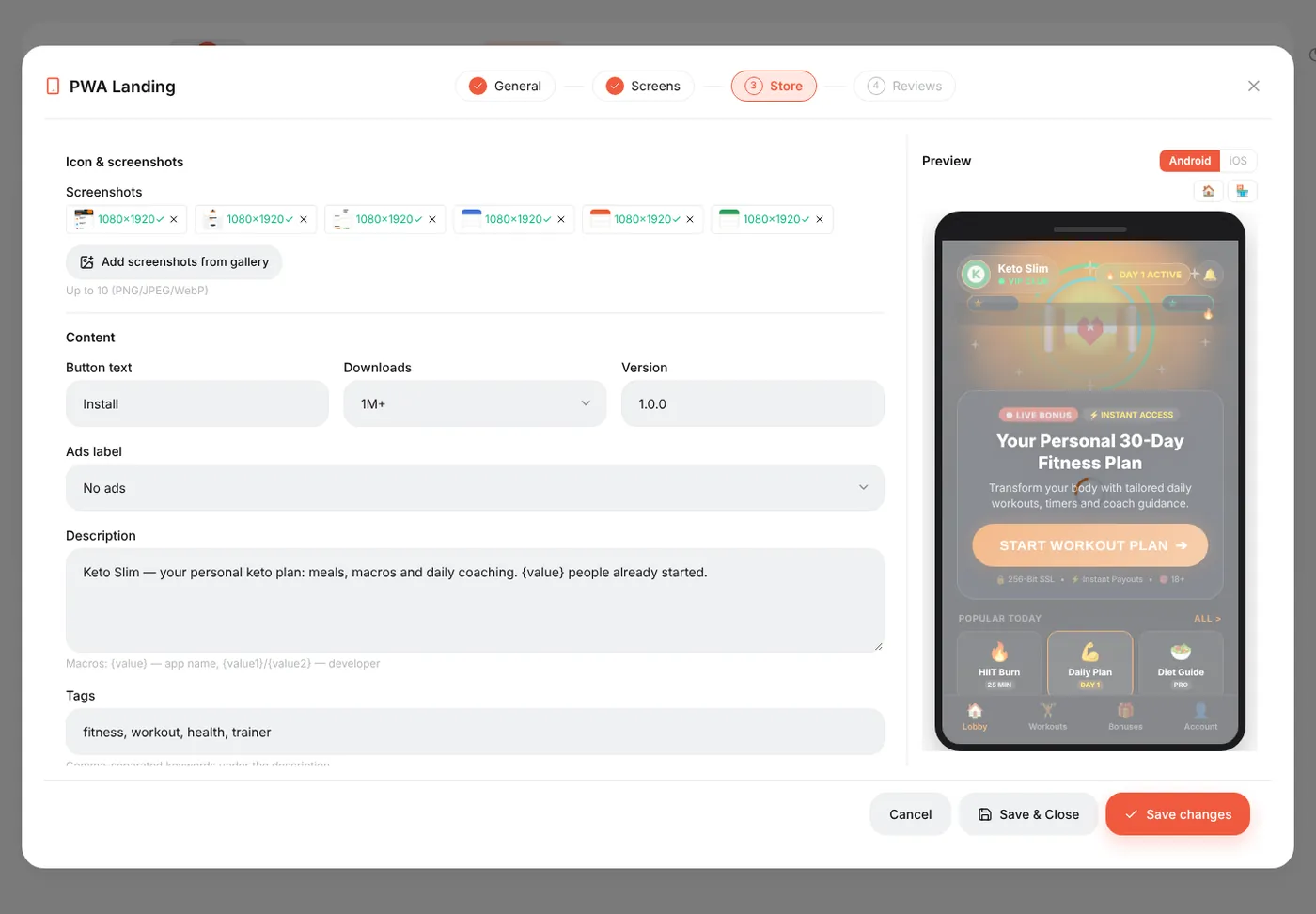
Los textos de la ficha de tienda: texto del botón, descargas, versión, description ({value} mete un número que crece), etiquetas, valoración y screenshots de la galería.
Paso 4. Reviews
Reseñas de usuarios mostradas en la ficha. Edítalas o conserva las del preset.
Pulsa Save changes. Open preview, abajo, muestra la página real.
Meter la PWA en una campaña
Una PWA se usa como una landing: en un flujo elige Landing + Offer, pulsa Add landing pages, elige la PWA y luego Add offers. El visitante va anuncio → enlace de campaña → página de tienda PWA → instalación → app → oferta, y cada paso se atribuye al clic original.
Un dominio limpio para la app
También puedes vincular un dominio a la PWA (paso 1 → Domain, o en los ajustes del dominio). Entonces https://app-domain.com/ abre directamente la página de tienda — un enlace corto y limpio que instala muy bien. Las visitas sin campaña se registran como clics orgánicos; elige una oferta junto al dominio para que el botón tenga a dónde ir. Un dominio sirve a una PWA.
Estadísticas
La lista Landings y los informes de campaña tienen columnas de PWA:
| Columna | Significado |
|---|---|
| PWA Intent | Toques en Install (antes del aviso del navegador) |
| Real PWA Inst | Instalaciones completadas por visitantes reales (bots excluidos) |
| PWA Opens | Reaperturas de la app instalada desde la pantalla de inicio |
| PWA CR | Instalaciones reales ÷ clics |
| Push subs | Visitantes que permitieron notificaciones |
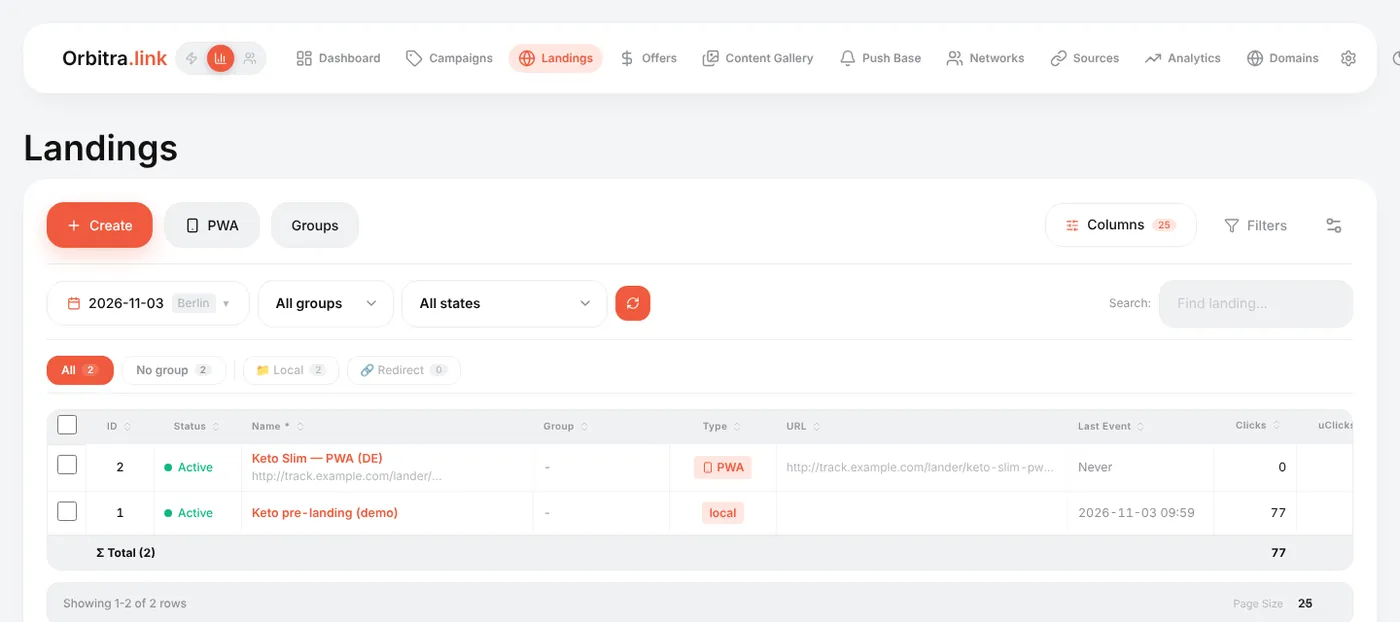
Los números por pantalla (cuántos vieron cada pantalla del embudo) están en la tarjeta de embudo de la PWA. → PWA Funnel
Bueno saber
- La instalación necesita HTTPS — usa un dominio con certificado, no la IP desnuda.
- Los navegadores in-app (Facebook, Instagram, TikTok) no pueden instalar apps. La PWA muestra ahí una tarjeta de "abrir en tu navegador", y la opción Auto-open in browser intenta salir del navegador in-app automáticamente.
- Los usuarios de iPhone instalan vía Share → Add to Home Screen; la PWA lo explica en iOS.
Referencia: PWA and Web Push, PWA Funnel, External PWA and Telegram channels.
Guía para principiantes: empieza aquí
Un recorrido por Orbitra pantalla por pantalla: qué hace el tracker, las palabras que vas a encontrar y el orden para leer las guías.
Leer la guía →GuíaTu primera campaña, paso a paso
De una instalación recién hecha a un enlace de campaña funcionando y una conversión de prueba: dominio, red, oferta, fuente, campaña, postback.
Leer la guía →GuíaConectar un dominio
Añade un dominio, apunta el DNS al tracker, obtén un certificado SSL gratuito y qué hace cada interruptor de la página Domains.
Leer la guía →GuíaOfertas y redes de afiliados
Cómo se organizan las ofertas y las redes en Orbitra: plantillas, parámetros de oferta y ajustes de payout.
Leer la guía →GuíaPostbacks: qué decirle a tu gestor de afiliados
Cómo llegan las conversiones a Orbitra: la postback URL, los estados y qué copiar y pegar a tu red.
Leer la guía →GuíaFlujos: cómo se distribuye el tráfico
Qué es un flujo, los esquemas, la rotación y los pesos, y cómo decide Orbitra a dónde va un clic.
Leer la guía →GuíaFiltros de flujo
País, dispositivo, ISP, bots y más: cada filtro explicado con ejemplos de configuraciones de enrutamiento habituales.
Leer la guía →GuíaCloaking para principiantes
Página segura vs money page, niveles de filtro, sensibilidad y cómo probar tu cloak antes de enviar tráfico real.
Leer la guía →GuíaLanding pages
Aloja landings dentro del tracker: tipos de landing, la macro {offer}, el adaptador JS y los píxeles de tracking.
Leer la guía →GuíaApps PWA
Crea una PWA instalable desde una landing: icono, capturas, ficha de tienda y límites.
Leer la guía →GuíaNotificaciones push a usuarios de PWA
Reúne suscriptores push desde landings PWA y envíales notificaciones — tráfico de re-activación gratis.
Leer la guía →GuíaContent Gallery
Guarda iconos, capturas y creativos en el tracker y reúsalos en tus PWA y landings.
Leer la guía →GuíaCreatives y pruebas de creativos
Sabe de qué creativo vino cada clic: enrutamiento por subid, una campaña de prueba y cómo leer el informe.
Leer la guía →