Landing pages
Qué es una landing
Una landing (pre-landing, prelander) es tu propia página que el visitante ve antes de la oferta: una historia, un quiz, una reseña, una página de "precio especial". Calienta al visitante, y un visitante calentito convierte mejor. El botón de ella lleva a la oferta a través del tracker, así que Orbitra sabe quién hizo clic.
¿La necesitas? Para muchas ofertas un enlace directo funciona bien. Una landing vale la pena probarla cuando la página de la oferta es fría, cuando el anuncio no puede decirlo todo, o cuando quieres precalificar a los visitantes.
Tipos de landing
| Tipo | Dónde vive la página | Cuándo usarla |
|---|---|---|
| Local | Subes un ZIP; Orbitra la sirve desde tu dominio | La elección habitual — la más rápida, y el enlace del botón se rellena automáticamente |
| Redirect | En tu propio hosting u otro dominio | Ya tienes la página alojada en otro sitio |
| Preload | Otra URL, descargada por Orbitra y mostrada bajo tu dominio | Reutilizar rápido una página existente |
| Action | No se muestra nada; el tracker hace algo | Casos especiales |
| PWA | Una "app" instalable creada en el panel | Ver Apps PWA |
Cómo añadir una landing local
- Prepara la página: una carpeta con
index.html(y sus imágenes, CSS, JS) comprimida en un solo archivo. Usa rutas relativas (img/photo.jpg). - Haz que el botón lleve a la oferta con la macro
{offer}:
<a href="{offer}">Get the offer</a>Orbitra reemplaza {offer} por un enlace trackeado a la oferta elegida en el flujo. No pegas la URL de la oferta en la página.
- Landings → Create → tipo Local → nombre, carpeta (opcional) → suelta el ZIP → Create Landing.
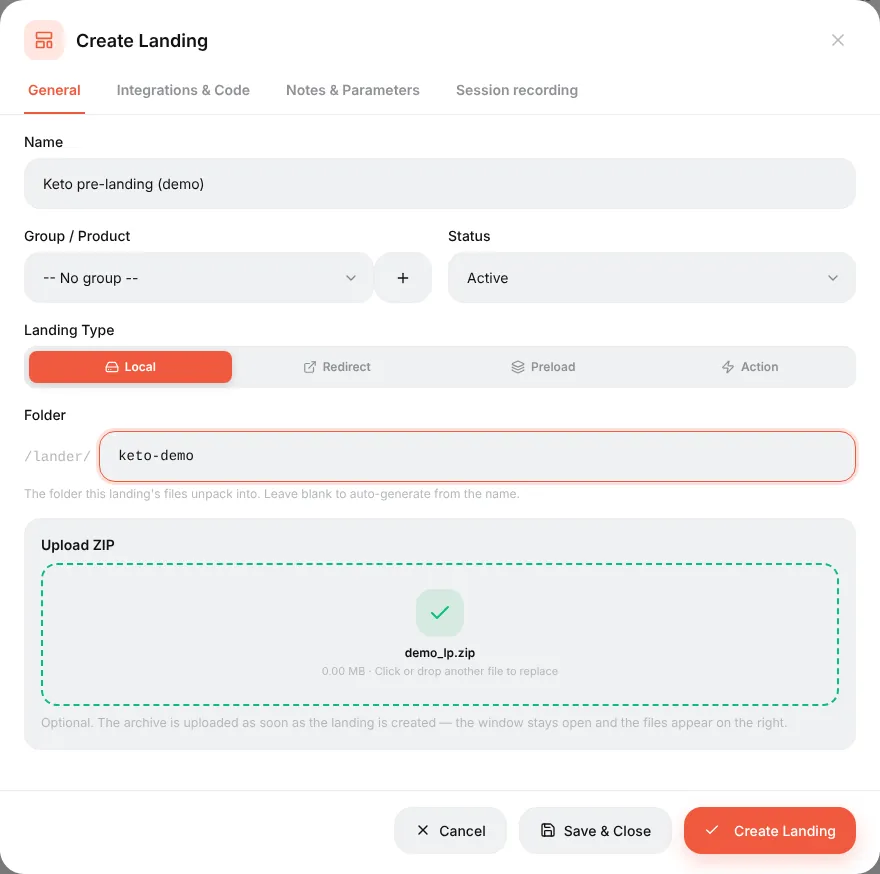
Los archivos aparecen en el gestor de archivos integrado, donde puedes editarlos sin volver a subirlos.
Varias ofertas en una página (por ejemplo, tres productos): enlaza cada botón a una oferta concreta — <a href="{offer}&offer_id=10">. Para pasar a la oferta una elección hecha en la página (un producto, una respuesta del quiz), añade sub_id_5=… al enlace; la URL de la oferta puede usarla como {sub_id_5}. Detalles: Landing pages (referencia).
Una landing en otro sitio (Redirect)
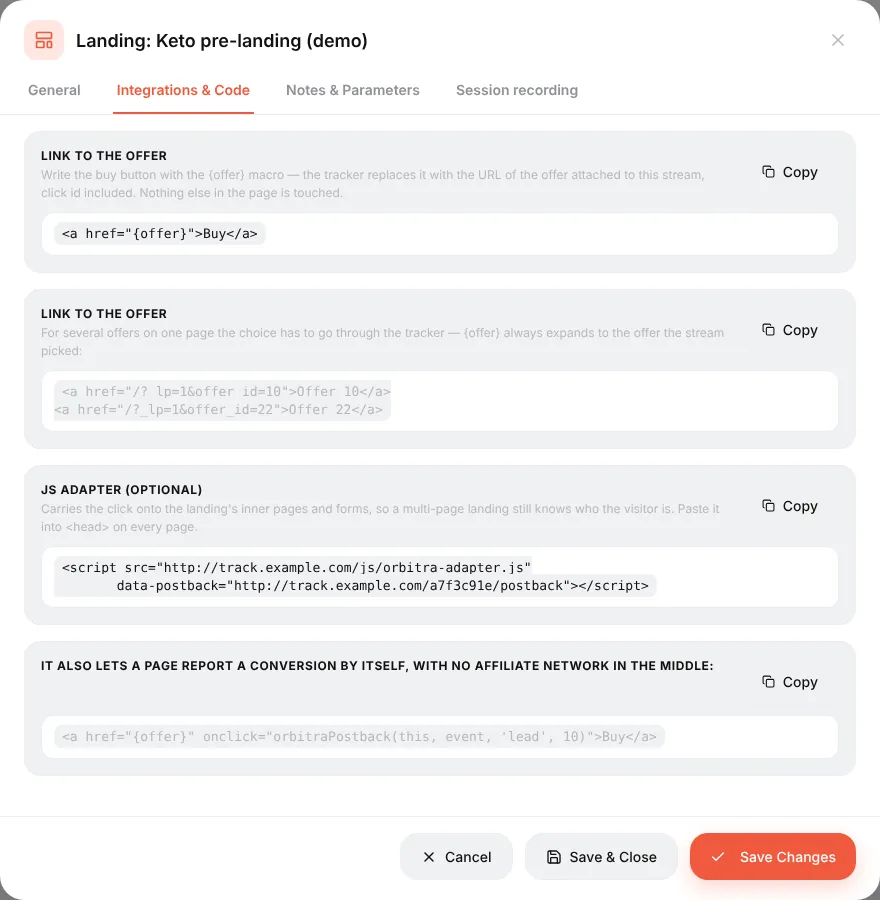
La landing está en tu hosting, así que la página no puede usar {offer}. Instala el script de tracking de la pestaña Integrations & Code de la landing dentro del <head> de la página, y enlaza el botón a /?_lp=1 como se muestra ahí. El script permite al tracker reconocer al visitante que vuelve desde tu sitio.
Meter la landing en una campaña
En un flujo elige el esquema Landing + Offer, pulsa Add landing pages y Add offers. Varias landings se reparten por peso — la forma más sencilla de hacer A/B testing de landings.
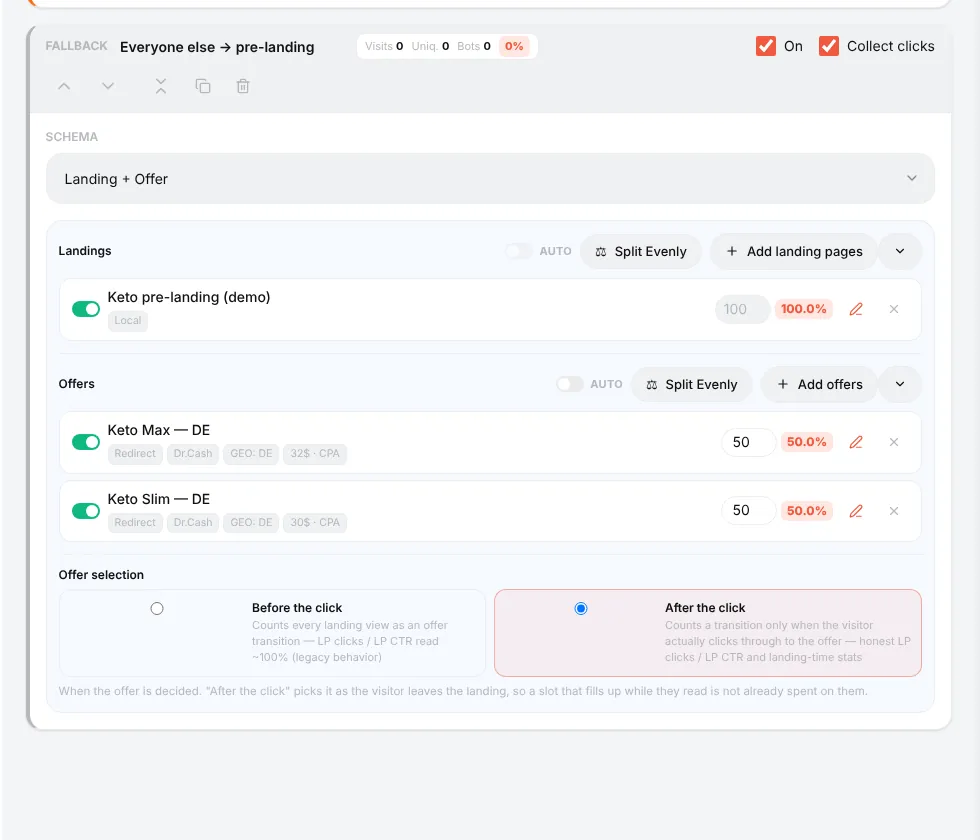
Mantén Offer selection: After the click: la oferta se elige cuando el visitante realmente pulsa el botón, así que las estadísticas de la landing son honestas.
Estadísticas de landing
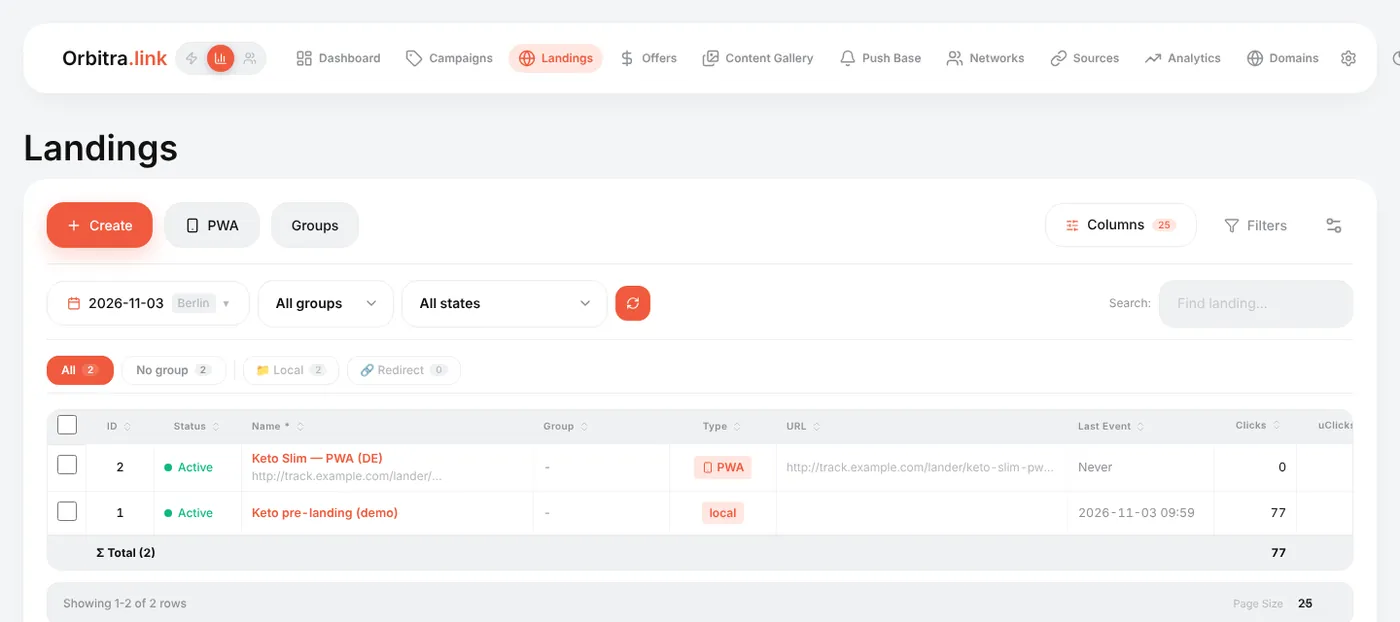
La lista Landings y el informe de campaña tienen columnas propias de landings:
| Columna | Significado |
|---|---|
| LP Views | Cuántas veces se mostró la landing |
| LP Clicks | Cuántos visitantes pulsaron el botón y siguieron hacia la oferta |
| LP CTR | LP Clicks ÷ LP Views — qué tan bien empuja la landing hacia la oferta |
| Time on LP, LP bounce, LP scroll | Cuánto tiempo se quedan (solo tiempo visible), la proporción que se fue en menos de 5 segundos y hasta dónde hacen scroll. Se mide automáticamente en landings locales |
| CR, EPV | Conversiones por clic y ganancias por visita — el veredicto final |
¿Quieres ver qué hacen los visitantes de verdad? Activa Session recording en el editor de la landing — reproducciones estilo Clarity y heatmaps de clics, almacenados en tu propio servidor. → Grabaciones de sesión
Referencia: Landing pages, Tracking Client (PHP).
Guía para principiantes: empieza aquí
Un recorrido por Orbitra pantalla por pantalla: qué hace el tracker, las palabras que vas a encontrar y el orden para leer las guías.
Leer la guía →GuíaTu primera campaña, paso a paso
De una instalación recién hecha a un enlace de campaña funcionando y una conversión de prueba: dominio, red, oferta, fuente, campaña, postback.
Leer la guía →GuíaConectar un dominio
Añade un dominio, apunta el DNS al tracker, obtén un certificado SSL gratuito y qué hace cada interruptor de la página Domains.
Leer la guía →GuíaOfertas y redes de afiliados
Cómo se organizan las ofertas y las redes en Orbitra: plantillas, parámetros de oferta y ajustes de payout.
Leer la guía →GuíaPostbacks: qué decirle a tu gestor de afiliados
Cómo llegan las conversiones a Orbitra: la postback URL, los estados y qué copiar y pegar a tu red.
Leer la guía →GuíaFlujos: cómo se distribuye el tráfico
Qué es un flujo, los esquemas, la rotación y los pesos, y cómo decide Orbitra a dónde va un clic.
Leer la guía →GuíaFiltros de flujo
País, dispositivo, ISP, bots y más: cada filtro explicado con ejemplos de configuraciones de enrutamiento habituales.
Leer la guía →GuíaCloaking para principiantes
Página segura vs money page, niveles de filtro, sensibilidad y cómo probar tu cloak antes de enviar tráfico real.
Leer la guía →GuíaLanding pages
Aloja landings dentro del tracker: tipos de landing, la macro {offer}, el adaptador JS y los píxeles de tracking.
Leer la guía →GuíaApps PWA
Crea una PWA instalable desde una landing: icono, capturas, ficha de tienda y límites.
Leer la guía →GuíaNotificaciones push a usuarios de PWA
Reúne suscriptores push desde landings PWA y envíales notificaciones — tráfico de re-activación gratis.
Leer la guía →GuíaContent Gallery
Guarda iconos, capturas y creativos en el tracker y reúsalos en tus PWA y landings.
Leer la guía →GuíaCreatives y pruebas de creativos
Sabe de qué creativo vino cada clic: enrutamiento por subid, una campaña de prueba y cómo leer el informe.
Leer la guía →