Connecter un domaine
De quoi s'agit-il
Un domaine, c'est l'adresse sur laquelle vivent vos liens de campagne : https://go.example.com/5i5pvic4. Le tracker fonctionne sans (sur l'IP du serveur), mais :
- les régies pub et les messageries font bien plus confiance à un domaine en HTTPS qu'à une IP nue ;
- si un domaine se fait flagger, vous le remplacez et gardez vos campagnes ;
- chaque domaine peut avoir ses propres réglages : masquer le panel admin, ouvrir une campagne sur la racine, attraper les 404.
Vous pouvez parquer autant de domaines que vous voulez sur un même tracker. Chaque campagne en choisit un.
Comment connecter un domaine
1. Acheter un domaine
N'importe quel registrar convient. Si vous utilisez Cloudflare, Namecheap ou Dynadot, connectez d'abord le compte dans ⚙ → Integrations — Orbitra écrit alors l'enregistrement DNS pour vous et vous pouvez sauter l'étape 3.
2. L'ajouter dans le panel
Domains → Add domain. Saisissez le domaine (go.example.com) ou plusieurs d'un coup séparés par des virgules — les https:// et les slashs sont nettoyés automatiquement. Cliquez sur Add.
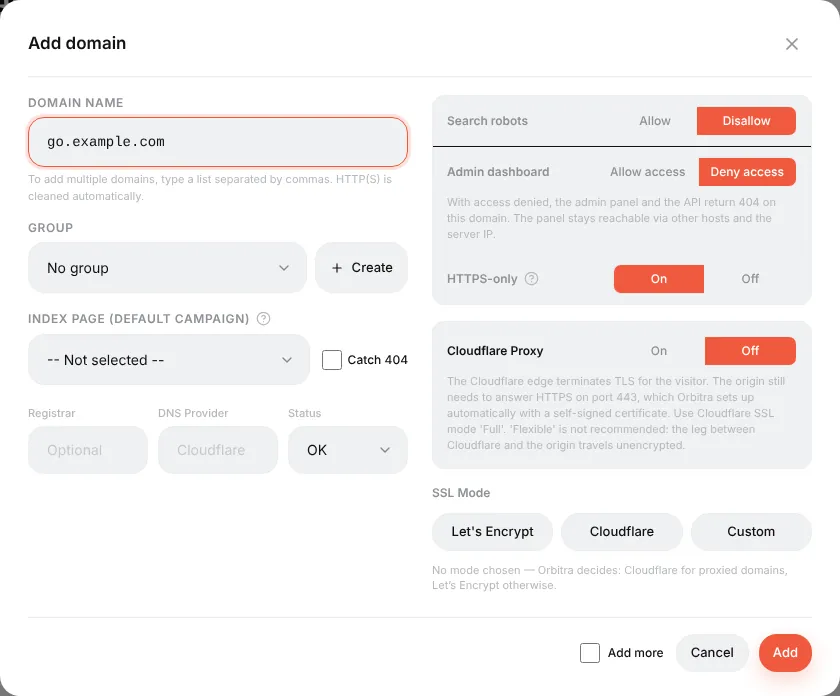
Les valeurs par défaut conviennent à un domaine de tracking : pour le premier domaine, vous pouvez tout laisser tel quel. Signification des interrupteurs :
| Réglage | Effet | Valeur typique |
|---|---|---|
| Group | Juste pour trier la liste | — |
| Index page | La campagne affichée quand quelqu'un ouvre le domaine sans chemin (https://go.example.com/) | Généralement vide |
| Catch 404 | Les chemins inconnus ouvrent aussi la campagne de l'Index page au lieu d'une 404 | Off |
| Search robots | Disallow ajoute un noindex et un robots.txt qui ferme le site | Disallow |
| Admin dashboard | Deny access fait répondre 404 le panel et l'API sur ce domaine. Le tracking continue de fonctionner, le panel reste accessible sur les autres domaines et par IP | Deny sur les domaines de tracking |
| HTTPS-only | Redirige http:// vers https:// | On |
| Cloudflare Proxy | À activer uniquement si le domaine est proxifié par Cloudflare (nuage orange) | Off |
| SSL Mode | Laissez non sélectionné : Orbitra choisit Let's Encrypt, ou Cloudflare pour les domaines proxifiés | — |
3. Pointer le domaine vers le serveur
Chez votre fournisseur DNS, créez un enregistrement A :
| Type | Nom | Valeur |
|---|---|---|
| A | go (ou @ pour le domaine racine) | l'IP du serveur affichée en haut de la page Domains |
4. Attendre le certificat
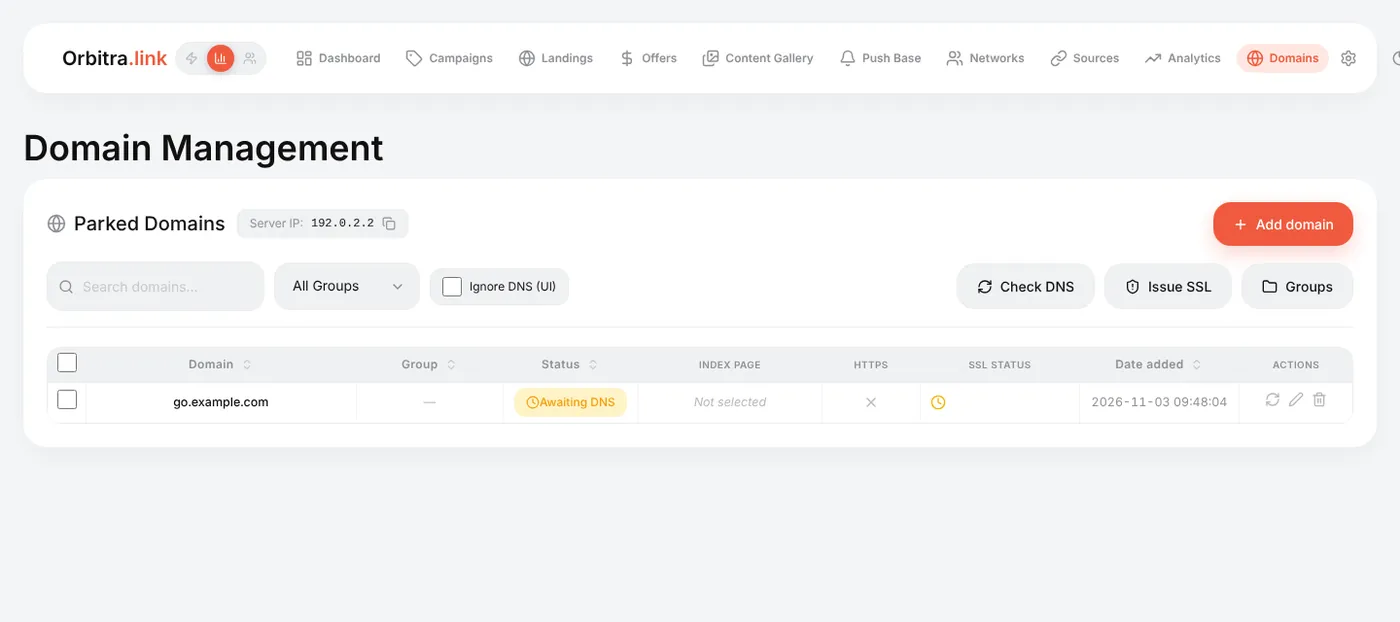
Orbitra vérifie le DNS tout seul et, dès que l'enregistrement A pointe vers le serveur, émet un certificat Let's Encrypt gratuit (une tâche de fond tourne toutes les 5 minutes ; Issue SSL la lance immédiatement). La colonne SSL status vous dit ce qu'elle attend — en général « le domaine ne pointe pas encore vers le serveur », ce qui se corrige tout seul une fois le DNS propagé (de quelques minutes à quelques heures).
5. L'utiliser dans une campagne
Ouvrez une campagne → General → Domain. L'URL de campagne passe au nouveau domaine immédiatement. Pour déplacer beaucoup de campagnes d'un coup : sélectionnez-les dans la liste des campagnes et utilisez l'action groupée.
Conseils
- Gardez le panel sur un domaine séparé. Utilisez un domaine pour le panel (
track.example.com, accès admin autorisé) et d'autres domaines pour les campagnes (accès admin refusé). Un modérateur qui ouvre votre domaine de campagne ne verra jamais de page de login. - Cloudflare : si le domaine est proxifié (nuage orange), activez Cloudflare Proxy. Orbitra place un certificat auto-signé sur le serveur pour le mode Full de Cloudflare. Pour le mode Full (strict), voir Cloudflare Full Strict SSL.
- Le domaine affiche « Disabled » — quelqu'un a mis son statut sur Disabled ; un tel domaine répond 404 à tout, tracking compris.
- Besoin d'une PWA à la racine d'un domaine ? Liez le domaine à la landing PWA : voir Applications PWA.
Référence : Domaines et SSL, Cloudflare.
Guide du débutant : par où commencer
Une visite d'Orbitra écran par écran : ce que fait le tracker, les mots que vous rencontrerez et l'ordre de lecture des guides.
Lire le guide →GuideVotre première campagne, étape par étape
D'une installation toute neuve à un lien de campagne fonctionnel et une conversion de test : domaine, réseau, offre, source, campagne, postback.
Lire le guide →GuideConnecter un domaine
Ajouter un domaine, pointer le DNS vers le tracker, obtenir un certificat SSL gratuit, et le rôle de chaque interrupteur de la page Domains.
Lire le guide →GuideOffres et réseaux d'affiliation
Comment offres et réseaux s'organisent dans Orbitra : templates, paramètres d'offre et réglages de payout.
Lire le guide →GuidePostbacks : ce qu'il faut dire à votre affiliate manager
Comment les conversions arrivent dans Orbitra : l'URL de postback, les statuts et quoi copier-coller à votre réseau.
Lire le guide →GuideStreams : comment le trafic est réparti
C'est quoi un stream, les schémas, la rotation et les poids, et comment Orbitra décide où va un clic.
Lire le guide →GuideFiltres de stream
Pays, appareil, ISP, bots et plus : chaque filtre expliqué, avec des exemples de routages courants.
Lire le guide →GuideLe cloaking pour les débutants
Page safe vs page money, couches de détection, sensitivity, et comment tester votre cloak avant d'envoyer du vrai trafic.
Lire le guide →GuideLanding pages
Hébergez vos landings dans le tracker : types de landings, la macro {offer}, l'adaptateur JS et les pixels de tracking.
Lire le guide →GuideApplications PWA
Construisez une PWA installable depuis une landing : icône, captures d'écran, fiche store et limites.
Lire le guide →GuideNotifications push vers les utilisateurs PWA
Collectez des abonnés push depuis vos landings PWA et envoyez-leur des notifications — du trafic de réengagement gratuit.
Lire le guide →GuideContent Gallery
Stockez icônes, captures et créas dans le tracker et réutilisez-les dans vos PWA et landings.
Lire le guide →GuideCréas et test de créas
Sachez de quelle créa vient chaque clic : routage par subid, une campagne de test et la lecture du rapport.
Lire le guide →