Votre première campagne, étape par étape
Ce guide vous conduit d'un tracker fraîchement installé à un lien de campagne fonctionnel et à une conversion de test. Il s'appuie sur un exemple réaliste du début à la fin :
- vous faites la promotion d'une offre keto en Allemagne du réseau d'affiliation Dr.Cash ;
- le trafic vient de Facebook ;
- les visiteurs mobiles allemands vont directement sur l'offre, les bots reçoivent une 404, tous les autres voient une courte pre-landing.
Chaque étape prend quelques minutes. Installez d'abord le tracker : Installation et mises à jour.
Étape 1. Créer l'administrateur
Ouvrez http://<your-server-ip>/admin.php. À la première visite, Orbitra lance un assistant en trois étapes : créez l'utilisateur admin (login d'au moins 3 caractères, mot de passe d'au moins 8), puis choisissez votre fuseau horaire et la langue de l'interface.
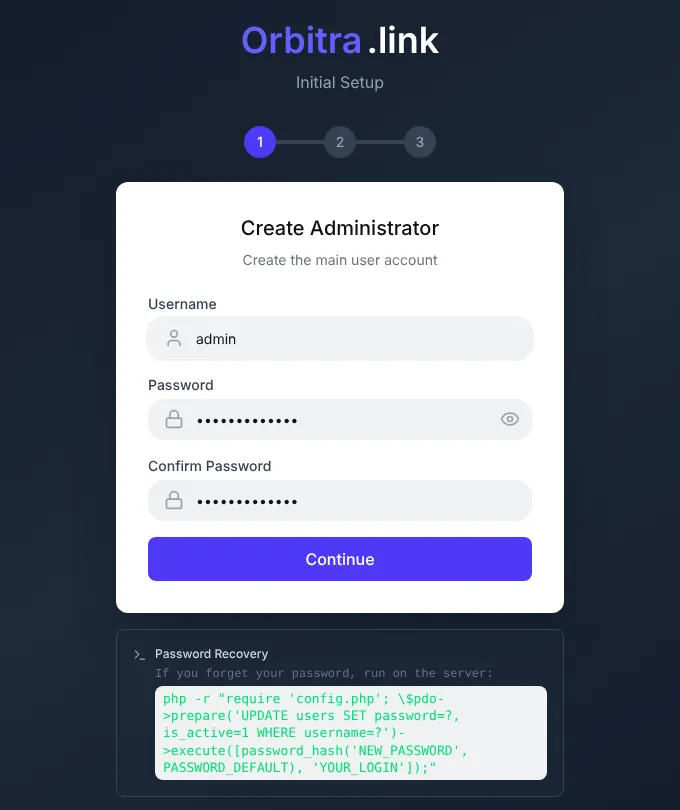
Le fuseau horaire compte : « aujourd'hui » et « hier » dans chaque rapport sont calculés selon lui. Vous pouvez le modifier plus tard dans ⚙ → Users → Profile.
Étape 2. Installer une base geo
Sur le dashboard, vous verrez un bandeau jaune « No geo database installed ». Cliquez sur Install Sypex Geo (free). Sans base geo, le tracker ne peut pas savoir de quel pays vient un visiteur : les filtres par pays et le cloaking par pays ne fonctionneront pas.
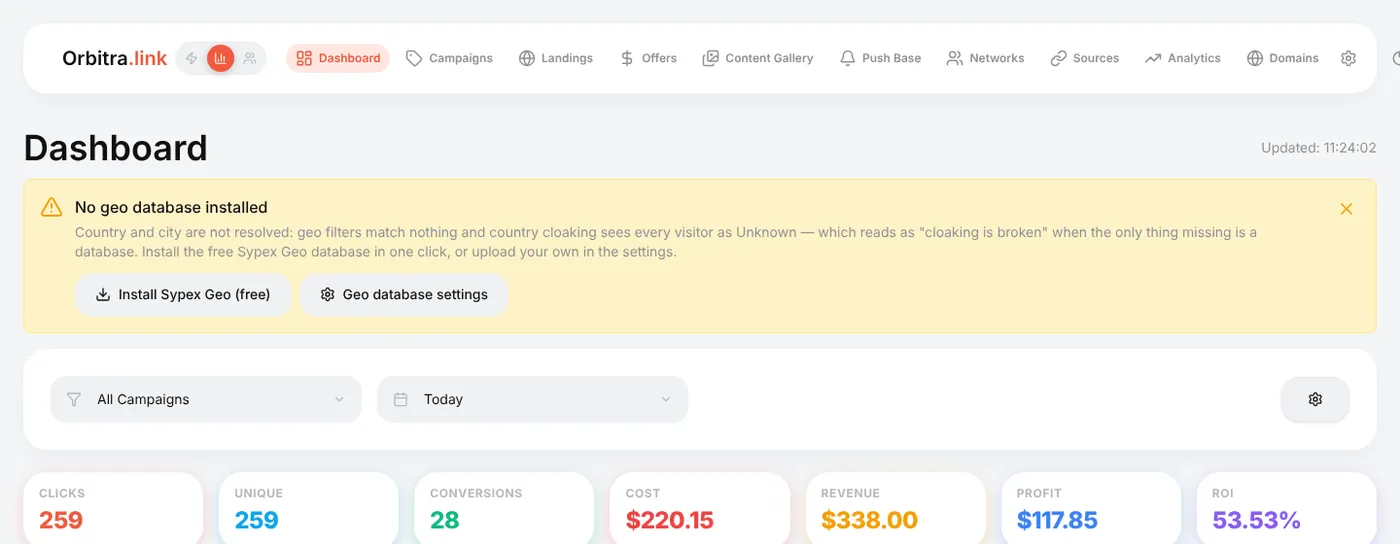
Sypex suffit pour démarrer. Pour un meilleur cloaking, ajoutez plus tard les bases gratuites MaxMind et IP2Location — voir Bases de données geo.
Étape 3. Changer la clé de postback
Ouvrez ⚙ → Postback URL. Si vous voyez l'avertissement « Your postback key is the public default », remplacez la clé : saisissez une chaîne aléatoire de lettres et de chiffres dans Postback Key (ou générez-en une sur le serveur avec php cli/generate_postback_key.php) et cliquez sur Save settings.
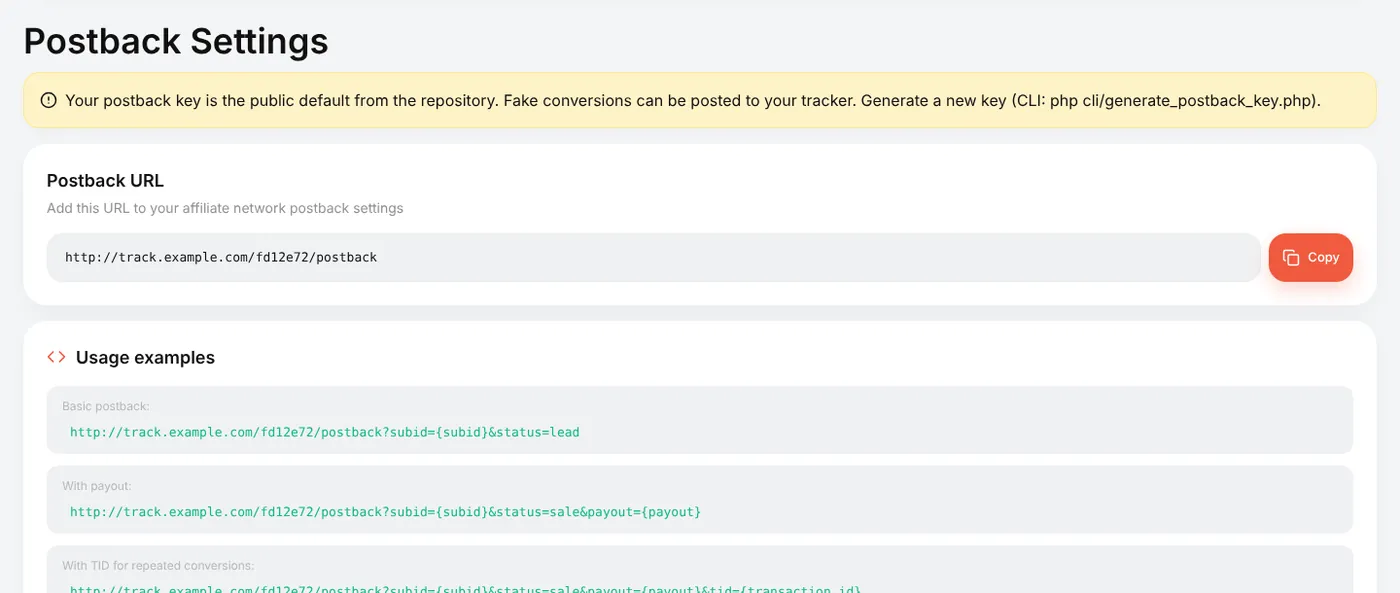
La clé fait partie de l'adresse à laquelle les réseaux envoient les conversions. Avec la valeur publique par défaut, n'importe qui pourrait envoyer de fausses conversions à votre tracker. Faites-le avant d'ajouter les réseaux d'affiliation : un réseau enregistre l'URL de postback avec la clé en vigueur au moment de sa création, donc après un changement ultérieur il faudrait corriger l'URL dans chaque réseau et dans le dashboard de chaque réseau.
Étape 4. Ajouter un domaine
Les liens de campagne sont bien plus présentables (et survivent plus longtemps aux revues de pub) sur votre propre domaine que sur une IP nue.
- Domains → Add domain, saisissez le domaine, p. ex.
go.example.com, cliquez sur Add. - Chez votre registrar ou votre fournisseur DNS, créez un enregistrement A pour ce domaine, pointant vers l'IP du serveur affichée en haut de la page Domains.
- Attendez : Orbitra vérifie le DNS et émet tout seul un certificat Let's Encrypt gratuit.
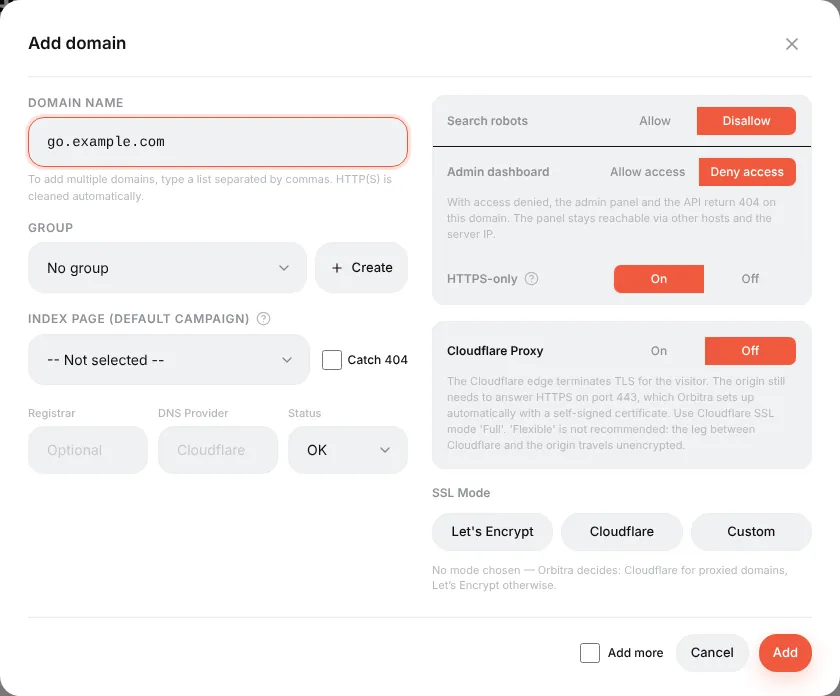
Les détails, Cloudflare et la signification de chaque interrupteur : Connecter un domaine.
Étape 5. Ajouter le réseau d'affiliation
Networks → Create, choisissez votre réseau dans Template (environ 440 réseaux y sont listés ; prenez Generic si le vôtre n'y figure pas) et donnez-lui un nom.
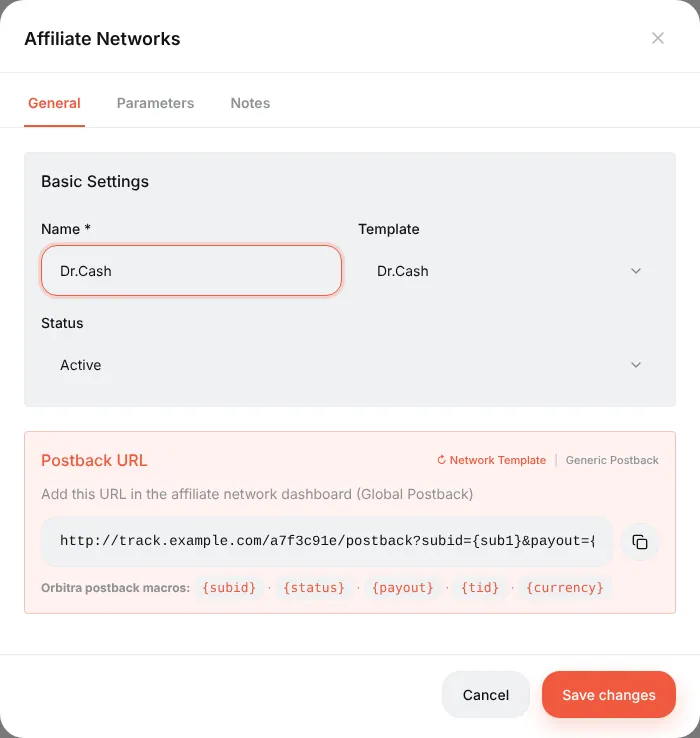
Le template remplit deux choses importantes :
- Postback URL — l'adresse que vous donnerez au réseau (étape 10) ;
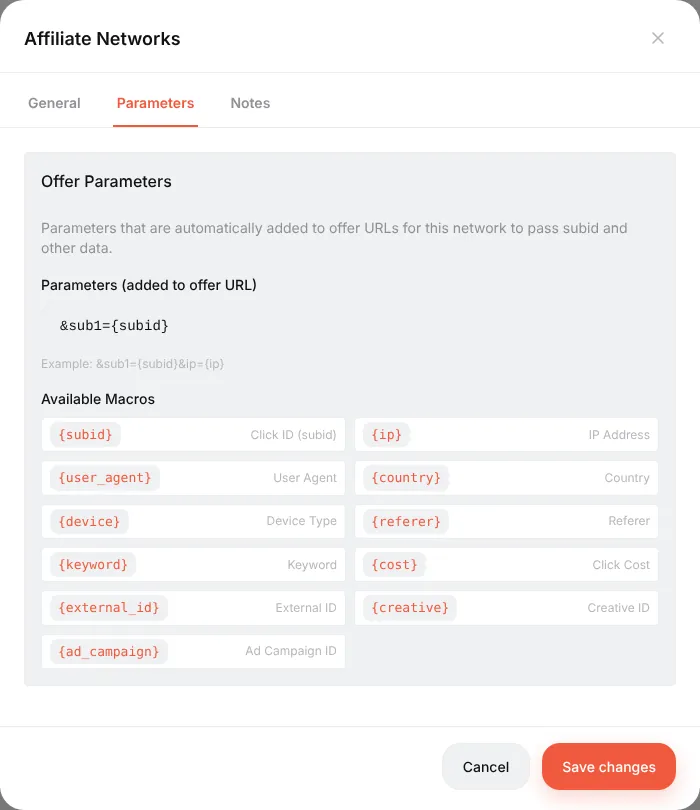
- l'onglet Parameters — ce qu'Orbitra ajoute à chaque lien d'offre de ce réseau. Pour Dr.Cash c'est
&sub1={subid}: l'ID de clic voyage vers le réseau danssub1, et le réseau le renvoie dans le postback.
Étape 6. Ajouter l'offre
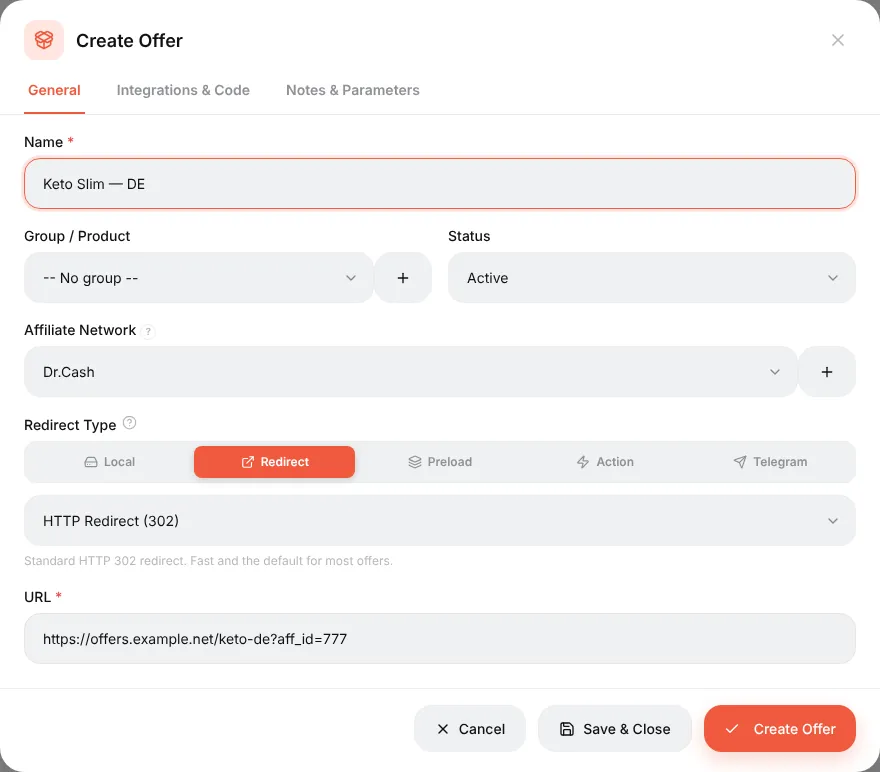
Offers → Create :
- Name — ce que vous voulez, du moment que vous le reconnaissez, p. ex.
Keto Slim — DE; - Affiliate Network — celui de l'étape 5 ;
- Redirect Type — laissez Redirect et HTTP Redirect (302) ;
- URL — le lien de tracking copié depuis le dashboard du réseau (sans la partie
sub1=: les paramètres du réseau sont ajoutés automatiquement).
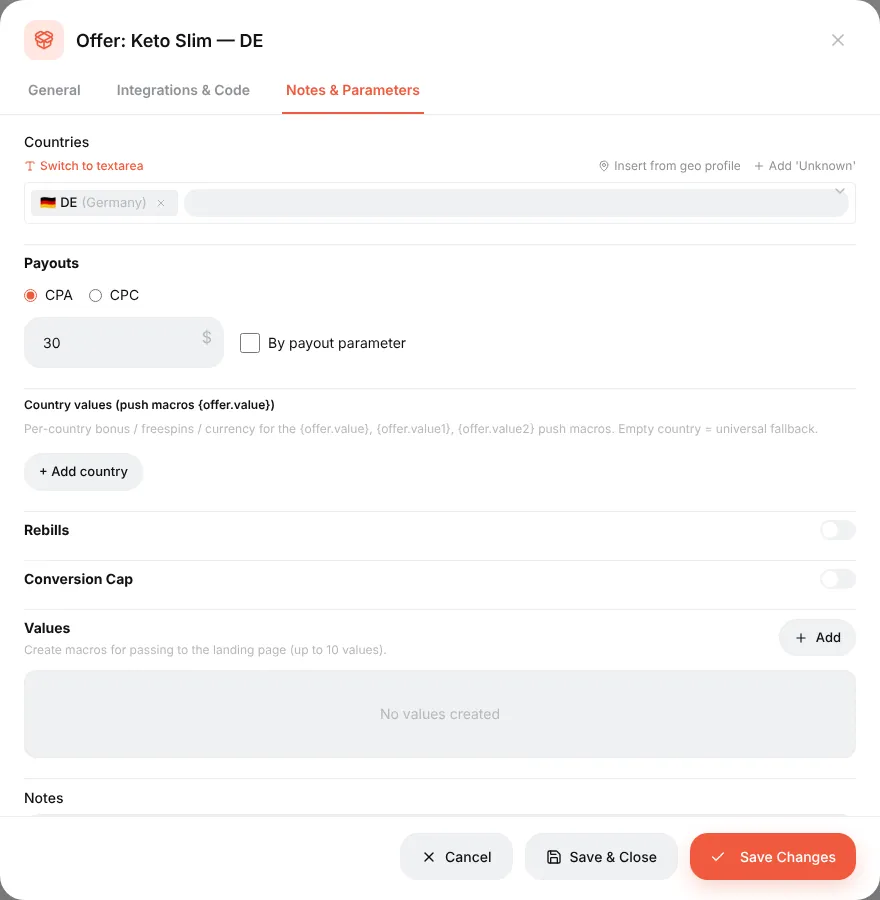
Dans l'onglet Notes & Parameters, réglez le pays et le payout (p. ex. CPA, 30). Le payout ne sert que de valeur par défaut ; le montant réel arrive dans le postback.
Créez une seconde offre de la même façon si vous voulez répartir le trafic entre deux offres. Pour aller plus loin : Offres et réseaux d'affiliation.
Étape 7. Ajouter la source de trafic
Sources → Create, choisissez Facebook Ads dans Source Template et nommez-la d'après votre compte pub.
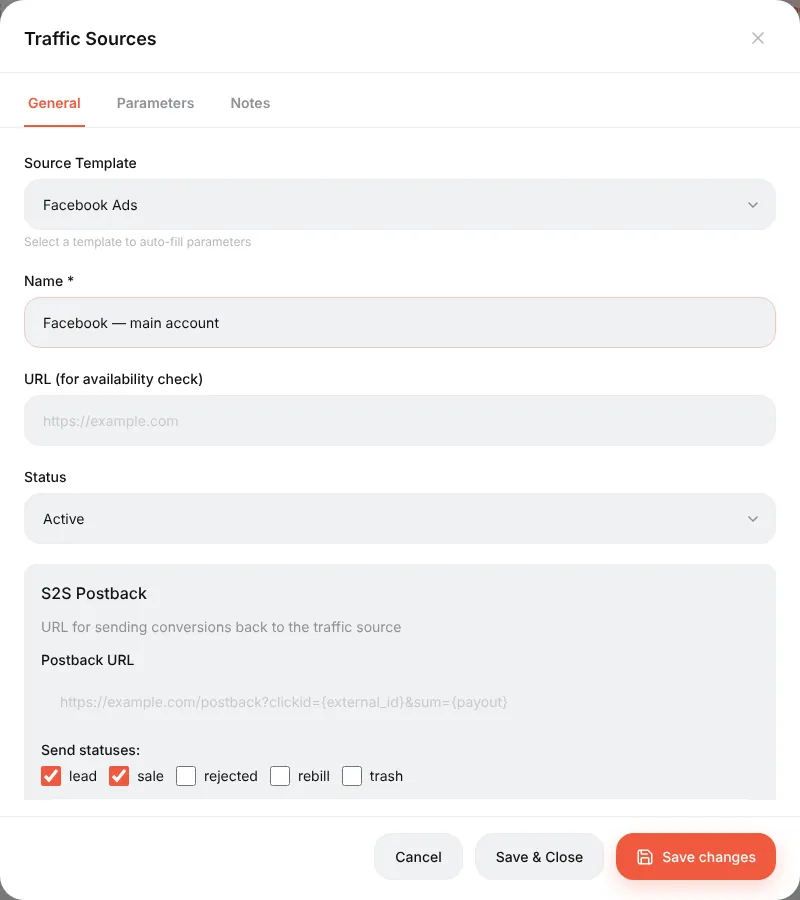
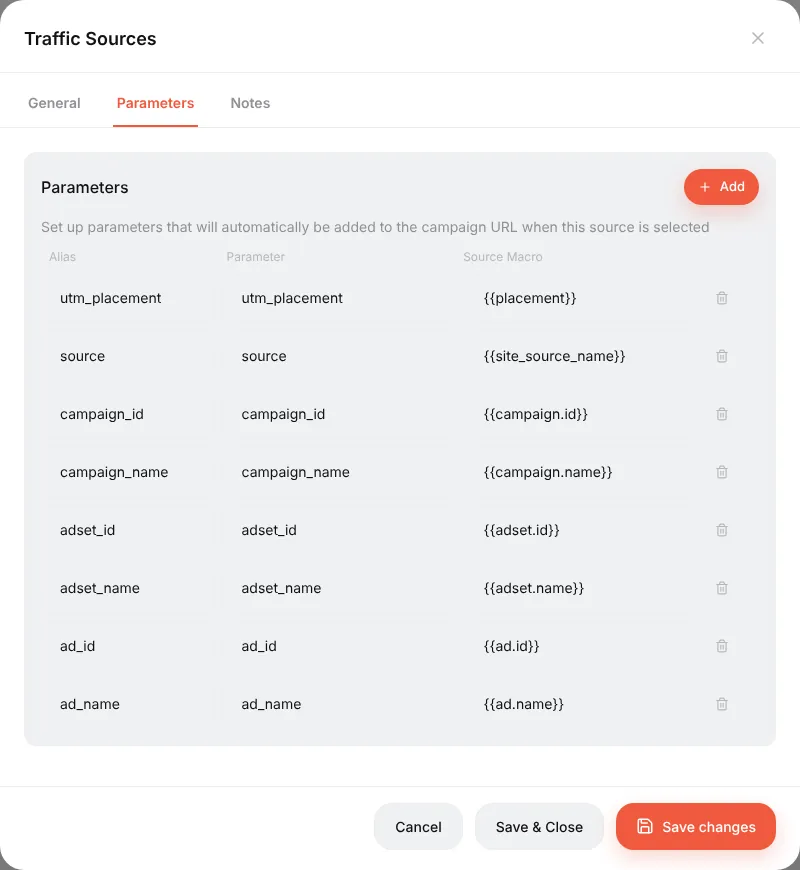
L'onglet Parameters contient maintenant les macros Facebook comme {{ad.id}} et {{ad.name}}. Elles seront ajoutées automatiquement au lien de campagne, et Facebook les remplace par les vrais IDs à chaque clic. C'est ainsi que les rapports pourront plus tard afficher les résultats par campagne, ad set et publicité.
Étape 8. Créer la campagne
Campaigns → Create. L'éditeur affiche les réglages à gauche et les streams à droite.
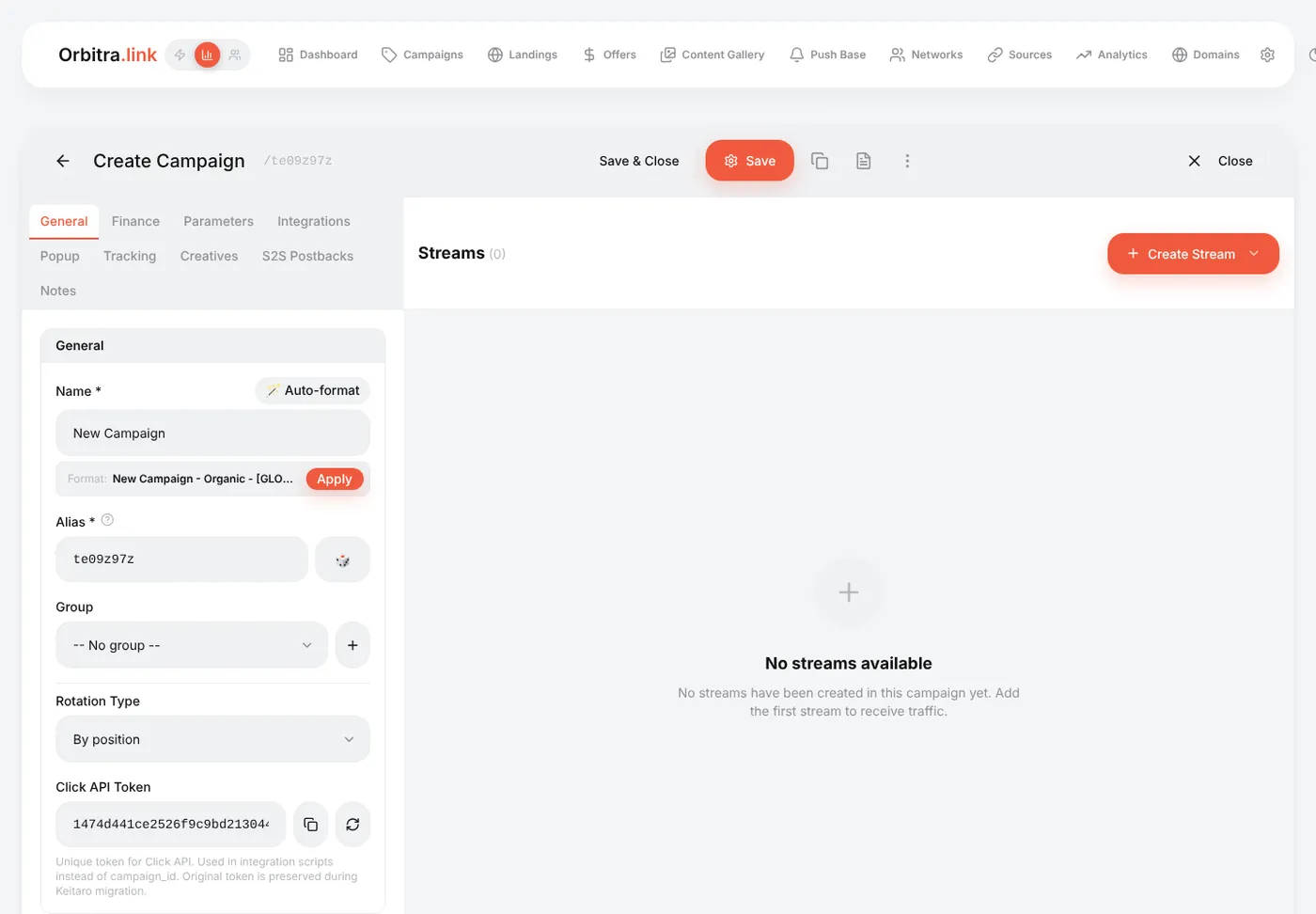
Dans l'onglet General :
- Name —
Keto DE — Facebook; - Domain —
go.example.com; - Traffic Source — la source Facebook de l'étape 7.
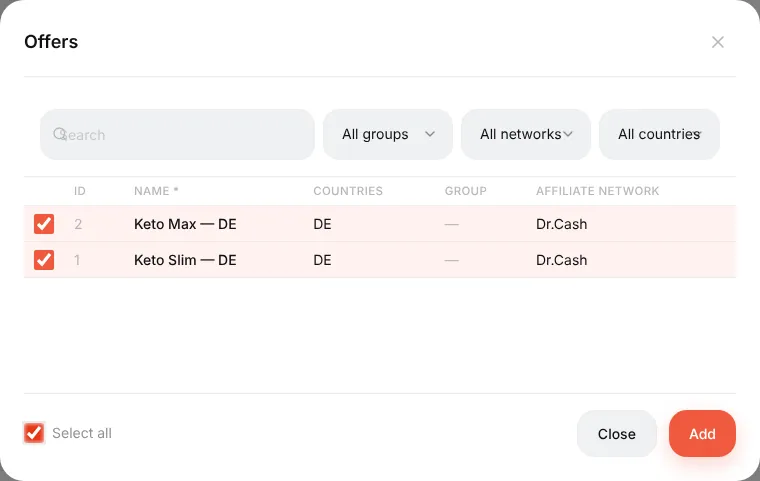
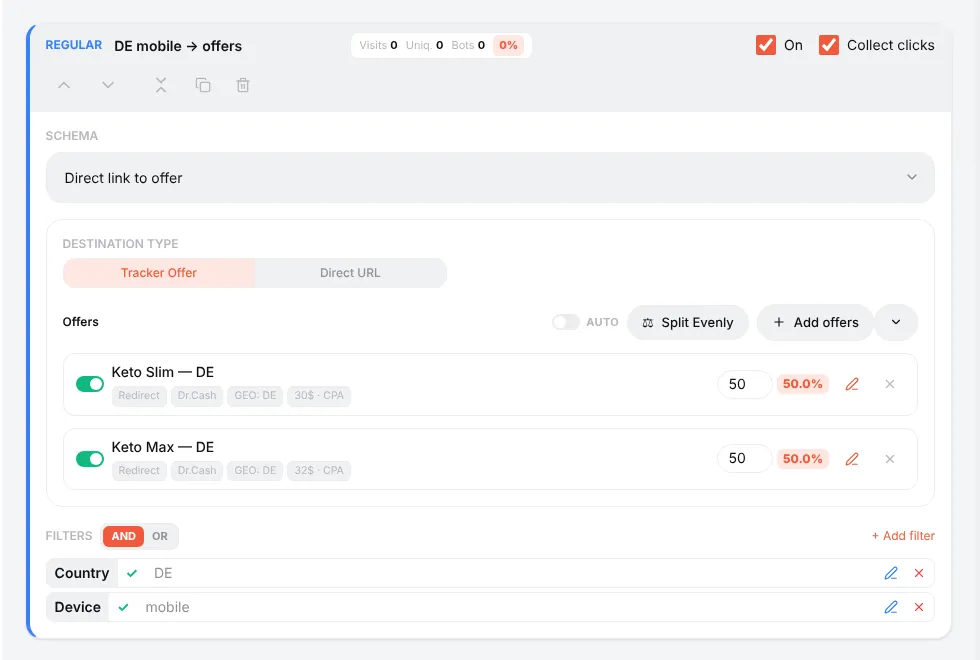
Ajoutez maintenant le stream principal : Create Stream → Regular. Laissez le schéma Direct link to offer, cliquez sur Add offers et cochez la ou les offres.
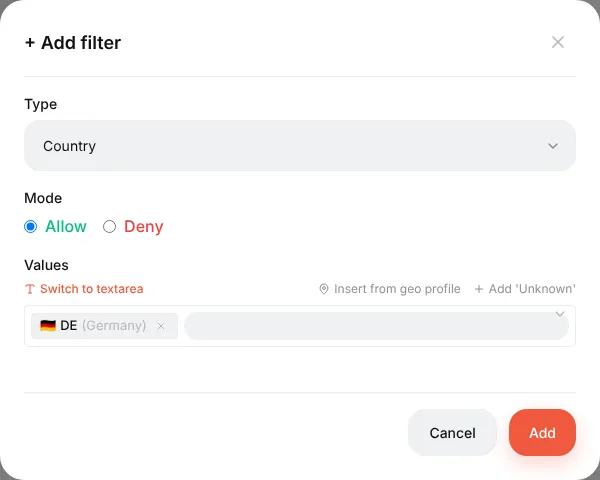
Puis + Add filter → Country → Germany et + Add filter → Device → Mobile, pour que ce stream ne prenne que les visiteurs mobiles allemands.
Cliquez sur Save. La carte du stream affiche désormais les offres avec leur répartition (50 % / 50 %) et les filtres.
Et tous les autres ? Un visiteur qui ne correspond à aucun stream ne reçoit rien. Ajoutez un stream Fallback (sans filtres) qui l'envoie vers une landing ou une autre offre, et si vous le voulez un stream Intercepting avec le filtre Bot et l'action Show 404. L'ordre et la sélection des streams sont expliqués dans Streams.
Étape 9. Vérifier le lien avant de dépenser
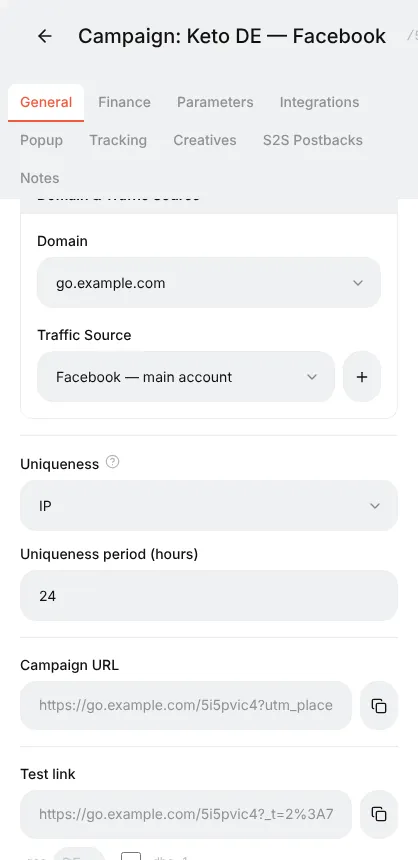
Faites défiler l'onglet General vers le bas. Vous y trouverez :
- Campaign URL — le lien pour votre pub. Avec une source sélectionnée, il contient déjà les macros de la source (
?utm_placement={{placement}}&ad_id={{ad.id}}…) ; - Test link — le même lien avec une signature. Il route comme un vrai clic, mais n'écrit rien dans les statistiques.
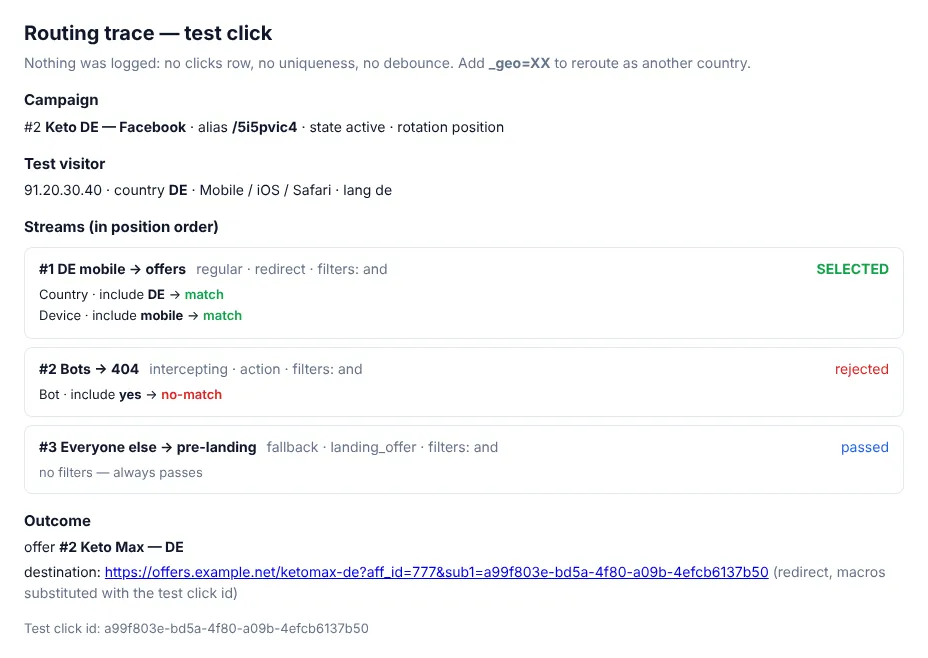
Ajoutez &_dbg=1 au test link et ouvrez-le : au lieu d'une redirection, vous obtenez une trace — chaque stream, le verdict de chaque filtre, le stream retenu et l'URL finale avec l'ID de clic à l'intérieur. Ajoutez &_geo=DE pour vous faire passer pour l'Allemagne sans VPN.
Étape 10. Donner l'URL de postback au réseau
Copiez la Postback URL depuis Networks (celle que le template a construite pour votre réseau) et collez-la dans le dashboard de votre réseau d'affiliation comme global postback. Vous ne savez pas où c'est ni quoi écrire à votre manager ? Voir Postbacks.
Pour vérifier la chaîne sans ventes réelles : ⚙ → Postback URL → Test Postback — collez un ID de clic du journal des clics, choisissez un statut et cliquez sur Test.
Étape 11. Lancer et observer
Placez la Campaign URL dans votre pub Facebook (le lien complet, avec les macros). Au fil des visites :
- ⚙ → Logs → Traffic affiche chaque clic : heure, pays, appareil, stream, destination ;
- ⚙ → Conversions affiche chaque postback arrivé ;
- le Dashboard et la liste Campaigns affichent clics, conversions, coût, revenus, profit et ROI.
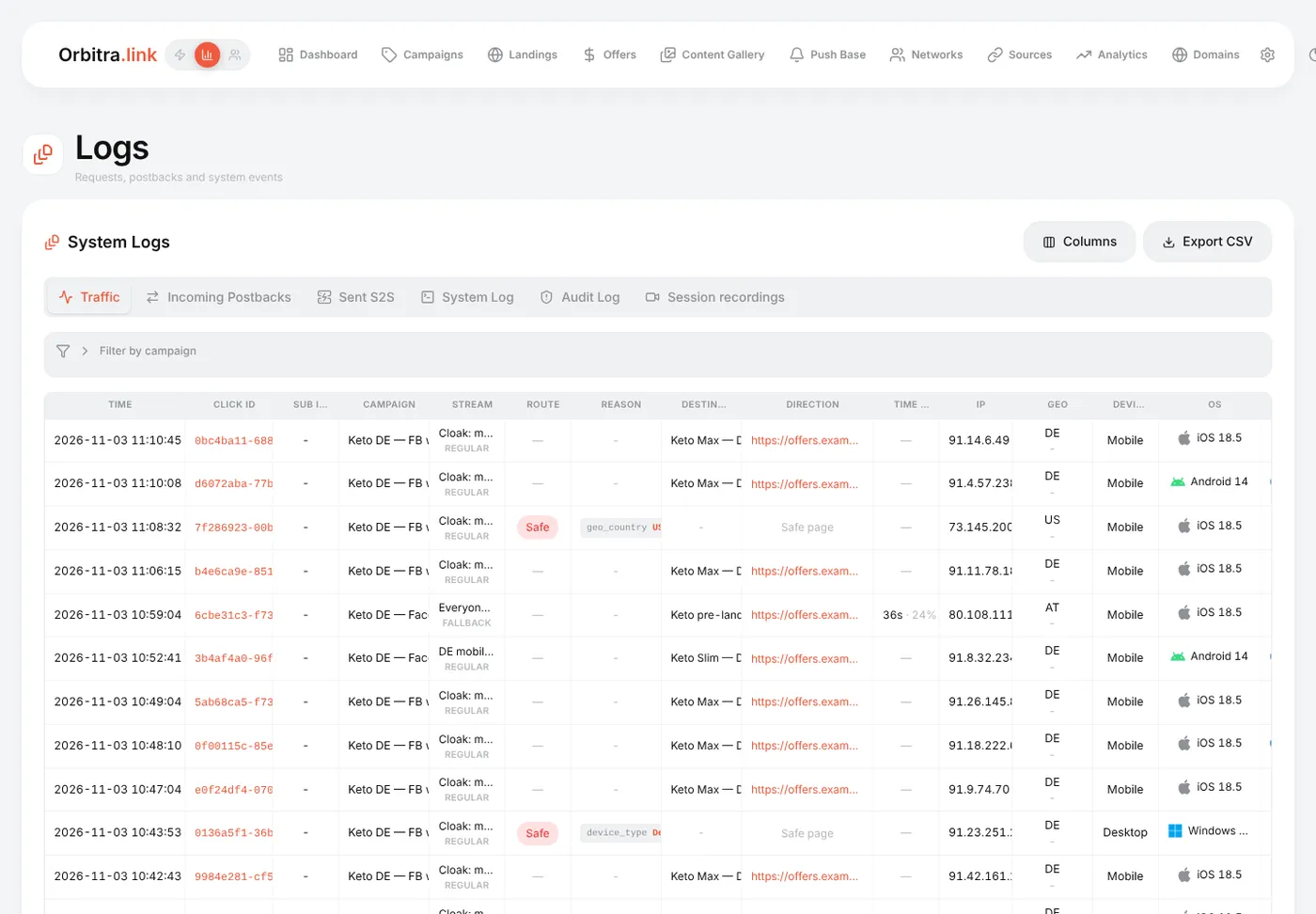
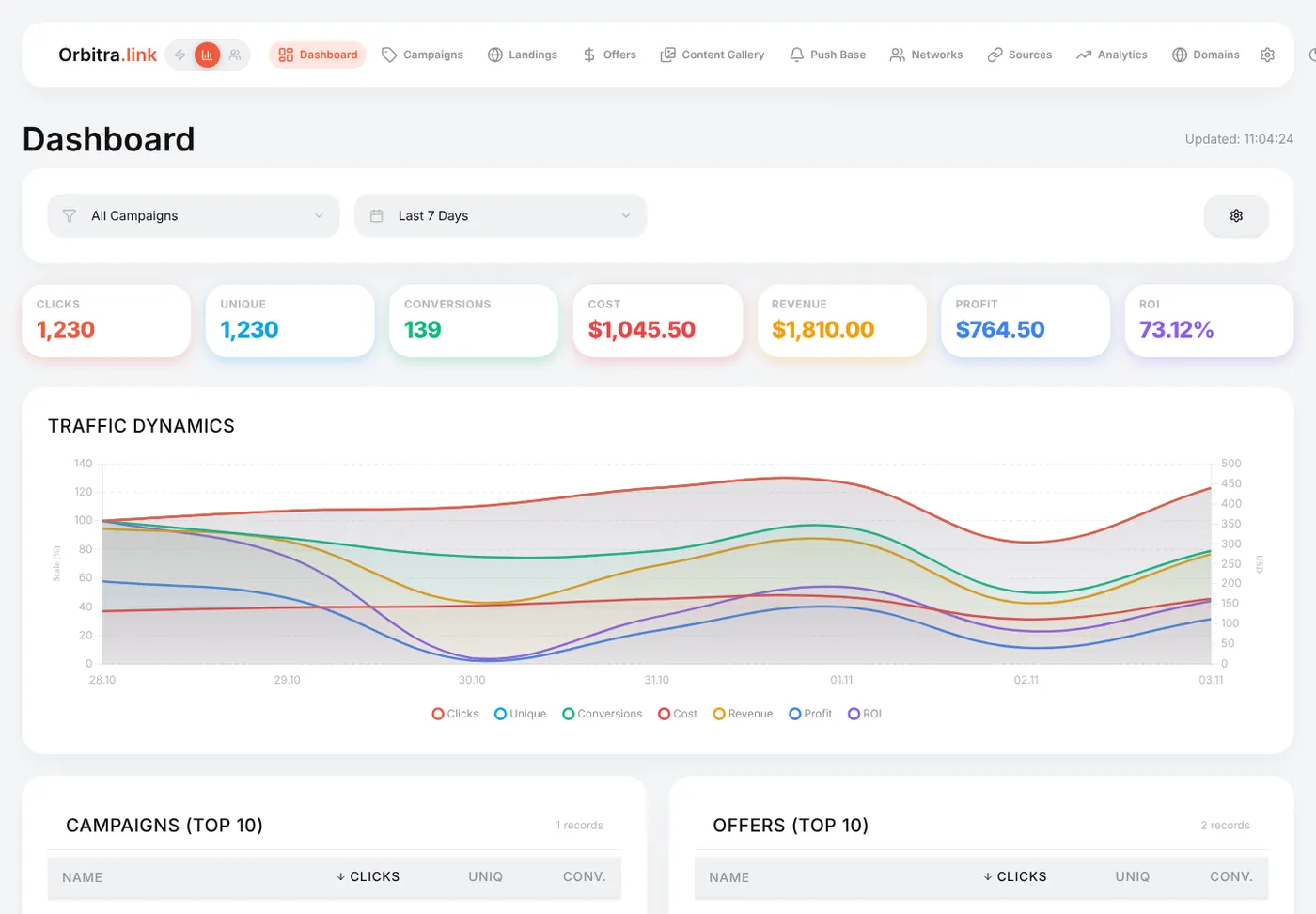
Cliquez sur un ID de clic n'importe où pour ouvrir la fiche du clic — tous les paramètres apportés par le visiteur, le stream, l'URL de redirection exacte.
Et ensuite
- Réglez le coût de la campagne dans l'onglet Finance (ou connectez l'import de coûts depuis Facebook dans ⚙ → Integrations) — sans coût, pas de profit ni de ROI. → Coûts
- Comprenez la signification des chiffres : Aide-mémoire des métriques.
- Découvrez quelle pub performe le mieux : Tester les créas dans une seule campagne.
- Cachez l'offre aux modérateurs : Le cloaking pour les débutants.
Guide du débutant : par où commencer
Une visite d'Orbitra écran par écran : ce que fait le tracker, les mots que vous rencontrerez et l'ordre de lecture des guides.
Lire le guide →GuideVotre première campagne, étape par étape
D'une installation toute neuve à un lien de campagne fonctionnel et une conversion de test : domaine, réseau, offre, source, campagne, postback.
Lire le guide →GuideConnecter un domaine
Ajouter un domaine, pointer le DNS vers le tracker, obtenir un certificat SSL gratuit, et le rôle de chaque interrupteur de la page Domains.
Lire le guide →GuideOffres et réseaux d'affiliation
Comment offres et réseaux s'organisent dans Orbitra : templates, paramètres d'offre et réglages de payout.
Lire le guide →GuidePostbacks : ce qu'il faut dire à votre affiliate manager
Comment les conversions arrivent dans Orbitra : l'URL de postback, les statuts et quoi copier-coller à votre réseau.
Lire le guide →GuideStreams : comment le trafic est réparti
C'est quoi un stream, les schémas, la rotation et les poids, et comment Orbitra décide où va un clic.
Lire le guide →GuideFiltres de stream
Pays, appareil, ISP, bots et plus : chaque filtre expliqué, avec des exemples de routages courants.
Lire le guide →GuideLe cloaking pour les débutants
Page safe vs page money, couches de détection, sensitivity, et comment tester votre cloak avant d'envoyer du vrai trafic.
Lire le guide →GuideLanding pages
Hébergez vos landings dans le tracker : types de landings, la macro {offer}, l'adaptateur JS et les pixels de tracking.
Lire le guide →GuideApplications PWA
Construisez une PWA installable depuis une landing : icône, captures d'écran, fiche store et limites.
Lire le guide →GuideNotifications push vers les utilisateurs PWA
Collectez des abonnés push depuis vos landings PWA et envoyez-leur des notifications — du trafic de réengagement gratuit.
Lire le guide →GuideContent Gallery
Stockez icônes, captures et créas dans le tracker et réutilisez-les dans vos PWA et landings.
Lire le guide →GuideCréas et test de créas
Sachez de quelle créa vient chaque clic : routage par subid, une campagne de test et la lecture du rapport.
Lire le guide →