Landing pages
C'est quoi une landing
Une landing (pre-landing, prelander) est votre propre page que le visiteur voit avant l'offre : un storytelling, un quiz, un test, une page « prix spécial ». Elle chauffe le visiteur, et un visiteur chauffé convertit mieux. Son bouton mène à l'offre en passant par le tracker, donc Orbitra sait qui a cliqué.
En faut-il une ? Pour beaucoup d'offres, un lien direct fonctionne très bien. Une landing vaut le coup d'être testée quand la page de l'offre est froide, quand la pub ne peut pas tout dire, ou quand vous voulez pré-qualifier les visiteurs.
Les types de landings
| Type | Où vit la page | Quand l'utiliser |
|---|---|---|
| Local | Vous téléversez un ZIP ; Orbitra le sert depuis votre domaine | Le choix habituel — le plus rapide, et le lien du bouton est rempli automatiquement |
| Redirect | Sur votre propre hébergement ou un autre domaine | Vous hébergez déjà la page ailleurs |
| Preload | Une autre URL, récupérée par Orbitra et affichée sous votre domaine | Réutilisation rapide d'une page existante |
| Action | Rien n'est affiché ; le tracker fait quelque chose | Cas particuliers |
| PWA | Une « application » installable construite dans le panel | Voir Applications PWA |
Comment ajouter une landing locale
- Préparez la page : un dossier avec
index.html(et ses images, CSS, JS) compressé en une archive. Utilisez des chemins relatifs (img/photo.jpg). - Faites pointer le bouton vers l'offre avec la macro
{offer}:
<a href="{offer}">Get the offer</a>Orbitra remplace {offer} par un lien tracké vers l'offre choisie dans le stream. Vous ne collez pas l'URL de l'offre dans la page.
- Landings → Create → type Local → nom, dossier (optionnel) → déposez le ZIP → Create Landing.
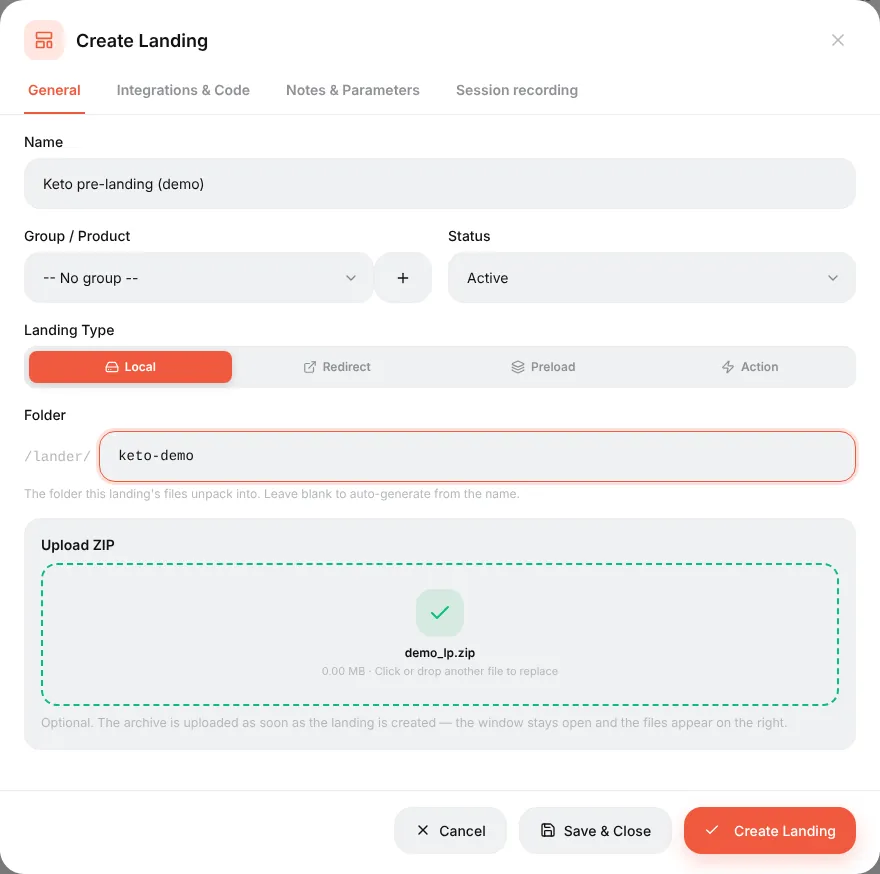
Les fichiers apparaissent dans le gestionnaire de fichiers intégré, où vous pouvez les éditer sans tout re-téléverser.
Plusieurs offres sur une page (par exemple, trois produits) : liez chaque bouton à une offre précise — <a href="{offer}&offer_id=10">. Pour transmettre à l'offre un choix fait sur la page (un produit, une réponse de quiz), ajoutez sub_id_5=… au lien ; l'URL de l'offre peut l'utiliser comme {sub_id_5}. Détails : Landing pages (référence).
Une landing sur un autre site (Redirect)
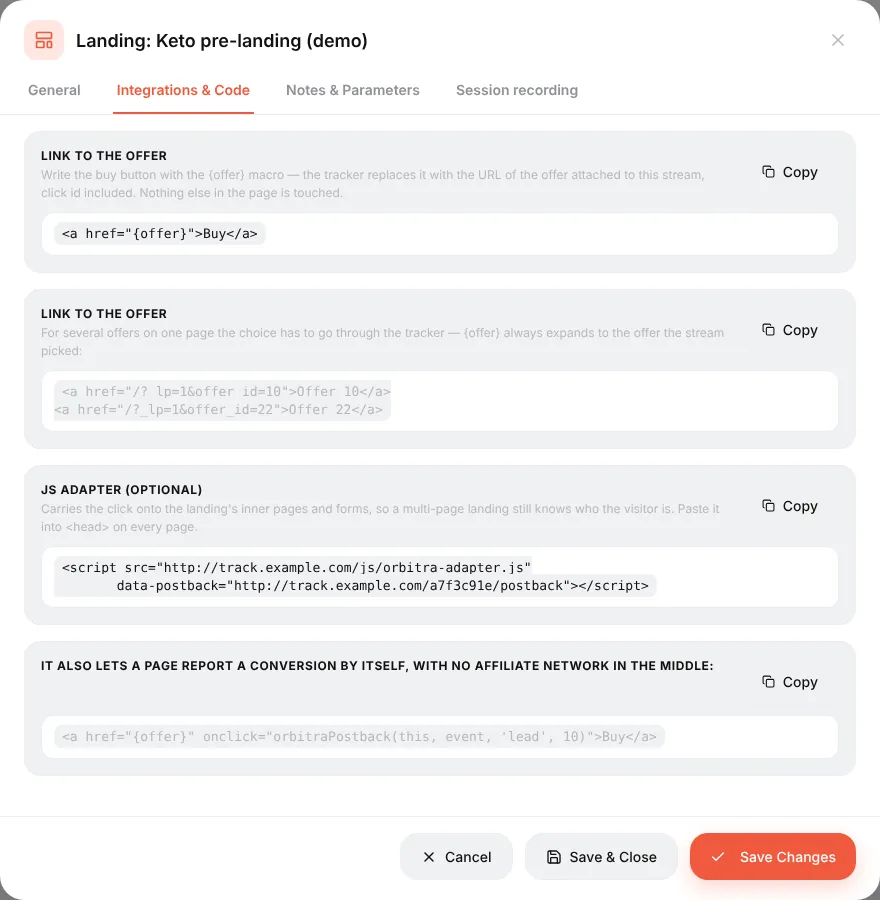
La landing est sur votre hébergement, donc la page ne peut pas utiliser {offer}. Installez le script de tracking de l'onglet Integrations & Code de la landing dans le <head> de la page, et liez le bouton à /?_lp=1 comme indiqué sur place. Le script permet au tracker de reconnaître le visiteur qui revient depuis votre site.
Intégrer la landing dans une campagne
Dans un stream, choisissez le schéma Landing + Offer, cliquez sur Add landing pages et Add offers. Plusieurs landings sont réparties par poids — la façon la plus simple de faire un A/B test de landings.
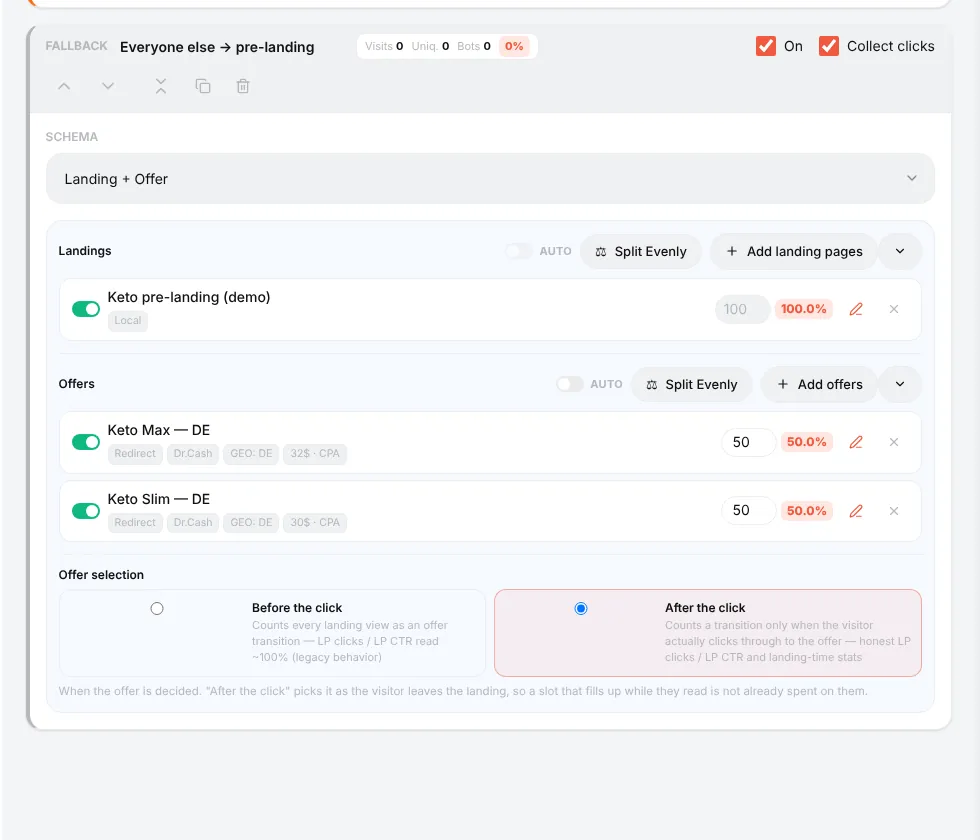
Gardez Offer selection: After the click : l'offre est choisie quand le visiteur appuie vraiment sur le bouton, donc les statistiques de la landing sont honnêtes.
Les statistiques des landings
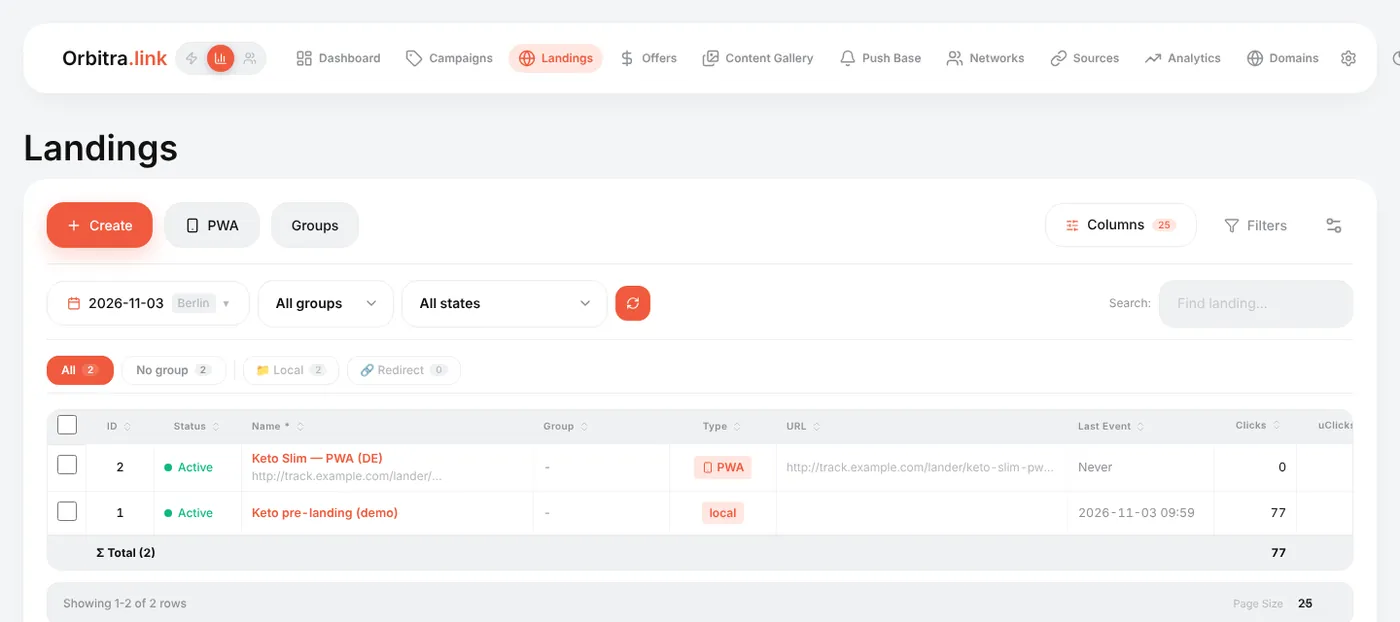
La liste Landings et le rapport de campagne ont des colonnes propres aux landings :
| Colonne | Signification |
|---|---|
| LP Views | Combien de fois la landing a été affichée |
| LP Clicks | Combien de visiteurs ont appuyé sur le bouton et sont partis vers l'offre |
| LP CTR | LP Clicks ÷ LP Views — la capacité de la landing à pousser vers l'offre |
| Time on LP, LP bounce, LP scroll | Combien de temps les gens restent (seulement le temps visible), la part qui est partie en moins de 5 secondes, jusqu'où ils scrollent. Mesuré automatiquement sur les landings locales |
| CR, EPV | Conversions par clic et gains par visite — le verdict final |
Envie de voir ce que font réellement les visiteurs ? Activez Session recording dans l'éditeur de landing — replays à la Clarity et heatmaps de clics, stockées sur votre propre serveur. → Enregistrements de session
Référence : Landing pages, Tracking Client (PHP).
Guide du débutant : par où commencer
Une visite d'Orbitra écran par écran : ce que fait le tracker, les mots que vous rencontrerez et l'ordre de lecture des guides.
Lire le guide →GuideVotre première campagne, étape par étape
D'une installation toute neuve à un lien de campagne fonctionnel et une conversion de test : domaine, réseau, offre, source, campagne, postback.
Lire le guide →GuideConnecter un domaine
Ajouter un domaine, pointer le DNS vers le tracker, obtenir un certificat SSL gratuit, et le rôle de chaque interrupteur de la page Domains.
Lire le guide →GuideOffres et réseaux d'affiliation
Comment offres et réseaux s'organisent dans Orbitra : templates, paramètres d'offre et réglages de payout.
Lire le guide →GuidePostbacks : ce qu'il faut dire à votre affiliate manager
Comment les conversions arrivent dans Orbitra : l'URL de postback, les statuts et quoi copier-coller à votre réseau.
Lire le guide →GuideStreams : comment le trafic est réparti
C'est quoi un stream, les schémas, la rotation et les poids, et comment Orbitra décide où va un clic.
Lire le guide →GuideFiltres de stream
Pays, appareil, ISP, bots et plus : chaque filtre expliqué, avec des exemples de routages courants.
Lire le guide →GuideLe cloaking pour les débutants
Page safe vs page money, couches de détection, sensitivity, et comment tester votre cloak avant d'envoyer du vrai trafic.
Lire le guide →GuideLanding pages
Hébergez vos landings dans le tracker : types de landings, la macro {offer}, l'adaptateur JS et les pixels de tracking.
Lire le guide →GuideApplications PWA
Construisez une PWA installable depuis une landing : icône, captures d'écran, fiche store et limites.
Lire le guide →GuideNotifications push vers les utilisateurs PWA
Collectez des abonnés push depuis vos landings PWA et envoyez-leur des notifications — du trafic de réengagement gratuit.
Lire le guide →GuideContent Gallery
Stockez icônes, captures et créas dans le tracker et réutilisez-les dans vos PWA et landings.
Lire le guide →GuideCréas et test de créas
Sachez de quelle créa vient chaque clic : routage par subid, une campagne de test et la lecture du rapport.
Lire le guide →