Applications PWA
C'est quoi une PWA
Une PWA (Progressive Web App) est un site web que le visiteur peut installer sur l'écran d'accueil du téléphone. Elle obtient une icône, s'ouvre en plein écran sans la barre du navigateur et ressemble à une application. Orbitra vous en construit une en quelques minutes :
- Le visiteur clique sur votre pub et arrive sur une page qui ressemble à une fiche de store d'applications (Google Play sur Android, App Store sur iPhone) : icône, note, avis, captures d'écran, un bouton Install.
- Il appuie sur Install → le navigateur affiche sa feuille d'installation → l'icône de l'app apparaît sur l'écran d'accueil.
- Quand il ouvre l'app, elle affiche votre écran (l'étape money) et l'envoie vers l'offre.
- Optionnellement, l'app demande les notifications push — et vous obtenez un abonné que vous pourrez recontacter gratuitement plus tard. → Notifications push
Pourquoi s'en soucier ? Une app installée garde une ligne directe avec le visiteur : il revient en appuyant sur l'icône, sans autre clic payant, et les pushes le ramènent encore. Les PWA sont populaires pour les offres de gambling, betting, dating et d'abonnements.
Dans Orbitra, une PWA est une landing d'un type particulier : elle entre donc dans les campagnes, les streams, le cloaking et les rapports comme n'importe quelle autre landing.
Comment en construire une
Landings → PWA. Le builder comporte quatre étapes et un aperçu téléphone en direct à droite.
Étape 1. General
- Les Presets remplissent le design et le contenu d'exemple en un clic (casino, betting, fitness, dating, shop…). Vos noms restent tels que saisis.
- Internal name (vous seul la voyez), App name, Developer, Category, PWA language.
- App icon — Choose icon from gallery. Le sélecteur signale les images qui font 512×512 ; une plus grande peut être recadrée sur place. → Content Gallery
- Domain — optionnel ; voir Un domaine propre pour l'application.
- Appearance — style de store (Auto choisit Google Play ou App Store selon le téléphone du visiteur), thème, couleurs, badges et effets.
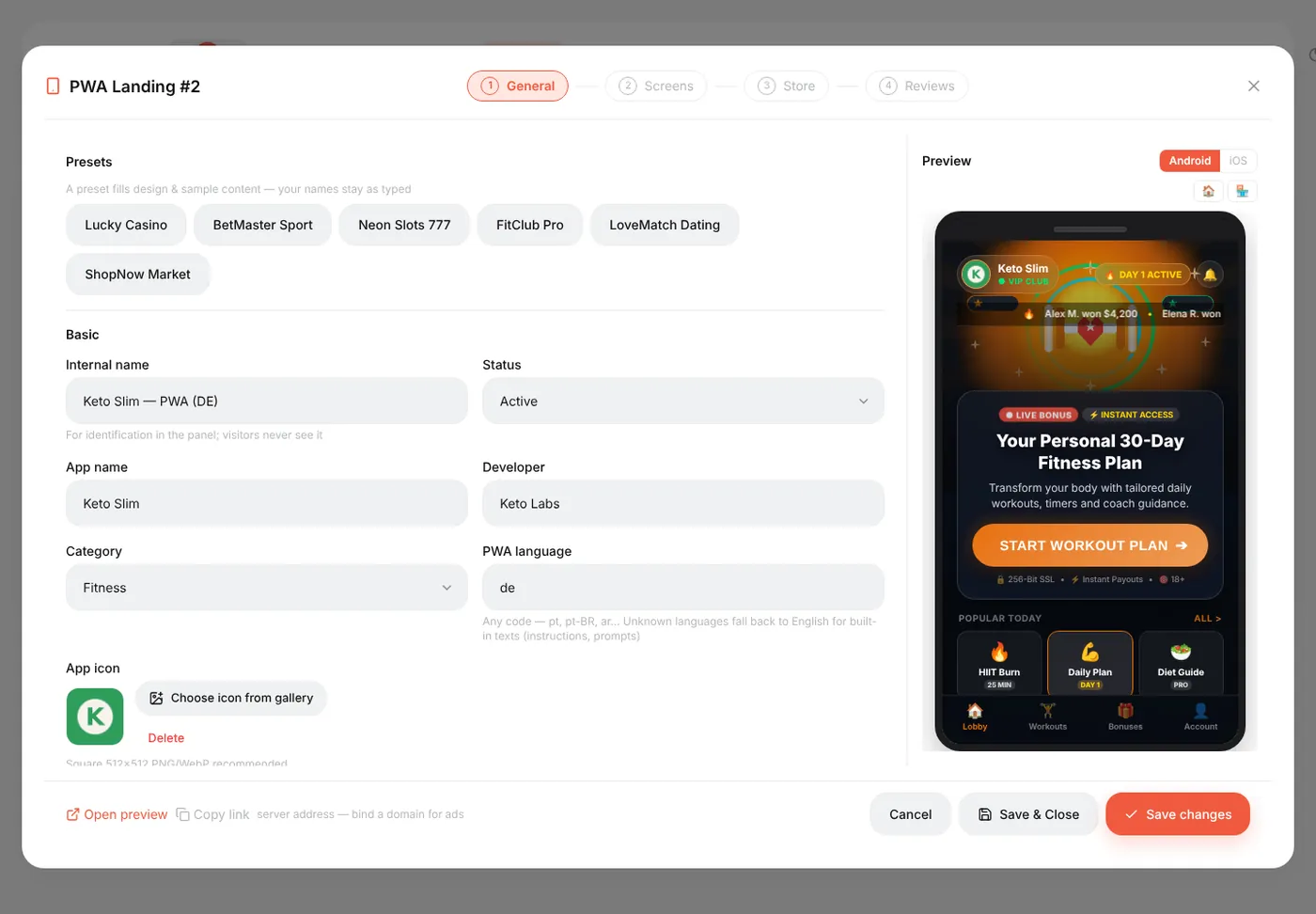
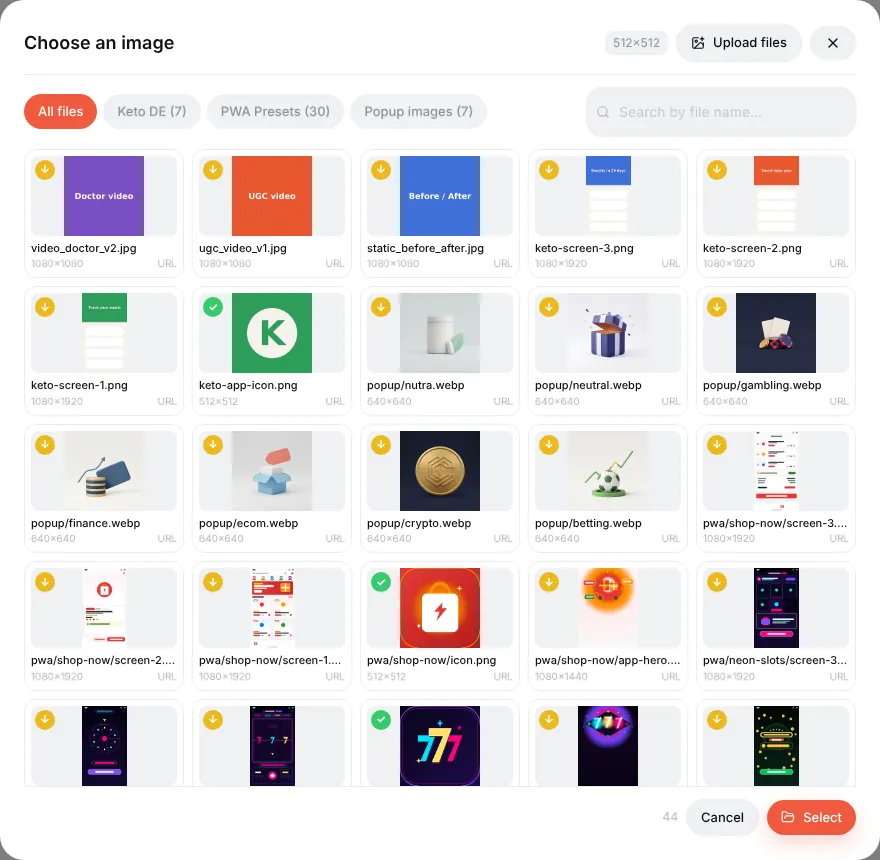
Le bloc Install readiness est une checklist : icône, description, captures d'écran à la bonne taille et clés push. Tout au vert, Chrome affiche la grande feuille d'installation « comme un store » au lieu d'une simple invite.
Étape 2. Screens
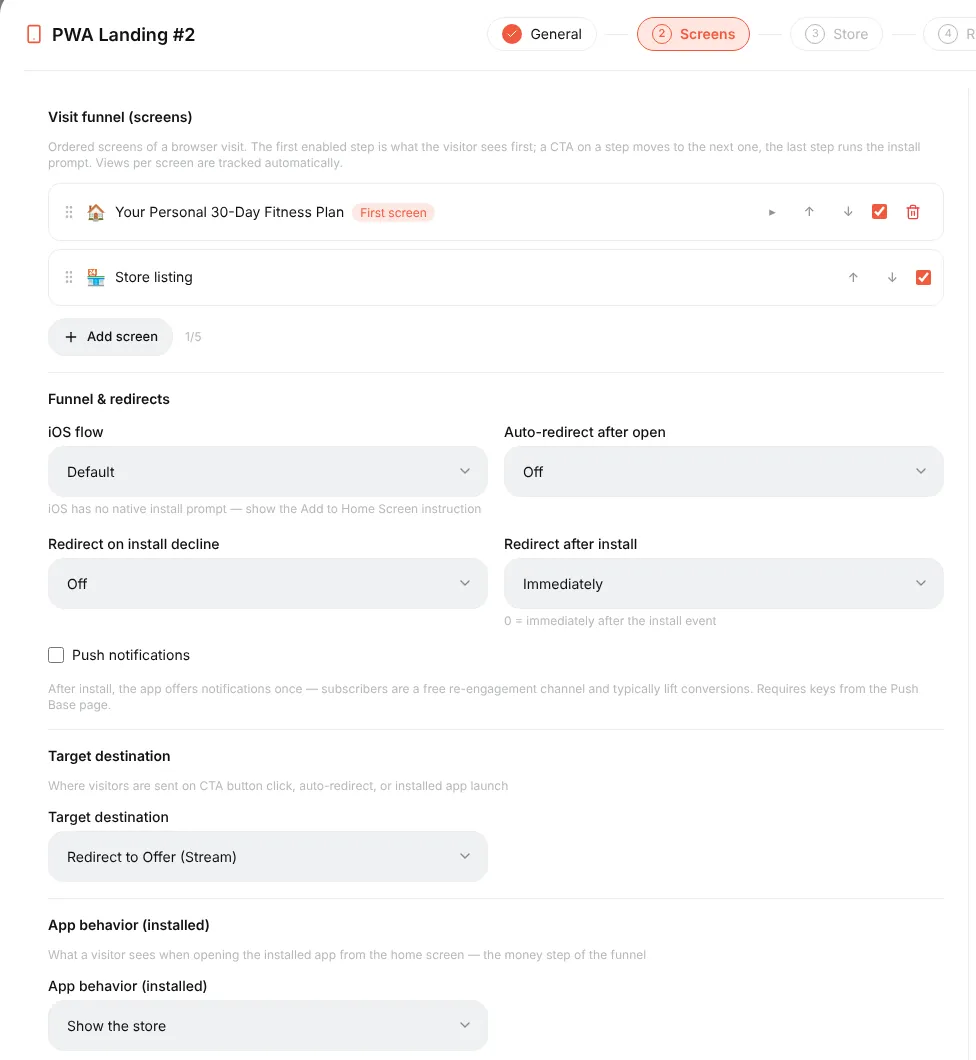
- Visit funnel (screens) — ce que le visiteur voit, dans l'ordre. Le premier écran est la partie landing ; la fiche store déclenche l'installation. Ajoutez des écrans de quiz ou de roue de bonus avant le store.
- Funnel & redirects — ce qui se passe après l'installation ou si le visiteur refuse ; iOS n'a pas d'invite d'installation native, on peut donc y montrer une instruction « Add to Home Screen ».
- Push notifications — cochez pour demander les notifications aux utilisateurs installés (nécessite les clés sur la page Push Base).
- Target destination — où mène le CTA : l'offre du stream, une campagne, ou une URL.
- App behavior (installed) — ce qui s'ouvre quand l'utilisateur appuie sur l'icône sur l'écran d'accueil.
Étape 3. Store
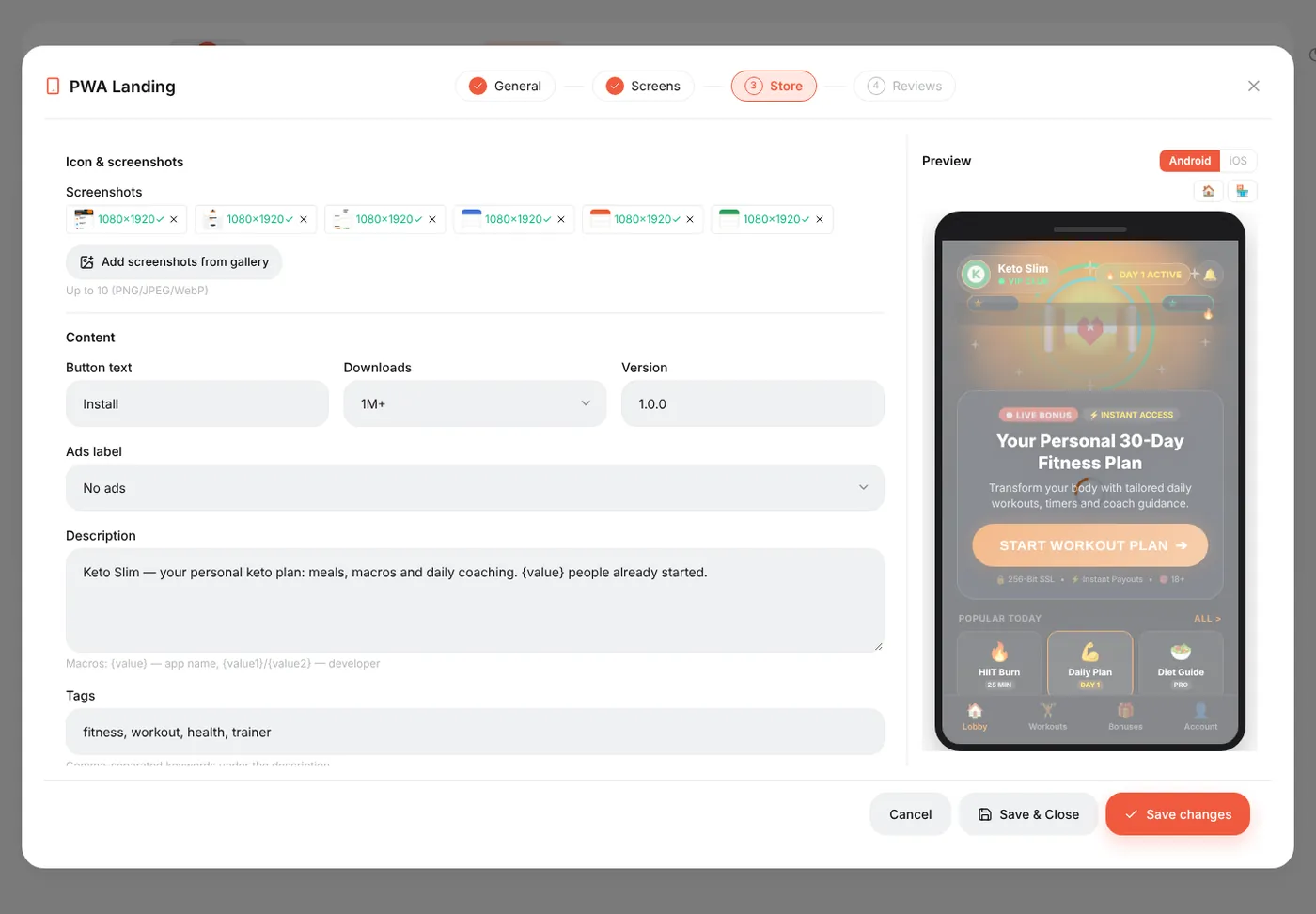
Les textes de la fiche store : texte du bouton, téléchargements, version, description ({value} y place un nombre croissant), tags, note, et captures d'écran de la galerie.
Étape 4. Reviews
Les avis d'utilisateurs affichés sur la fiche. Éditez-les ou gardez ceux des presets.
Cliquez sur Save changes. Open preview en bas affiche la vraie page.
Intégrer la PWA dans une campagne
Une PWA s'utilise comme une landing : dans un stream, choisissez Landing + Offer, cliquez sur Add landing pages, prenez la PWA, puis Add offers. Le visiteur fait pub → lien de campagne → page store de la PWA → installation → app → offre, et chaque étape est attribuée au clic d'origine.
Un domaine propre pour l'application
Vous pouvez aussi lier un domaine à la PWA (étape 1 → Domain, ou dans les réglages du domaine). Alors https://app-domain.com/ ouvre directement la page store — un lien court et propre qui installe bien. Les visites sans campagne sont enregistrées comme clics organiques ; choisissez une offre à côté du domaine pour que le bouton ait où aller. Un domaine sert une PWA.
Statistiques
La liste Landings et les rapports de campagne ont des colonnes PWA :
| Colonne | Signification |
|---|---|
| PWA Intent | Appuis sur Install (avant l'invite du navigateur) |
| Real PWA Inst | Installations complétées par de vrais visiteurs (bots exclus) |
| PWA Opens | Réouvertures de l'app installée depuis l'écran d'accueil |
| PWA CR | Real installs ÷ clicks |
| Push subs | Visiteurs ayant accepté les notifications |
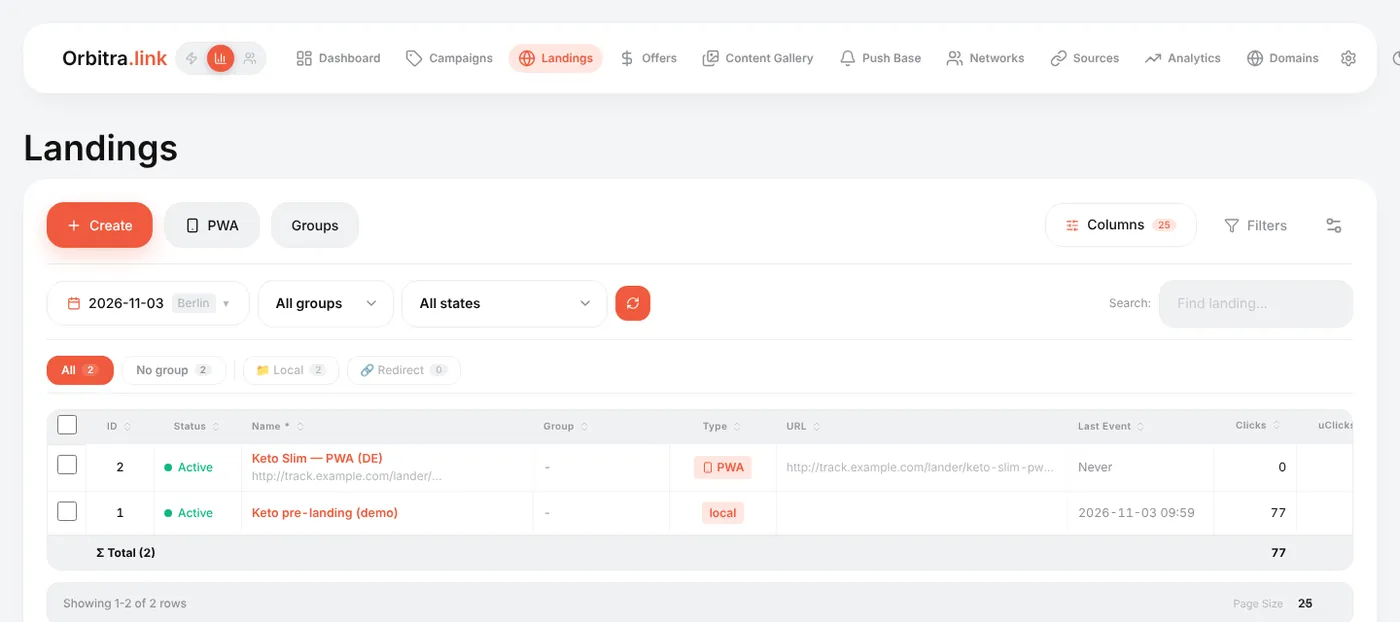
Les chiffres par écran (combien ont vu chaque écran du funnel) sont sur la carte funnel de la PWA. → PWA Funnel
Bon à savoir
- L'installation exige HTTPS — utilisez un domaine avec certificat, pas l'IP nue.
- Les navigateurs in-app (Facebook, Instagram, TikTok) ne peuvent pas installer d'apps. La PWA y affiche une carte « open in your browser », et l'option Auto-open in browser tente de quitter automatiquement le navigateur in-app.
- Les utilisateurs d'iPhone installent via Share → Add to Home Screen ; la PWA l'explique sur iOS.
Référence : PWA et Web Push, PWA Funnel, PWA externe et chaînes Telegram.
Guide du débutant : par où commencer
Une visite d'Orbitra écran par écran : ce que fait le tracker, les mots que vous rencontrerez et l'ordre de lecture des guides.
Lire le guide →GuideVotre première campagne, étape par étape
D'une installation toute neuve à un lien de campagne fonctionnel et une conversion de test : domaine, réseau, offre, source, campagne, postback.
Lire le guide →GuideConnecter un domaine
Ajouter un domaine, pointer le DNS vers le tracker, obtenir un certificat SSL gratuit, et le rôle de chaque interrupteur de la page Domains.
Lire le guide →GuideOffres et réseaux d'affiliation
Comment offres et réseaux s'organisent dans Orbitra : templates, paramètres d'offre et réglages de payout.
Lire le guide →GuidePostbacks : ce qu'il faut dire à votre affiliate manager
Comment les conversions arrivent dans Orbitra : l'URL de postback, les statuts et quoi copier-coller à votre réseau.
Lire le guide →GuideStreams : comment le trafic est réparti
C'est quoi un stream, les schémas, la rotation et les poids, et comment Orbitra décide où va un clic.
Lire le guide →GuideFiltres de stream
Pays, appareil, ISP, bots et plus : chaque filtre expliqué, avec des exemples de routages courants.
Lire le guide →GuideLe cloaking pour les débutants
Page safe vs page money, couches de détection, sensitivity, et comment tester votre cloak avant d'envoyer du vrai trafic.
Lire le guide →GuideLanding pages
Hébergez vos landings dans le tracker : types de landings, la macro {offer}, l'adaptateur JS et les pixels de tracking.
Lire le guide →GuideApplications PWA
Construisez une PWA installable depuis une landing : icône, captures d'écran, fiche store et limites.
Lire le guide →GuideNotifications push vers les utilisateurs PWA
Collectez des abonnés push depuis vos landings PWA et envoyez-leur des notifications — du trafic de réengagement gratuit.
Lire le guide →GuideContent Gallery
Stockez icônes, captures et créas dans le tracker et réutilisez-les dans vos PWA et landings.
Lire le guide →GuideCréas et test de créas
Sachez de quelle créa vient chaque clic : routage par subid, une campagne de test et la lecture du rapport.
Lire le guide →