Streams : comment le trafic est réparti
C'est quoi un stream
Une campagne n'a qu'un seul lien, mais les visiteurs sont différents : pays variés, téléphones et ordinateurs, vraies personnes et bots. Les streams sont les règles qui décident de ce que reçoit chaque visiteur. Chaque stream a :
- des filtres — à qui il s'adresse (pays, appareil, navigateur, paramètre d'URL…) ;
- un schéma — quoi faire d'eux (envoyer vers une offre, montrer d'abord une landing, afficher une 404, cloaker).
Quand un visiteur ouvre le lien de campagne, Orbitra passe les streams en revue et en choisit un.
Les trois types de streams
Create Stream propose trois types :
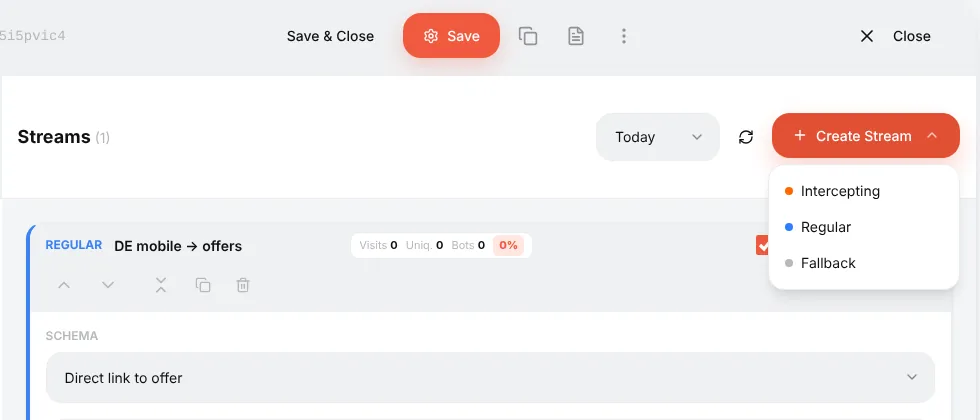
| Type | Vérifié | À utiliser pour |
|---|---|---|
| Intercepting | En premier, avant tout le reste | Les exceptions qui doivent gagner : bots, modérateurs, une IP de test précise, un « kill switch » |
| Regular | En deuxième | Le trafic principal : « DE + mobile → offre A », « AT → offre B » |
| Fallback | En dernier, seulement si rien d'autre ne correspondait | « Tous les autres » : une offre de secours, une pre-landing, une page safe |
Une campagne avec uniquement des streams regular et pas de fallback laisse les visiteurs sans correspondance sans rien — ajoutez toujours un fallback.
Voici la campagne d'exemple avec les trois :
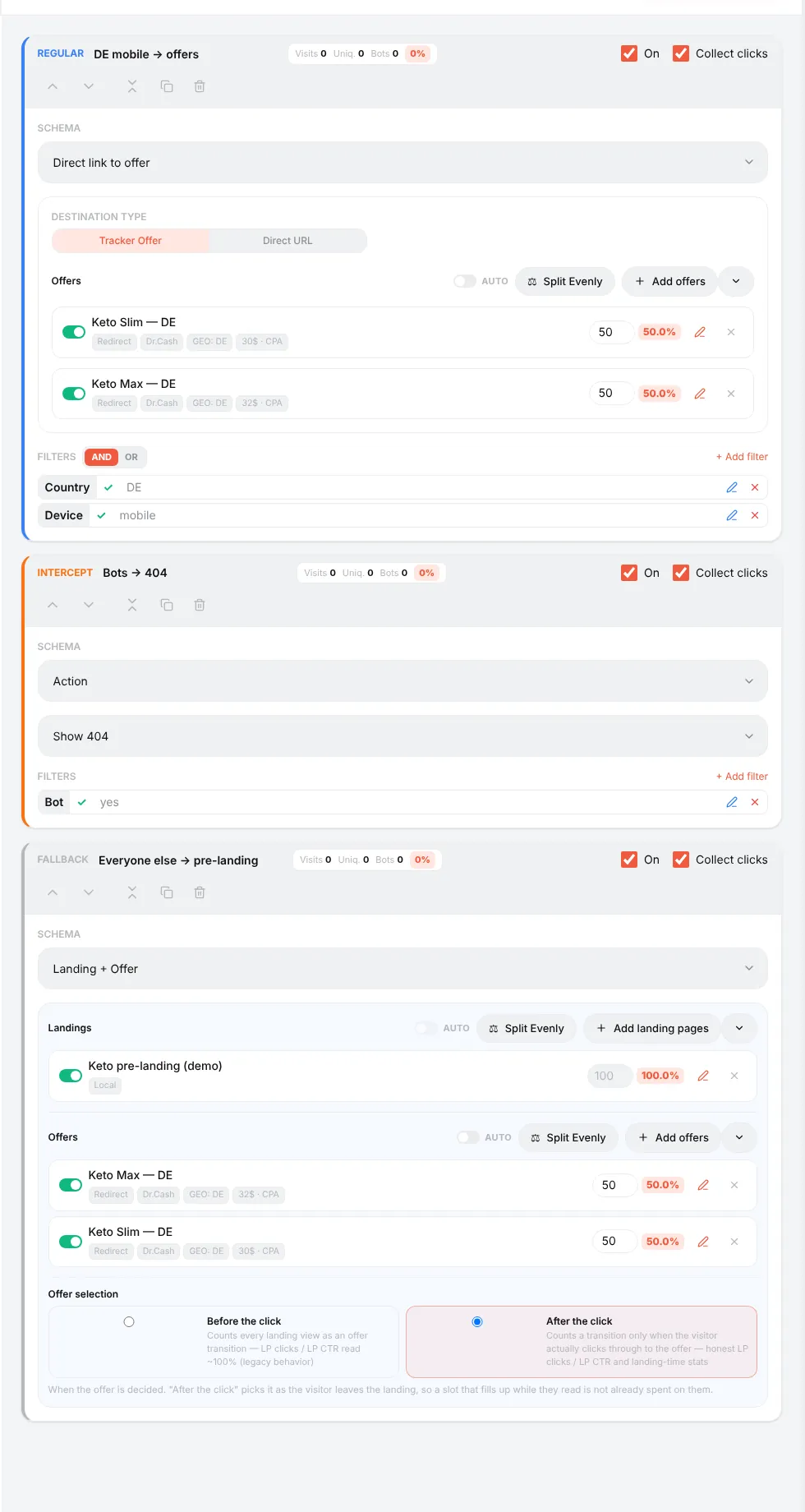
- Bots → 404 (intercepting, filtre Bot = yes, action Show 404) — les crawlers n'atteignent jamais l'offre ;
- DE mobile → offres (regular, filtres Country = DE et Device = mobile) — le trafic qui rapporte, réparti entre deux offres ;
- Tous les autres → pre-landing (fallback, sans filtres) — une landing page avec les mêmes offres.
Les cartes des streams sont listées dans l'ordre où vous les avez créées ; c'est le type qui décide de la priorité, pas la position à l'écran.
Comment un stream regular est choisi
Quand plusieurs streams regular correspondent au même visiteur, le Rotation Type de la campagne (onglet General) décide :
- By position — le premier stream correspondant depuis le haut gagne. Déplacez les streams avec les flèches sur la carte. À utiliser quand les streams vont « du spécifique au général » : d'abord « DE + iPhone », puis « DE », puis « EU ».
- By weight — les streams correspondants se partagent le trafic au prorata de leurs poids. À utiliser pour split-tester des tunnels entiers : stream A (landing 1 + offre) 50 %, stream B (landing 2 + offre) 50 %.
La répartition dans un stream : offres et landings
Dans un même stream, vous pouvez attacher plusieurs offres (et, pour Landing + Offer, plusieurs landings). Chacune reçoit un poids ; le pourcentage à côté indique sa part.
- Split Evenly met les poids à égalité.
- L'interrupteur à côté d'un élément le désactive sans le supprimer.
- AUTO active l'optimisation automatique : le tracker recalcule les poids selon une métrique de votre choix (ventes confirmées, CR, EPC, EPV ou ROI) sur une fenêtre de jours, avec un nombre minimal de ventes avant qu'un élément entre en jeu et des limites sur la part. Pendant que AUTO est actif, les poids manuels sont verrouillés. Utilisez-le quand chaque élément a assez de trafic ; sur une campagne toute neuve, gardez des poids manuels.
Les schémas — ce que fait un stream
| Schéma | Ce que le visiteur reçoit |
|---|---|
| Direct link to offer | Une redirection directe vers l'offre (ou vers une URL directe) |
| Landing + Offer | D'abord votre landing page ; le bouton qu'elle contient mène à l'offre |
| Action | Ne rien faire, afficher une 404, afficher du texte ou du HTML, ou envoyer vers une autre campagne |
| Cloaking | Les bots et les modérateurs reçoivent une page safe, les vraies personnes la page money — voir Cloaking |
Offer selection dans Landing + Offer : gardez After the click (par défaut). L'offre est alors choisie quand le visiteur appuie réellement sur le bouton, donc les LP clicks et le LP CTR sont honnêtes.
Les autres interrupteurs d'une carte de stream
- On — désactiver un stream sans le supprimer.
- Collect clicks — désactivé, le visiteur est toujours routé mais aucun clic n'est écrit. Utile pour les streams fallback/page blanche afin que le trafic poubelle ne pollue pas le CR ; mais un clic non écrit ne peut pas recevoir de conversion.
- Les pastilles Visits / Uniq / Bots / % affichent le trafic du stream du jour (ou de la période choisie) et sa part de la campagne — un moyen rapide de voir combien est allé à la page safe et combien à l'offre.
Vérifier le routage
Le Test link de l'onglet General avec &_dbg=1 montre la décision pour votre propre navigateur : chaque stream, le vote de chaque filtre, le stream retenu et l'URL finale. Rien n'est écrit dans les statistiques.
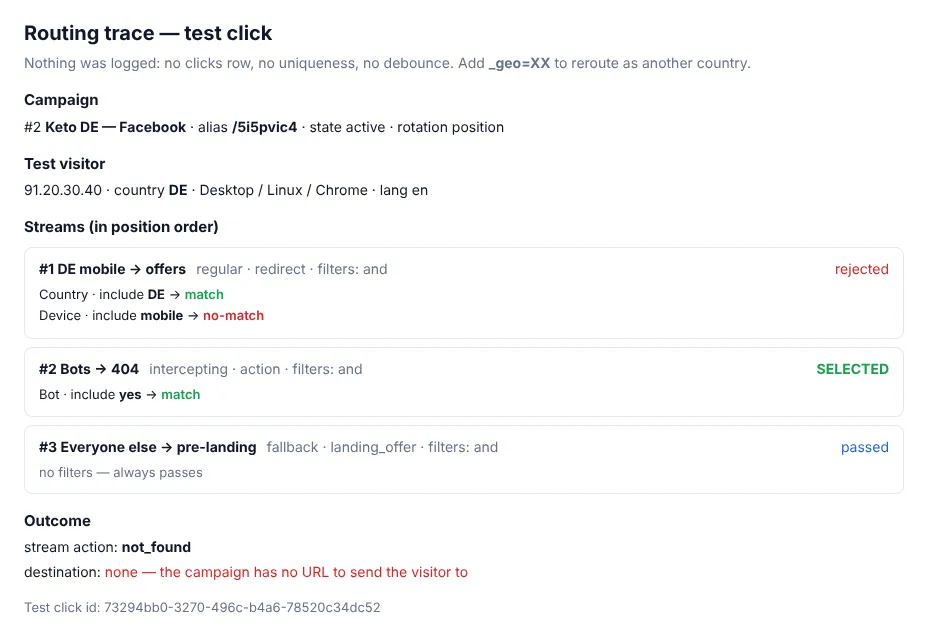
&_geo=AT— vous faire passer pour un autre pays ;- ouvrez-le sur votre téléphone pour tester les streams mobile ;
- ⚙ → Traffic simulation permet de tester n'importe quelle IP, User-Agent, pays, appareil et langue depuis le panel.
Référence : Campagnes et streams.
Guide du débutant : par où commencer
Une visite d'Orbitra écran par écran : ce que fait le tracker, les mots que vous rencontrerez et l'ordre de lecture des guides.
Lire le guide →GuideVotre première campagne, étape par étape
D'une installation toute neuve à un lien de campagne fonctionnel et une conversion de test : domaine, réseau, offre, source, campagne, postback.
Lire le guide →GuideConnecter un domaine
Ajouter un domaine, pointer le DNS vers le tracker, obtenir un certificat SSL gratuit, et le rôle de chaque interrupteur de la page Domains.
Lire le guide →GuideOffres et réseaux d'affiliation
Comment offres et réseaux s'organisent dans Orbitra : templates, paramètres d'offre et réglages de payout.
Lire le guide →GuidePostbacks : ce qu'il faut dire à votre affiliate manager
Comment les conversions arrivent dans Orbitra : l'URL de postback, les statuts et quoi copier-coller à votre réseau.
Lire le guide →GuideStreams : comment le trafic est réparti
C'est quoi un stream, les schémas, la rotation et les poids, et comment Orbitra décide où va un clic.
Lire le guide →GuideFiltres de stream
Pays, appareil, ISP, bots et plus : chaque filtre expliqué, avec des exemples de routages courants.
Lire le guide →GuideLe cloaking pour les débutants
Page safe vs page money, couches de détection, sensitivity, et comment tester votre cloak avant d'envoyer du vrai trafic.
Lire le guide →GuideLanding pages
Hébergez vos landings dans le tracker : types de landings, la macro {offer}, l'adaptateur JS et les pixels de tracking.
Lire le guide →GuideApplications PWA
Construisez une PWA installable depuis une landing : icône, captures d'écran, fiche store et limites.
Lire le guide →GuideNotifications push vers les utilisateurs PWA
Collectez des abonnés push depuis vos landings PWA et envoyez-leur des notifications — du trafic de réengagement gratuit.
Lire le guide →GuideContent Gallery
Stockez icônes, captures et créas dans le tracker et réutilisez-les dans vos PWA et landings.
Lire le guide →GuideCréas et test de créas
Sachez de quelle créa vient chaque clic : routage par subid, une campagne de test et la lecture du rapport.
Lire le guide →