Domain verbinden
Was es ist
Eine Domain ist die Adresse, unter der deine Kampagnen-Links leben: https://go.example.com/5i5pvic4. Der Tracker funktioniert auch ohne (über die Server-IP), aber:
- Ad-Netzwerke und Messenger vertrauen einer Domain mit HTTPS deutlich mehr als einer nackten IP;
- wenn eine Domain geflaggt wird, tauschst du die Domain aus und behältst die Kampagnen;
- jede Domain kann eigene Einstellungen haben: das Admin-Panel verstecken, eine Kampagne auf dem Root öffnen, 404s abfangen.
Du kannst so viele Domains auf einen Tracker parken, wie du willst. Jede Kampagne wählt eine davon aus.
So verbindest du eine Domain
1. Kaufe eine Domain
Jeder Registrar funktioniert. Wenn du Cloudflare, Namecheap oder Dynadot nutzt, verbinde den Account zuerst unter ⚙ → Integrations — dann schreibt Orbitra den DNS-Eintrag für dich, und du kannst Schritt 3 überspringen.
2. Lege sie im Panel an
Domains → Add domain. Tippe die Domain ein (go.example.com) oder mehrere auf einmal, getrennt durch Kommas — https:// und Slashes werden automatisch entfernt. Klicke Add.
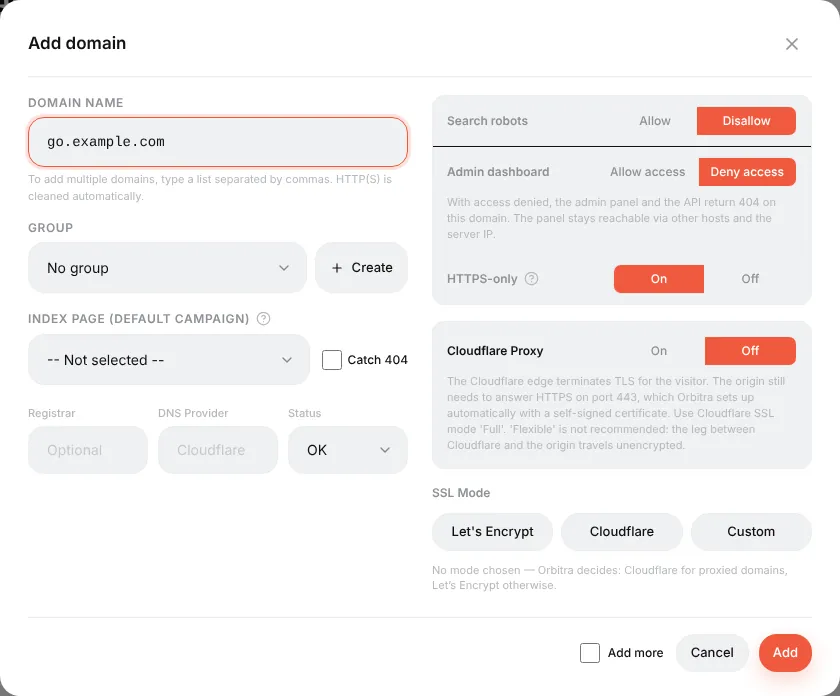
Die Standardwerte sind für eine Tracking-Domain sicher, daher kannst du bei der ersten Domain alles so lassen, wie es ist. Was die Schalter bedeuten:
| Einstellung | Was sie bewirkt | Typischer Wert |
|---|---|---|
| Group | Nur zum Sortieren der Liste | — |
| Index page | Die Kampagne, die geöffnet wird, wenn jemand die Domain ohne Pfad aufruft (https://go.example.com/) | Meist leer |
| Catch 404 | Unbekannte Pfade öffnen ebenfalls die Index-Page-Kampagne statt einer 404 | Off |
| Search robots | Disallow setzt noindex und eine robots.txt, die die Seite sperrt | Disallow |
| Admin dashboard | Deny access lässt Panel und API auf dieser Domain mit 404 antworten. Das Tracking läuft weiter, das Panel bleibt über andere Domains und die IP erreichbar | Deny bei Tracking-Domains |
| HTTPS-only | Leitet http:// auf https:// weiter | On |
| Cloudflare Proxy | Nur einschalten, wenn die Domain über Cloudflare proxied ist (orange Wolke) | Off |
| SSL Mode | Unausgewählt lassen: Orbitra nimmt Let's Encrypt, bei proxied Domains Cloudflare | — |
3. Zeige die Domain auf den Server
Lege bei deinem DNS-Anbieter einen A-Eintrag an:
| Typ | Name | Wert |
|---|---|---|
| A | go (oder @ für die Root-Domain) | die Server-IP, die oben auf der Domains-Seite angezeigt wird |
4. Warte auf das Zertifikat
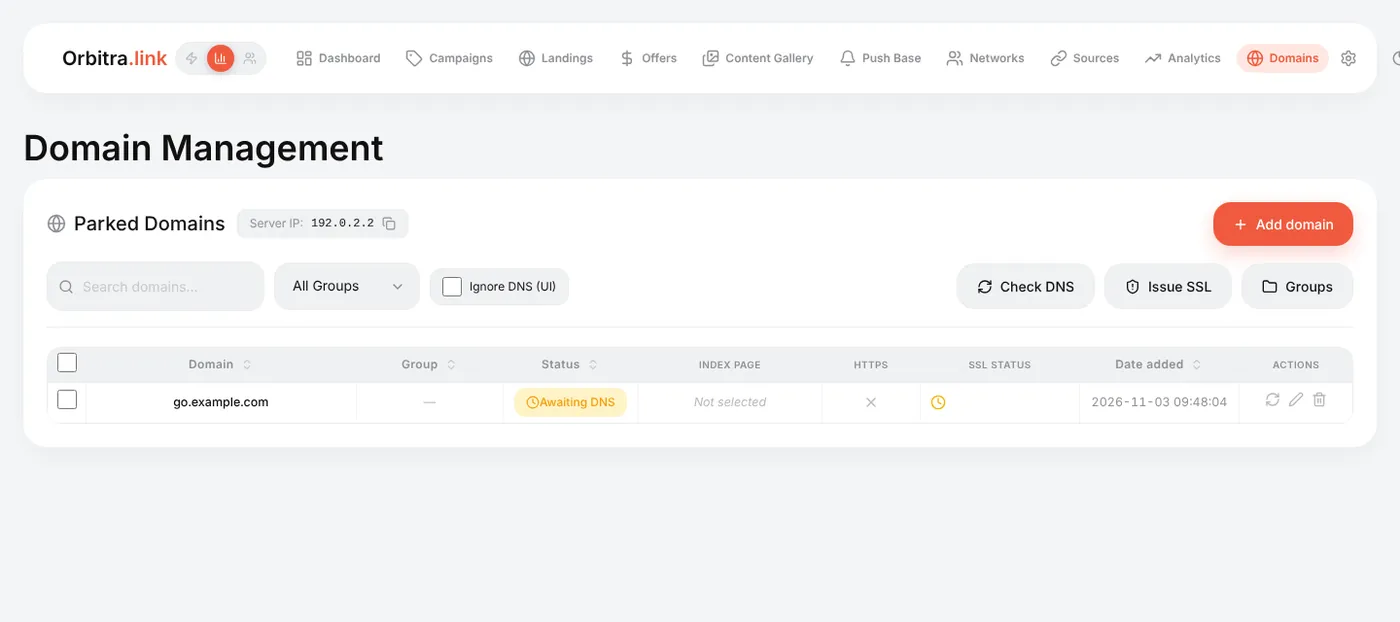
Orbitra prüft das DNS selbst und stellt, sobald der A-Eintrag auf den Server zeigt, ein kostenloses Let's-Encrypt-Zertifikat aus (ein Hintergrund-Job läuft alle 5 Minuten; Issue SSL startet ihn sofort). Die Spalte SSL status verrät dir, worauf es wartet — meistens „die Domain zeigt noch nicht auf den Server", was sich von selbst erledigt, sobald sich das DNS propagiert hat (Minuten bis einige Stunden).
5. Nutze sie in einer Kampagne
Öffne eine Kampagne → General → Domain. Die Kampagnen-URL wechselt sofort auf die neue Domain. Viele Kampagnen auf einmal verschieben: markiere sie in der Kampagnen-Liste und nutze die Bulk-Aktion.
Tipps
- Halte das Panel auf einer separaten Domain. Nutze eine Domain für das Panel (
track.example.com, Admin-Zugriff erlaubt) und andere Domains für Kampagnen (Admin-Zugriff verweigert). Ein Moderator, der deine Kampagnen-Domain öffnet, sieht nie eine Login-Seite. - Cloudflare: Ist die Domain proxied (orange Wolke), schalte Cloudflare Proxy ein. Orbitra legt für Cloudflares Full-Modus ein selbstsigniertes Zertifikat auf dem Server ab. Für Full (strict) siehe Cloudflare Full Strict SSL.
- Die Domain zeigt „Disabled" — jemand hat ihren Status auf Disabled gesetzt; eine solche Domain antwortet auf alles mit 404, auch beim Tracking.
- Du brauchst eine PWA auf dem Root einer Domain? Binde die Domain an die PWA-Landingpage: siehe PWA-Apps.
Referenz: Domains und SSL, Cloudflare.
Einsteiger-Guide: Hier starten
Eine Tour durch Orbitra, Bildschirm für Bildschirm: was der Tracker tut, welche Begriffe dir begegnen und in welcher Reihenfolge du die Guides liest.
Guide lesen →GuideDeine erste Kampagne, Schritt für Schritt
Von der frischen Installation bis zum funktionierenden Kampagnen-Link und einer Test-Conversion: Domain, Netzwerk, Offer, Quelle, Kampagne, Postback.
Guide lesen →GuideDomain verbinden
Domain hinzufügen, DNS auf den Tracker zeigen lassen, kostenloses SSL-Zertifikat holen — und was jeder Schalter auf der Domains-Seite bewirkt.
Guide lesen →GuideOffers und Affiliate-Netzwerke
Wie Offers und Netzwerke in Orbitra organisiert sind: Templates, Offer-Parameter und Payout-Einstellungen.
Guide lesen →GuidePostbacks: Was du deinem Affiliate-Manager sagst
Wie Conversions in Orbitra ankommen: die Postback-URL, Statuswerte und was du deinem Netzwerk copy-pasten kannst.
Guide lesen →GuideStreams: Wie Traffic verteilt wird
Was ein Stream ist, Schemas, Rotation und Gewichte — und wie Orbitra entscheidet, wohin ein Klick geht.
Guide lesen →GuideStream-Filter
Land, Device, ISP, Bots und mehr: jeder Filter erklärt, mit Beispielen für typische Routing-Setups.
Guide lesen →GuideCloaking für Einsteiger
Safe Page vs. Money Page, Filter-Ebenen, Sensitivität — und wie du deinen Cloak testest, bevor echter Traffic fließt.
Guide lesen →GuideLandingpages
Landingpages direkt im Tracker hosten: Landing-Typen, das {offer}-Makro, der JS-Adapter und Tracking-Pixel.
Guide lesen →GuidePWA-Apps
Aus einer Landingpage eine installierbare PWA bauen: Icon, Screenshots, Store-Eintrag und Limits.
Guide lesen →GuidePush-Benachrichtigungen an PWA-Nutzer
Push-Abonnenten aus PWA-Landingpages sammeln und ihnen Benachrichtigungen schicken — kostenloser Re-Engagement-Traffic.
Guide lesen →GuideContent Gallery
Icons, Screenshots und Creatives im Tracker speichern und in PWAs und Landingpages wiederverwenden.
Guide lesen →GuideCreatives und Creative-Testing
Nachvollziehen, aus welchem Creative ein Klick kam: SubID-Routing, eine Testkampagne und das Lesen des Reports.
Guide lesen →