PWA-Apps
Was eine PWA ist
Eine PWA (Progressive Web App) ist eine Website, die der Besucher auf den Home-Bildschirm des Handys installieren kann. Sie bekommt ein Icon, öffnet sich im Vollbild ohne Browser-Leiste und sieht aus wie eine App. Orbitra baut sie dir in wenigen Minuten:
- Der Besucher klickt auf deine Anzeige und landet auf einer Seite, die wie ein Store-Eintrag aussieht (Google Play auf Android, App Store auf dem iPhone): Icon, Bewertung, Reviews, Screenshots, ein Install-Button.
- Er tippt auf Install → der Browser zeigt sein Install-Sheet → das App-Icon erscheint auf dem Home-Bildschirm.
- Öffnet er die App, zeigt sie deinen Screen (den Money-Schritt) und schickt ihn zum Offer.
- Optional fragt die App nach Push-Benachrichtigungen — und du hast einen Abonnenten, den du später gratis anschreiben kannst. → Push-Benachrichtigungen
Warum die Mühe? Eine installierte App hält eine direkte Leitung zum Besucher: Er kommt über das Icon zurück, ohne einen weiteren bezahlten Klick, und Pushes holen ihn wieder zurück. PWAs sind beliebt bei Gambling-, Betting-, Dating- und Subscription-Offers.
In Orbitra ist eine PWA eine besondere Art von Landingpage — sie läuft also in Kampagnen, Streams, Cloaking und Reports wie jede andere Landingpage auch.
So baust du eine
Landings → PWA. Der Builder hat vier Schritte und rechts eine Live-Handy-Vorschau.
Schritt 1. General
- Presets füllen Design und Beispiel-Inhalte mit einem Klick (casino, betting, fitness, dating, shop…). Deine Namen bleiben, wie du sie eintippst.
- Internal name (nur du siehst ihn), App name, Developer, Category, PWA language.
- App icon — Choose icon from gallery. Der Picker markiert Bilder, die 512×512 passen; ein größeres lässt sich gleich dort zuschneiden. → Content Gallery
- Domain — optional; siehe Eine saubere Domain für die App.
- Appearance — Store-Stil (Auto wählt Google Play oder App Store je nach Handy des Besuchers), Theme, Farben, Badges und Effekte.
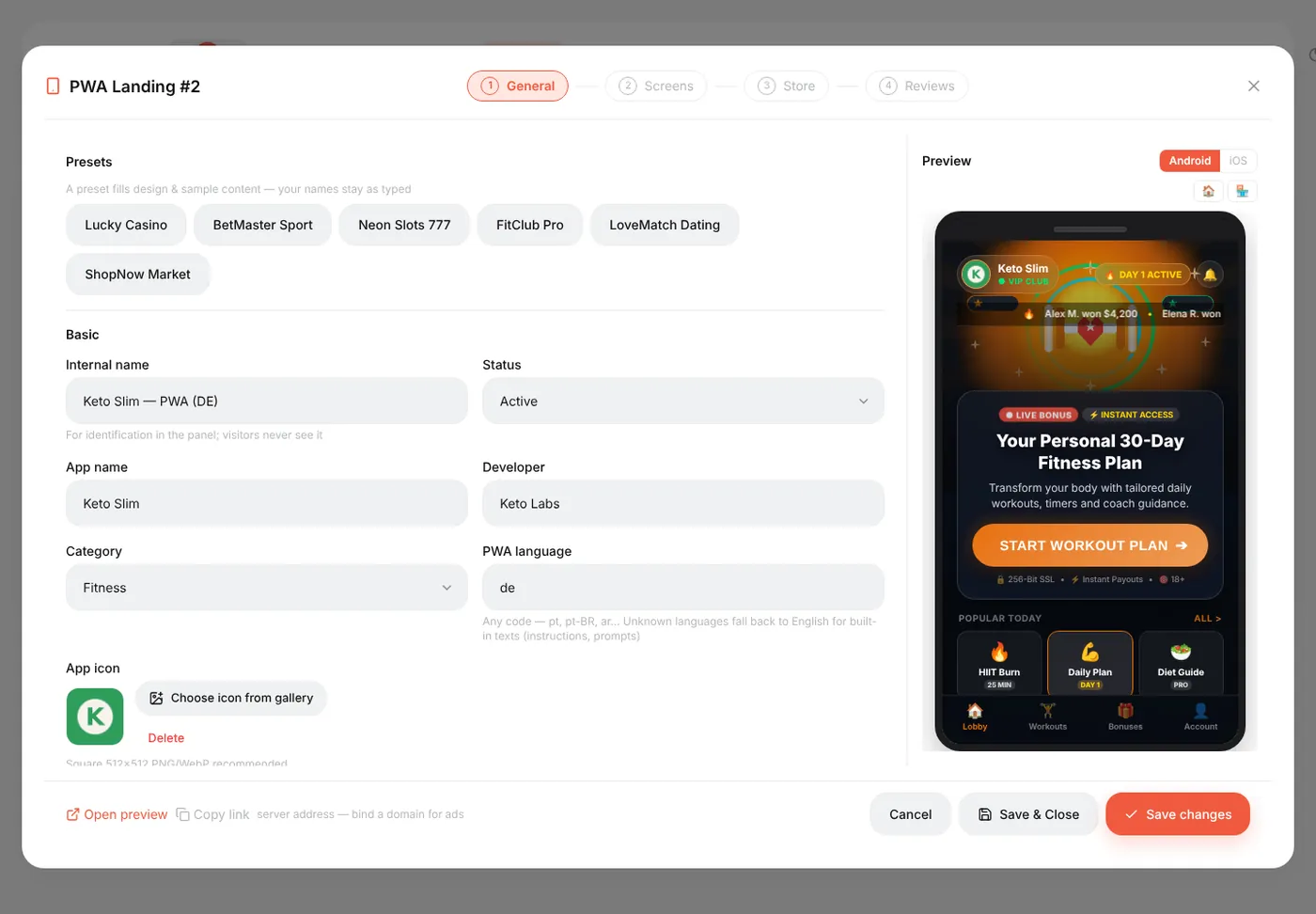
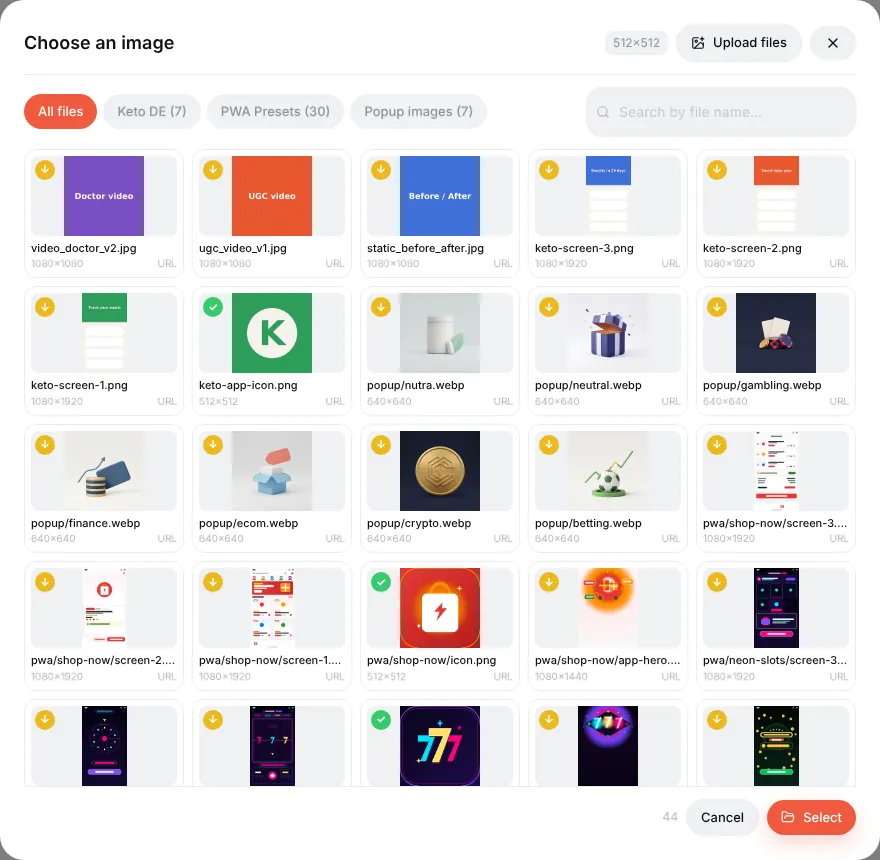
Der Block Install readiness ist eine Checkliste: Icon, Beschreibung, Screenshots in der richtigen Größe und Push-Keys. Wenn alles grün ist, zeigt Chrome das große „store-ähnliche" Install-Sheet statt einer schlichten Abfrage.
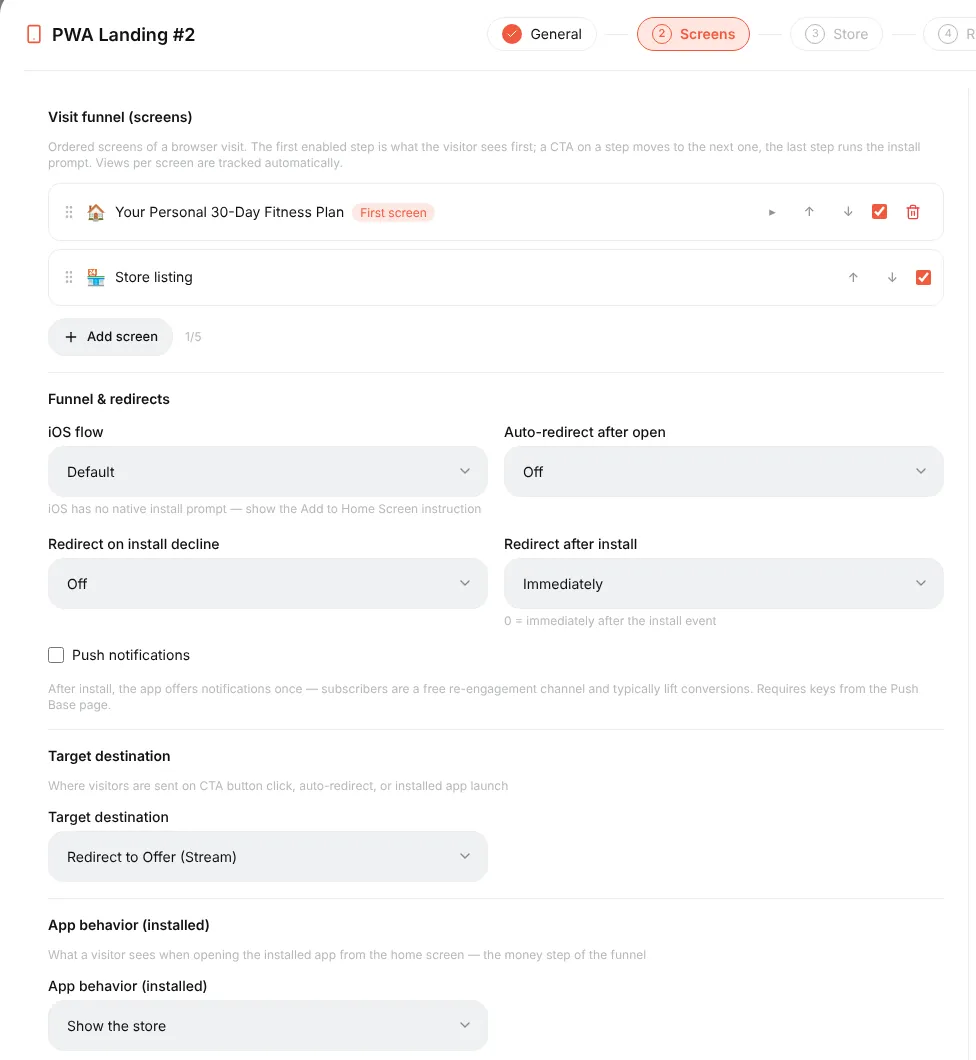
Schritt 2. Screens
- Visit funnel (screens) — was der Besucher sieht, der Reihe nach. Der erste Screen ist der Landing-Teil; der Store-Eintrag übernimmt die Installation. Füge vor dem Store Screens für ein Quiz oder ein Bonus-Rad hinzu.
- Funnel & redirects — was nach der Installation passiert oder wenn der Besucher ablehnt; iOS hat keinen nativen Install-Prompt, daher kann es eine „Zum Home-Bildschirm hinzufügen"-Anleitung zeigen.
- Push notifications — anhaken, um installierte Nutzer nach Benachrichtigungen zu fragen (braucht Keys auf der Push-Base-Seite).
- Target destination — wohin der CTA führt: zum Offer aus dem Stream, zu einer Kampagne oder zu einer URL.
- App behavior (installed) — was sich öffnet, wenn der Nutzer auf das Icon auf dem Home-Bildschirm tippt.
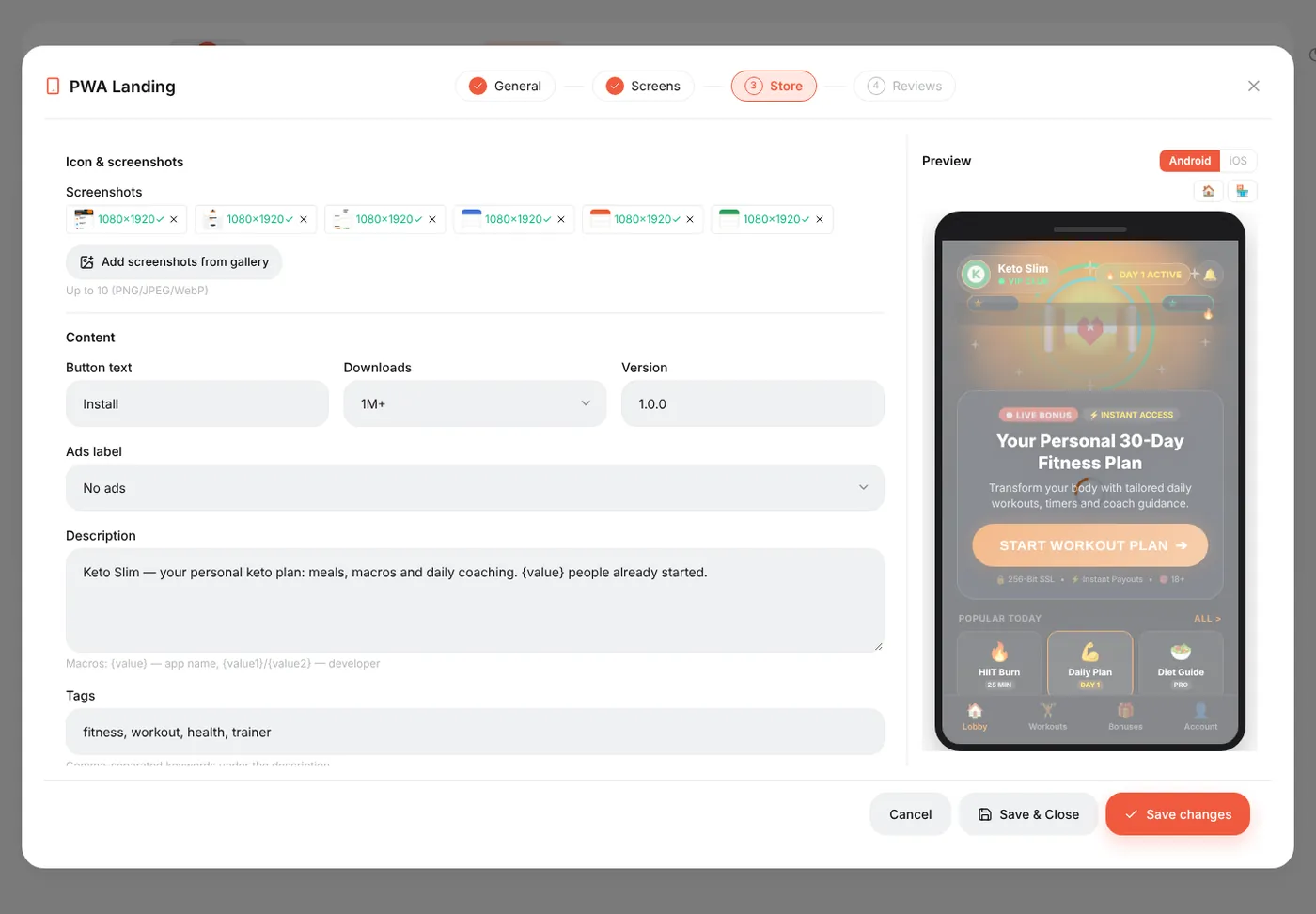
Schritt 3. Store
Die Texte des Store-Eintrags: Button-Text, Downloads, Version, description ({value} setzt eine steigende Zahl ein), Tags, Bewertung und Screenshots aus der Gallery.
Schritt 4. Reviews
Nutzer-Reviews, die im Eintrag gezeigt werden. Bearbeite sie oder lass die Preset-Reviews stehen.
Klicke Save changes. Open preview unten zeigt die echte Seite.
Die PWA in eine Kampagne einbauen
Eine PWA wird wie eine Landingpage genutzt: Wähle im Stream Landing + Offer, klicke Add landing pages, wähle die PWA, dann Add offers. Der Besucher läuft Anzeige → Kampagnen-Link → PWA-Store-Seite → Installation → App → Offer, und jeder Schritt wird dem ursprünglichen Klick zugeordnet.
Eine saubere Domain für die App
Du kannst eine Domain auch an die PWA binden (Schritt 1 → Domain, oder in den Domain-Einstellungen). Dann öffnet https://app-domain.com/ direkt die Store-Seite — ein kurzer, sauberer Link, der sich gut installieren lässt. Besuche ohne Kampagne werden als organische Klicks erfasst; wähle einen Offer neben der Domain, damit der Button irgendwohin führen kann. Eine Domain bedient eine PWA.
Statistiken
Die Liste Landings und die Kampagnen-Reports haben PWA-Spalten:
| Spalte | Bedeutung |
|---|---|
| PWA Intent | Tipps auf Install (vor dem Browser-Prompt) |
| Real PWA Inst | Abgeschlossene Installationen durch echte Besucher (Bots ausgenommen) |
| PWA Opens | Erneutes Öffnen der installierten App vom Home-Bildschirm |
| PWA CR | Echte Installationen ÷ Klicks |
| Push subs | Besucher, die Benachrichtigungen erlaubt haben |
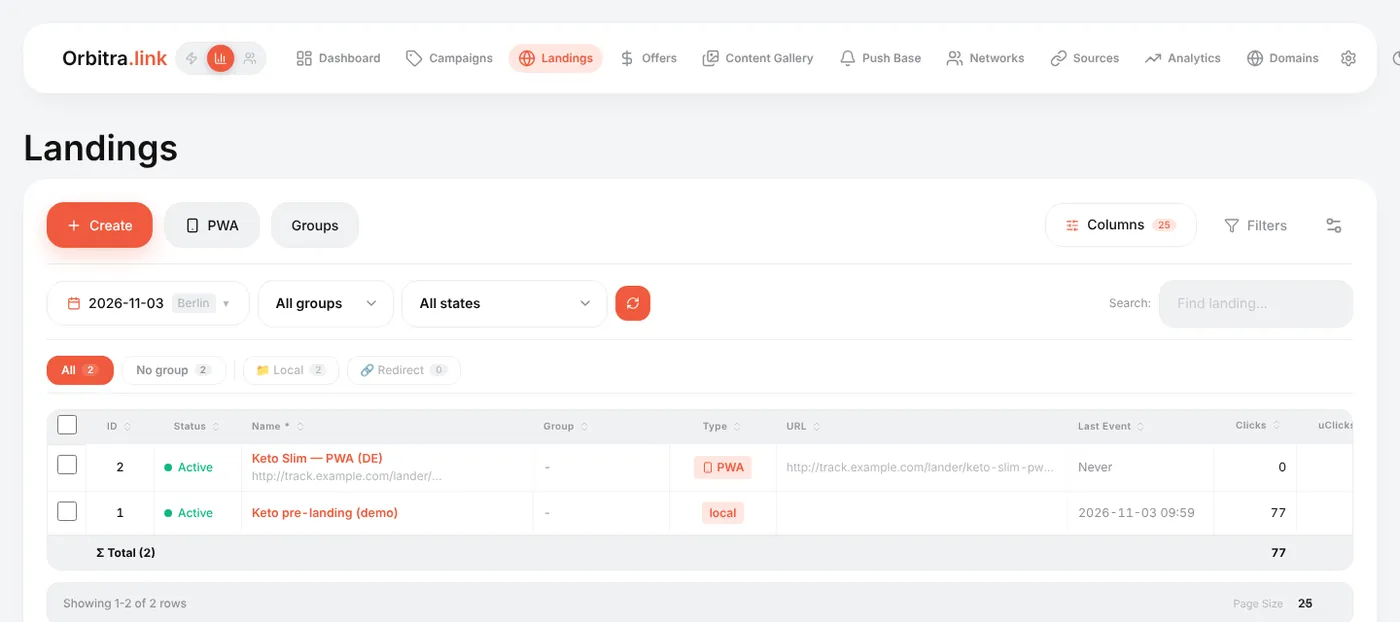
Zahlen pro Screen (wie viele jeden Funnel-Screen gesehen haben) stehen auf der Funnel-Karte der PWA. → PWA Funnel
Gut zu wissen
- Die Installation braucht HTTPS — nutze eine Domain mit Zertifikat, nicht die nackte IP.
- In-App-Browser (Facebook, Instagram, TikTok) können keine Apps installieren. Die PWA zeigt dort eine „Im Browser öffnen"-Karte, und die Option Auto-open in browser versucht, den In-App-Browser automatisch zu verlassen.
- iPhone-Nutzer installieren über Share → Add to Home Screen; die PWA erklärt das auf iOS.
Referenz: PWA und Web Push, PWA Funnel, Externe PWA und Telegram-Kanäle.
Einsteiger-Guide: Hier starten
Eine Tour durch Orbitra, Bildschirm für Bildschirm: was der Tracker tut, welche Begriffe dir begegnen und in welcher Reihenfolge du die Guides liest.
Guide lesen →GuideDeine erste Kampagne, Schritt für Schritt
Von der frischen Installation bis zum funktionierenden Kampagnen-Link und einer Test-Conversion: Domain, Netzwerk, Offer, Quelle, Kampagne, Postback.
Guide lesen →GuideDomain verbinden
Domain hinzufügen, DNS auf den Tracker zeigen lassen, kostenloses SSL-Zertifikat holen — und was jeder Schalter auf der Domains-Seite bewirkt.
Guide lesen →GuideOffers und Affiliate-Netzwerke
Wie Offers und Netzwerke in Orbitra organisiert sind: Templates, Offer-Parameter und Payout-Einstellungen.
Guide lesen →GuidePostbacks: Was du deinem Affiliate-Manager sagst
Wie Conversions in Orbitra ankommen: die Postback-URL, Statuswerte und was du deinem Netzwerk copy-pasten kannst.
Guide lesen →GuideStreams: Wie Traffic verteilt wird
Was ein Stream ist, Schemas, Rotation und Gewichte — und wie Orbitra entscheidet, wohin ein Klick geht.
Guide lesen →GuideStream-Filter
Land, Device, ISP, Bots und mehr: jeder Filter erklärt, mit Beispielen für typische Routing-Setups.
Guide lesen →GuideCloaking für Einsteiger
Safe Page vs. Money Page, Filter-Ebenen, Sensitivität — und wie du deinen Cloak testest, bevor echter Traffic fließt.
Guide lesen →GuideLandingpages
Landingpages direkt im Tracker hosten: Landing-Typen, das {offer}-Makro, der JS-Adapter und Tracking-Pixel.
Guide lesen →GuidePWA-Apps
Aus einer Landingpage eine installierbare PWA bauen: Icon, Screenshots, Store-Eintrag und Limits.
Guide lesen →GuidePush-Benachrichtigungen an PWA-Nutzer
Push-Abonnenten aus PWA-Landingpages sammeln und ihnen Benachrichtigungen schicken — kostenloser Re-Engagement-Traffic.
Guide lesen →GuideContent Gallery
Icons, Screenshots und Creatives im Tracker speichern und in PWAs und Landingpages wiederverwenden.
Guide lesen →GuideCreatives und Creative-Testing
Nachvollziehen, aus welchem Creative ein Klick kam: SubID-Routing, eine Testkampagne und das Lesen des Reports.
Guide lesen →