Content Gallery
Was es ist
Die Content Gallery ist die eigene Mediathek des Trackers — ein Ort für alle Bilder und Videos, die du im Panel nutzt:
- App-Icons und Screenshots für PWAs;
- Bilder für Landings, Offers, Popups und Push-Benachrichtigungen;
- deine Ad-Creatives (und, mit verbundenem Facebook/TikTok-Kosten-Import, die Creatives aus deinen Ad-Accounts — siehe Creatives).
Dateien liegen auf deinem eigenen Server. Jeder Image-Picker im Panel (das PWA-Icon, Screenshots, Popup-Bilder…) öffnet diese Bibliothek — einmal hochladen, überall wiederverwenden.
Sie hat zwei Reiter: Files (die Bibliothek) und Creatives (die Performance der Ad-Creatives).
Hochladen
Content Gallery → Files:
- Lege optional einen Ordner an: New folder — z. B. einen pro Offer oder pro GEO.
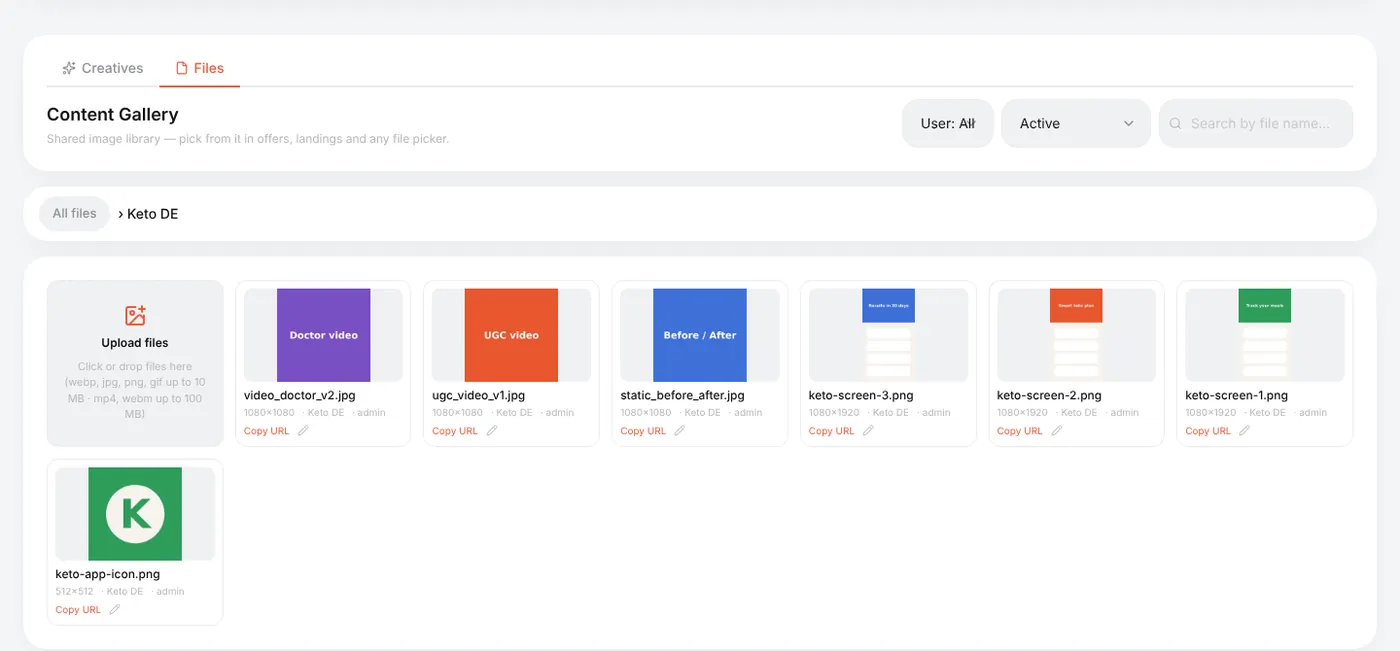
- Öffne den Ordner und lege Dateien auf Upload files (oder klicke darauf).
| Was | Limit |
|---|---|
| Bilder | webp, jpg, png, gif — bis 10 MB |
| Video | mp4, webm — bis 100 MB |
| SVG | nicht erlaubt (kann Skripte enthalten) |
Der Tracker prüft den echten Dateityp, nicht die Endung — eine umbenannte Datei wird abgelehnt.
Jede Kachel zeigt die Größe in Pixeln; Copy URL kopiert einen direkten Link (praktisch für Push-Icons oder ein <img> in einer Landingpage); der Stift benennt die Datei um oder verschiebt sie.
Fertige Ordner — PWA Presets und Popup images — werden mit dem Tracker ausgeliefert und von den PWA-Presets und den Popup-Templates genutzt.
Dateien in Editoren auswählen
Wo immer das Panel ein Bild braucht, öffnet ein Button Choose from gallery den Picker: dieselben Ordner, Suche und ein Upload-Reiter.
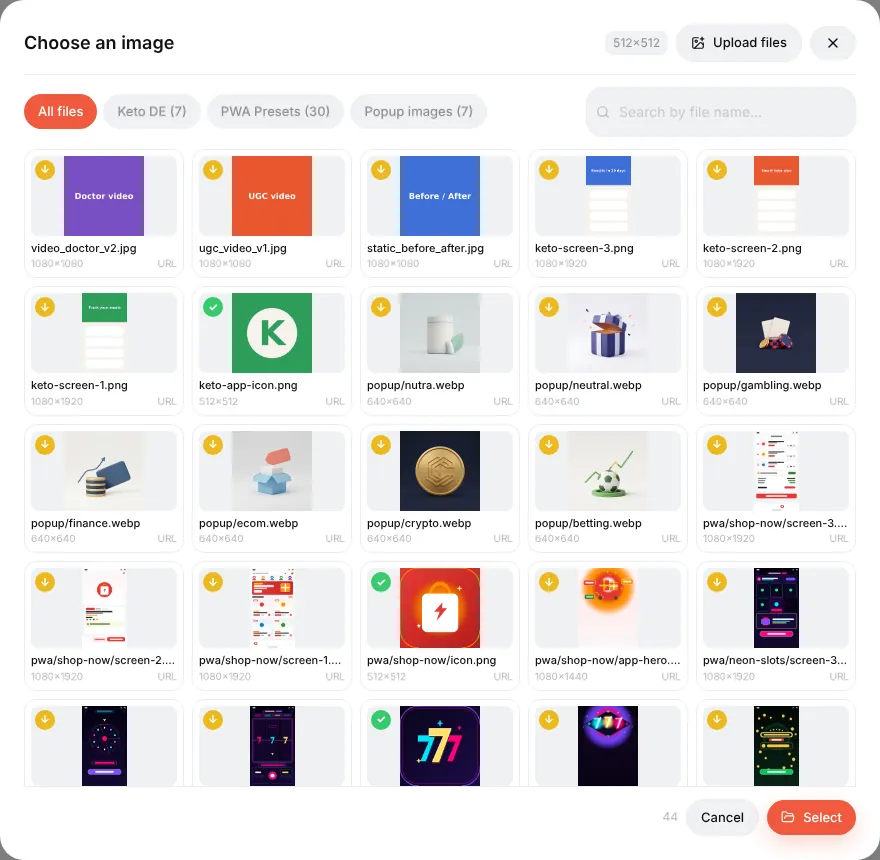
Hat der Slot eine Pflichtgröße (ein PWA-Icon muss 512×512 sein), sind die Kacheln mit exact match, croppable oder too small markiert. Die Auswahl eines größeren Bildes öffnet einen Cropper; das Ergebnis wird als neue Datei gespeichert, das Original bleibt unangetastet.
Löschen
Das Löschen ist weich: Die Datei verschwindet aus dem Picker, aber Seiten, die sie bereits nutzen, zeigen sie weiter. Stelle den Filter auf Inactive (deleted), um solche Dateien zu sehen. Beim Löschen eines Ordners wandern seine Dateien ins Root.
Referenz: Content Gallery, Creatives-Bibliothek.
Einsteiger-Guide: Hier starten
Eine Tour durch Orbitra, Bildschirm für Bildschirm: was der Tracker tut, welche Begriffe dir begegnen und in welcher Reihenfolge du die Guides liest.
Guide lesen →GuideDeine erste Kampagne, Schritt für Schritt
Von der frischen Installation bis zum funktionierenden Kampagnen-Link und einer Test-Conversion: Domain, Netzwerk, Offer, Quelle, Kampagne, Postback.
Guide lesen →GuideDomain verbinden
Domain hinzufügen, DNS auf den Tracker zeigen lassen, kostenloses SSL-Zertifikat holen — und was jeder Schalter auf der Domains-Seite bewirkt.
Guide lesen →GuideOffers und Affiliate-Netzwerke
Wie Offers und Netzwerke in Orbitra organisiert sind: Templates, Offer-Parameter und Payout-Einstellungen.
Guide lesen →GuidePostbacks: Was du deinem Affiliate-Manager sagst
Wie Conversions in Orbitra ankommen: die Postback-URL, Statuswerte und was du deinem Netzwerk copy-pasten kannst.
Guide lesen →GuideStreams: Wie Traffic verteilt wird
Was ein Stream ist, Schemas, Rotation und Gewichte — und wie Orbitra entscheidet, wohin ein Klick geht.
Guide lesen →GuideStream-Filter
Land, Device, ISP, Bots und mehr: jeder Filter erklärt, mit Beispielen für typische Routing-Setups.
Guide lesen →GuideCloaking für Einsteiger
Safe Page vs. Money Page, Filter-Ebenen, Sensitivität — und wie du deinen Cloak testest, bevor echter Traffic fließt.
Guide lesen →GuideLandingpages
Landingpages direkt im Tracker hosten: Landing-Typen, das {offer}-Makro, der JS-Adapter und Tracking-Pixel.
Guide lesen →GuidePWA-Apps
Aus einer Landingpage eine installierbare PWA bauen: Icon, Screenshots, Store-Eintrag und Limits.
Guide lesen →GuidePush-Benachrichtigungen an PWA-Nutzer
Push-Abonnenten aus PWA-Landingpages sammeln und ihnen Benachrichtigungen schicken — kostenloser Re-Engagement-Traffic.
Guide lesen →GuideContent Gallery
Icons, Screenshots und Creatives im Tracker speichern und in PWAs und Landingpages wiederverwenden.
Guide lesen →GuideCreatives und Creative-Testing
Nachvollziehen, aus welchem Creative ein Klick kam: SubID-Routing, eine Testkampagne und das Lesen des Reports.
Guide lesen →