Streams: Wie Traffic verteilt wird
Was ein Stream ist
Eine Kampagne hat einen Link, aber die Besucher sind unterschiedlich: verschiedene Länder, Handys und Computer, echte Menschen und Bots. Streams sind die Regeln, die entscheiden, was jeder Besucher bekommt. Jeder Stream hat:
- Filter — für wen er gedacht ist (Land, Device, Browser, URL-Parameter…);
- ein Schema — was mit ihnen passiert (zum Offer schicken, zuerst eine Landingpage zeigen, eine 404 zeigen, cloaken).
Öffnet ein Besucher den Kampagnen-Link, geht Orbitra die Streams durch und wählt einen aus.
Die drei Stream-Typen
Create Stream bietet drei Typen:
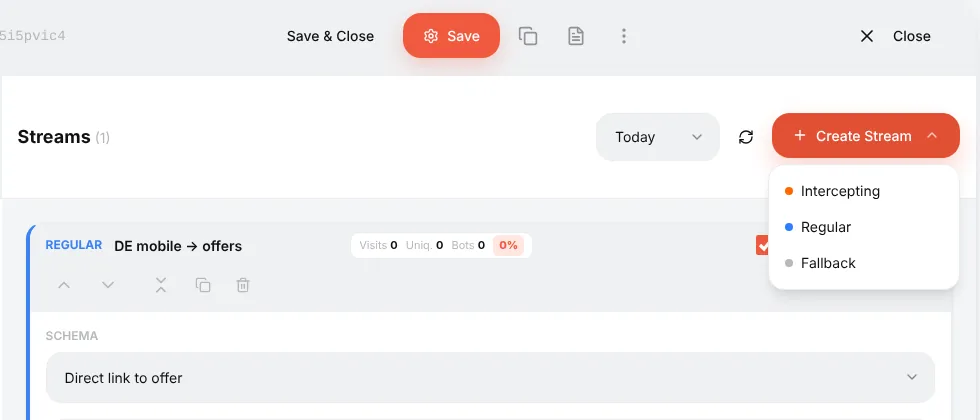
| Typ | Wann geprüft | Wofür gedacht |
|---|---|---|
| Intercepting | Zuerst, vor allem anderen | Ausnahmen, die gewinnen müssen: Bots, Moderatoren, eine bestimmte Test-IP, ein „Kill-Switch" |
| Regular | Als Zweites | Der Haupt-Traffic: „DE + mobile → Offer A", „AT → Offer B" |
| Fallback | Zuletzt, nur wenn nichts anderes gepasst hat | „Alle anderen": ein Backup-Offer, eine Pre-Landingpage, eine Safe Page |
Eine Kampagne nur mit Regular-Streams und ohne Fallback lässt Besucher ohne Treffer mit nichts zurück — füge immer einen Fallback hinzu.
Hier die Beispielkampagne mit allen dreien:
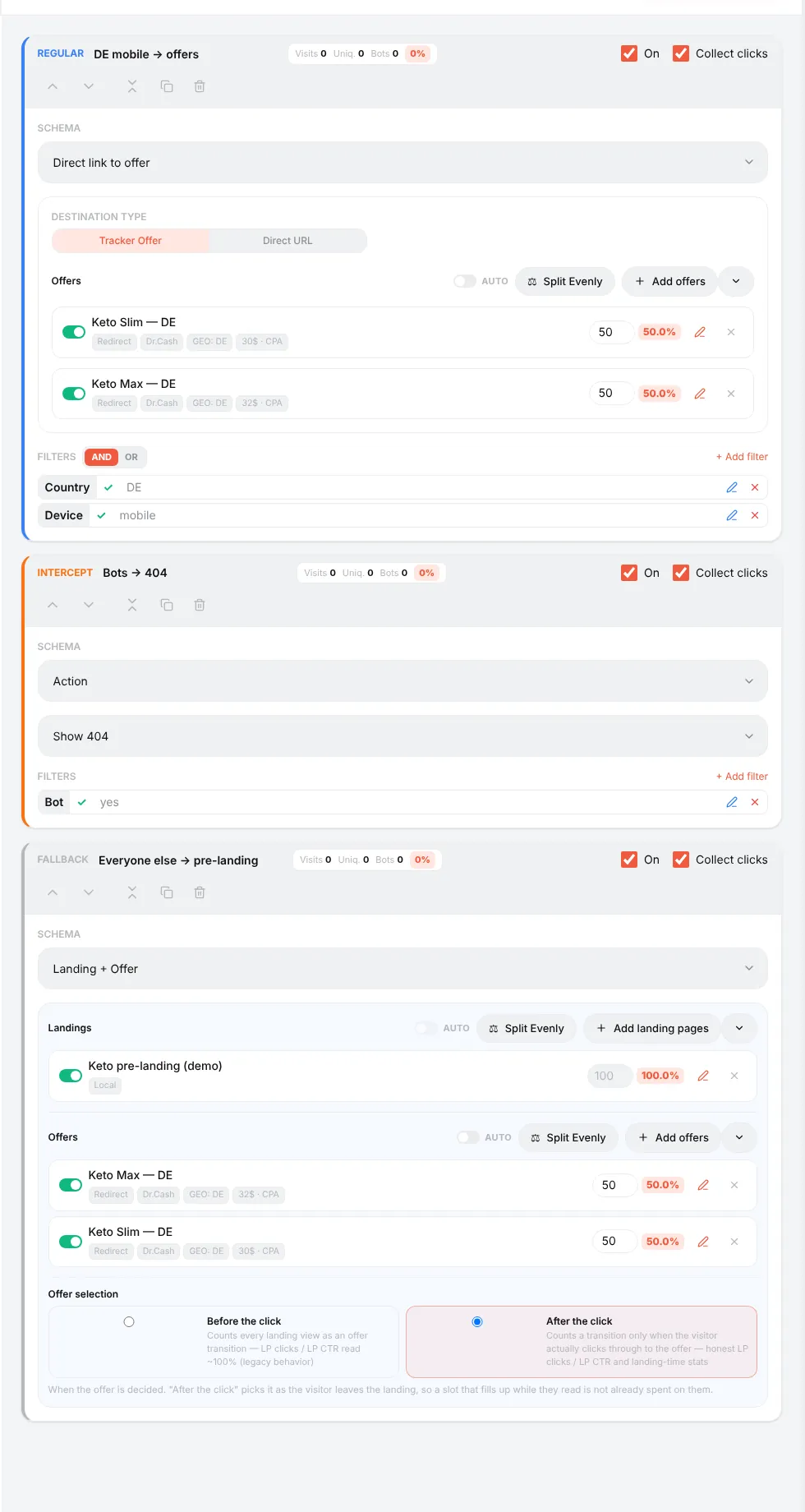
- Bots → 404 (Intercepting, Filter Bot = yes, Aktion Show 404) — Crawler erreichen den Offer nie;
- DE mobile → Offers (Regular, Filter Country = DE und Device = mobile) — der Money-Traffic, auf zwei Offers verteilt;
- Alle anderen → Pre-Landing (Fallback, keine Filter) — eine Landingpage mit denselben Offers.
Die Stream-Karten werden in der Reihenfolge aufgelistet, in der du sie angelegt hast; der Typ entscheidet über die Priorität, nicht die Position auf dem Bildschirm.
Wie ein Regular-Stream gewählt wird
Passen mehrere Regular-Streams auf denselben Besucher, entscheidet der Rotation Type der Kampagne (im Reiter General):
- By position — der erste passende Stream von oben gewinnt. Verschiebe Streams mit den Pfeilen auf der Karte. Nutze es, wenn Streams „vom Speziellen zum Allgemeinen" gehen: zuerst „DE + iPhone", dann „DE", dann „EU".
- By weight — passende Streams teilen den Traffic anteilig nach ihren Gewichten. Nutze es, um ganze Funnels im Split-Test zu fahren: Stream A (Landing 1 + Offer) 50 %, Stream B (Landing 2 + Offer) 50 %.
Aufteilung innerhalb eines Streams: Offers und Landings
Innerhalb eines Streams kannst du mehrere Offers anhängen (und bei Landing + Offer mehrere Landings). Jedes bekommt ein Gewicht; der Prozentsatz daneben zeigt seinen Anteil.
- Split Evenly setzt gleiche Gewichte.
- Der Schalter neben einem Element schaltet es aus, ohne es zu löschen.
- AUTO schaltet die automatische Optimierung ein: Der Tracker berechnet die Gewichte nach einer von dir gewählten Metrik (bestätigte Sales, CR, EPC, EPV oder ROI) über ein Zeitfenster von Tagen neu, mit einer Mindestanzahl an Sales, bevor ein Element einsteigt, und mit Grenzen für den Anteil. Während AUTO läuft, sind manuelle Gewichte gesperrt. Nutze es erst, wenn jedes Element genug Traffic hat; in einer frischen Kampagne bleib bei manuellen Gewichten.
Schemas — was ein Stream tut
| Schema | Was der Besucher bekommt |
|---|---|
| Direct link to offer | Ein Redirect direkt zum Offer (oder zu einer direkten URL) |
| Landing + Offer | Zuerst deine Landingpage; der Button darauf führt zum Offer |
| Action | Nichts tun, eine 404 zeigen, Text oder HTML zeigen oder zu einer anderen Kampagne schicken |
| Cloaking | Bots und Moderatoren bekommen eine Safe Page, echte Menschen die Money Page — siehe Cloaking |
Offer selection bei Landing + Offer: lass After the click stehen (der Standard). Der Offer wird dann erst gewählt, wenn der Besucher wirklich den Button drückt, sodass LP-Klicks und LP CTR ehrlich bleiben.
Weitere Schalter auf der Stream-Karte
- On — einen Stream deaktivieren, ohne ihn zu löschen.
- Collect clicks — ist er aus, wird der Besucher trotzdem geroutet, aber kein Klick geschrieben. Praktisch für Fallback-/Whitepage-Streams, damit Junk-Traffic die CR nicht verdirbt; aber ein Klick, der nicht geschrieben wird, kann keine Conversion bekommen.
- Die Chips Visits / Uniq / Bots / % zeigen den heutigen Traffic des Streams (bzw. des gewählten Zeitraums) und seinen Anteil an der Kampagne — ein schneller Weg zu sehen, wie viel auf die Safe Page ging und wie viel zum Offer.
Das Routing prüfen
Der Test link im Reiter General mit &_dbg=1 zeigt dir die Entscheidung für deinen eigenen Browser: jeden Stream, die Stimme jedes Filters, den gewählten Stream und die finale URL. Nichts wird in die Statistik geschrieben.
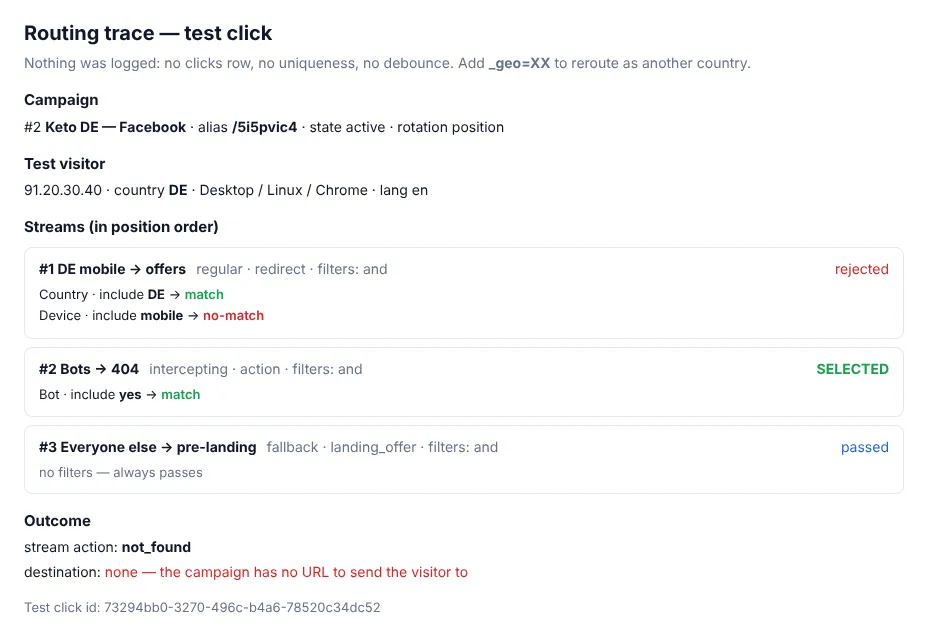
&_geo=AT— gib vor, in einem anderen Land zu sein;- öffne ihn auf dem Handy, um die Mobile-Streams zu testen;
- ⚙ → Traffic simulation lässt dich jede IP, jeden User-Agent, jedes Land, jedes Device und jede Sprache direkt aus dem Panel testen.
Referenz: Kampagnen und Streams.
Einsteiger-Guide: Hier starten
Eine Tour durch Orbitra, Bildschirm für Bildschirm: was der Tracker tut, welche Begriffe dir begegnen und in welcher Reihenfolge du die Guides liest.
Guide lesen →GuideDeine erste Kampagne, Schritt für Schritt
Von der frischen Installation bis zum funktionierenden Kampagnen-Link und einer Test-Conversion: Domain, Netzwerk, Offer, Quelle, Kampagne, Postback.
Guide lesen →GuideDomain verbinden
Domain hinzufügen, DNS auf den Tracker zeigen lassen, kostenloses SSL-Zertifikat holen — und was jeder Schalter auf der Domains-Seite bewirkt.
Guide lesen →GuideOffers und Affiliate-Netzwerke
Wie Offers und Netzwerke in Orbitra organisiert sind: Templates, Offer-Parameter und Payout-Einstellungen.
Guide lesen →GuidePostbacks: Was du deinem Affiliate-Manager sagst
Wie Conversions in Orbitra ankommen: die Postback-URL, Statuswerte und was du deinem Netzwerk copy-pasten kannst.
Guide lesen →GuideStreams: Wie Traffic verteilt wird
Was ein Stream ist, Schemas, Rotation und Gewichte — und wie Orbitra entscheidet, wohin ein Klick geht.
Guide lesen →GuideStream-Filter
Land, Device, ISP, Bots und mehr: jeder Filter erklärt, mit Beispielen für typische Routing-Setups.
Guide lesen →GuideCloaking für Einsteiger
Safe Page vs. Money Page, Filter-Ebenen, Sensitivität — und wie du deinen Cloak testest, bevor echter Traffic fließt.
Guide lesen →GuideLandingpages
Landingpages direkt im Tracker hosten: Landing-Typen, das {offer}-Makro, der JS-Adapter und Tracking-Pixel.
Guide lesen →GuidePWA-Apps
Aus einer Landingpage eine installierbare PWA bauen: Icon, Screenshots, Store-Eintrag und Limits.
Guide lesen →GuidePush-Benachrichtigungen an PWA-Nutzer
Push-Abonnenten aus PWA-Landingpages sammeln und ihnen Benachrichtigungen schicken — kostenloser Re-Engagement-Traffic.
Guide lesen →GuideContent Gallery
Icons, Screenshots und Creatives im Tracker speichern und in PWAs und Landingpages wiederverwenden.
Guide lesen →GuideCreatives und Creative-Testing
Nachvollziehen, aus welchem Creative ein Klick kam: SubID-Routing, eine Testkampagne und das Lesen des Reports.
Guide lesen →