Offers und Affiliate-Netzwerke
Was sie sind
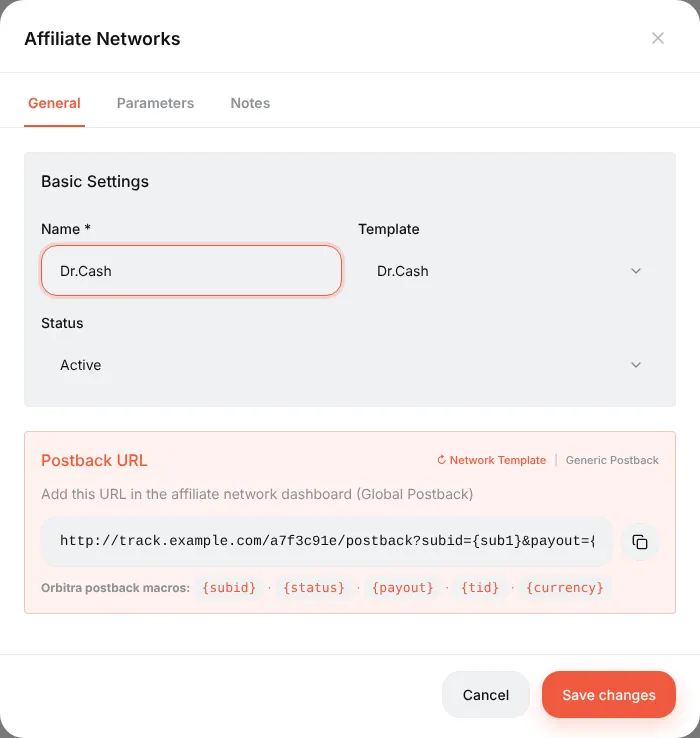
- Ein Affiliate-Netzwerk (Dr.Cash, Leadbit, Everad…) ist der Partner, der Offers hat und dich für Ergebnisse bezahlt. In Orbitra speichert ein Netzwerk-Eintrag zwei Dinge: welche Parameter an seine Offer-Links angehängt werden und welche Postback-URL er aufrufen soll.
- Ein Offer ist eine konkrete Produktseite dieses Netzwerks: „Keto Slim, Deutschland, 30 $ pro bestätigtem Sale". Den Link dazu bekommst du im Dashboard des Netzwerks.
Du legst das Netzwerk einmal an und fügst dann so viele seiner Offers hinzu, wie du brauchst. Eine Änderung an den Netzwerk-Parametern wirkt auf alle seine Offers zugleich.
So fügst du ein Affiliate-Netzwerk hinzu
Networks → Create.
- Template — suche dein Netzwerk in der Liste (etwa 440 sind hinterlegt). Ein Template kennt die eigenen Makro-Namen des Netzwerks und ist daher immer besser als handgeschriebene Parameter. Kein Template dabei? Nimm Generic.
- Name — beliebig.
- Schau dir den Block Postback URL an: Das ist die Adresse, die du ins Dashboard des Netzwerks einträgst. Kopiere sie jetzt oder später aus der Netzwerk-Liste.
- Öffne den Reiter Parameters. Die Zeile unter Parameters (added to offer URL) wird bei jedem Klick an jeden Offer-Link dieses Netzwerks angehängt.
&sub1={subid}heißt: „schreibe die Orbitra-Klick-ID in das Feldsub1des Netzwerks".
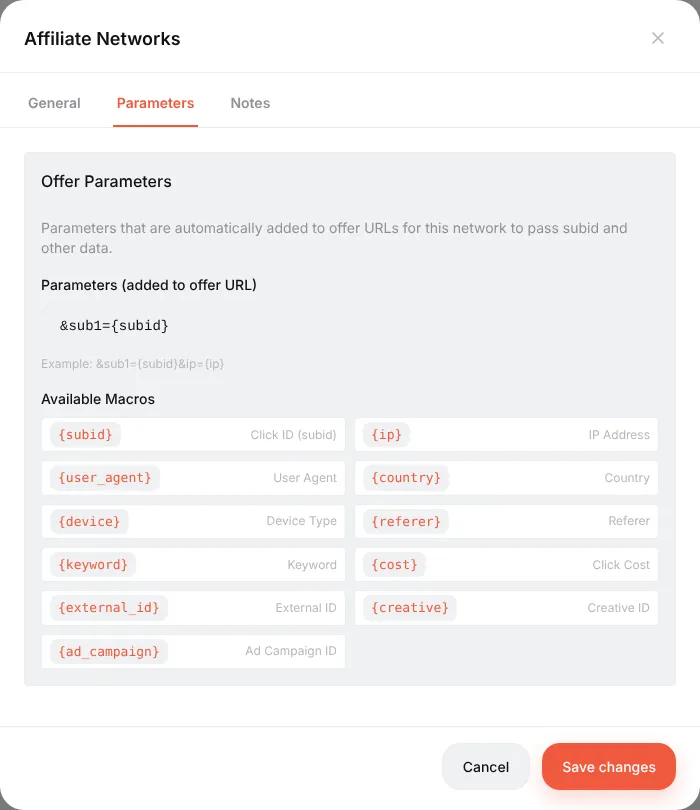
Du kannst weitere ergänzen, z. B. &sub2={country}&sub3={ad_id} — die Makro-Liste unter dem Feld zeigt, was verfügbar ist. Werte, die der Klick des Besuchers nicht hat, bleiben leer.
⚠️ Das eine, was auf jeden Fall drin sein muss, ist die Klick-ID (
{subid}) in dem Feld, das das Netzwerk im Postback zurückgibt. Ohne sie lässt sich eine Conversion keinem Klick zuordnen, und die Reports zeigen null Conversions.
So fügst du einen Offer hinzu
Offers → Create.
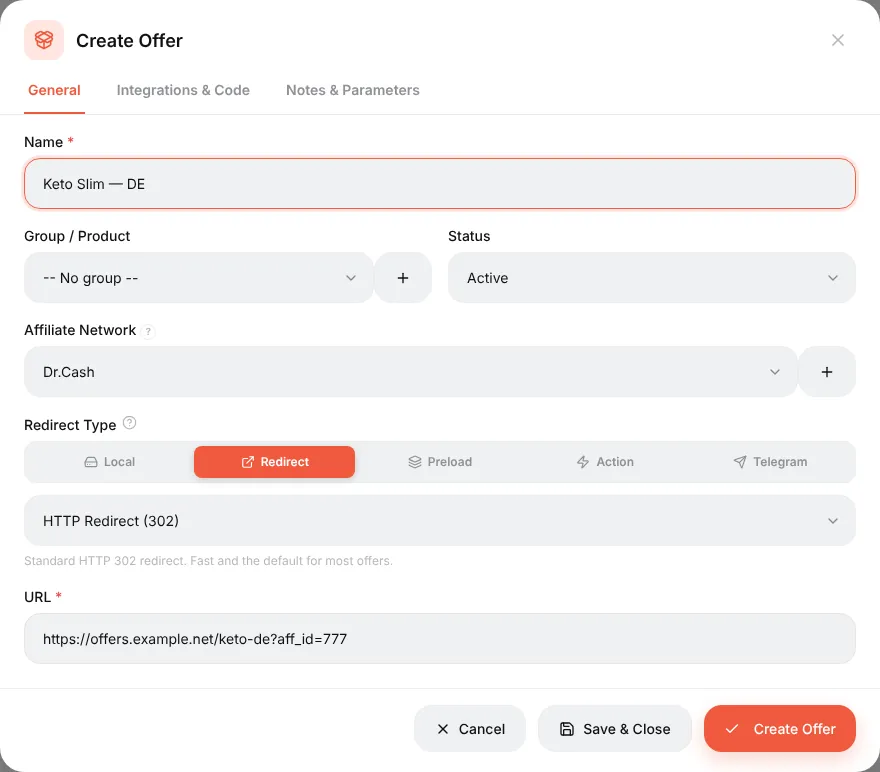
| Feld | Was du einträgst |
|---|---|
| Name | Produkt + Land ist eine gute Angewohnheit: Keto Slim — DE |
| Group / Product | Optional, zum Filtern der Listen |
| Affiliate Network | Das Netzwerk — seine Parameter werden automatisch ergänzt |
| Redirect Type | Redirect für einen normalen Offer-Link. Local — du lädst die Offer-Seite als ZIP hoch und hostest sie selbst. Preload — die Seite wird geladen und unter deiner Domain angezeigt. Action — der „Offer" ist eine Aktion (Text zeigen, 404, zu einer anderen Kampagne schicken). Telegram — ein Telegram-Kanal oder -Bot als Ziel |
| HTTP Redirect (302) | Die Redirect-Methode. Bleib bei 302, solange das Netzwerk nichts anderes verlangt |
| URL | Der Offer-Link aus dem Netzwerk-Dashboard. Füge selbst kein sub1= an — das erledigen die Netzwerk-Parameter. Schreibst du doch sub1={subid} in die URL, wird es nicht doppelt eingefügt |
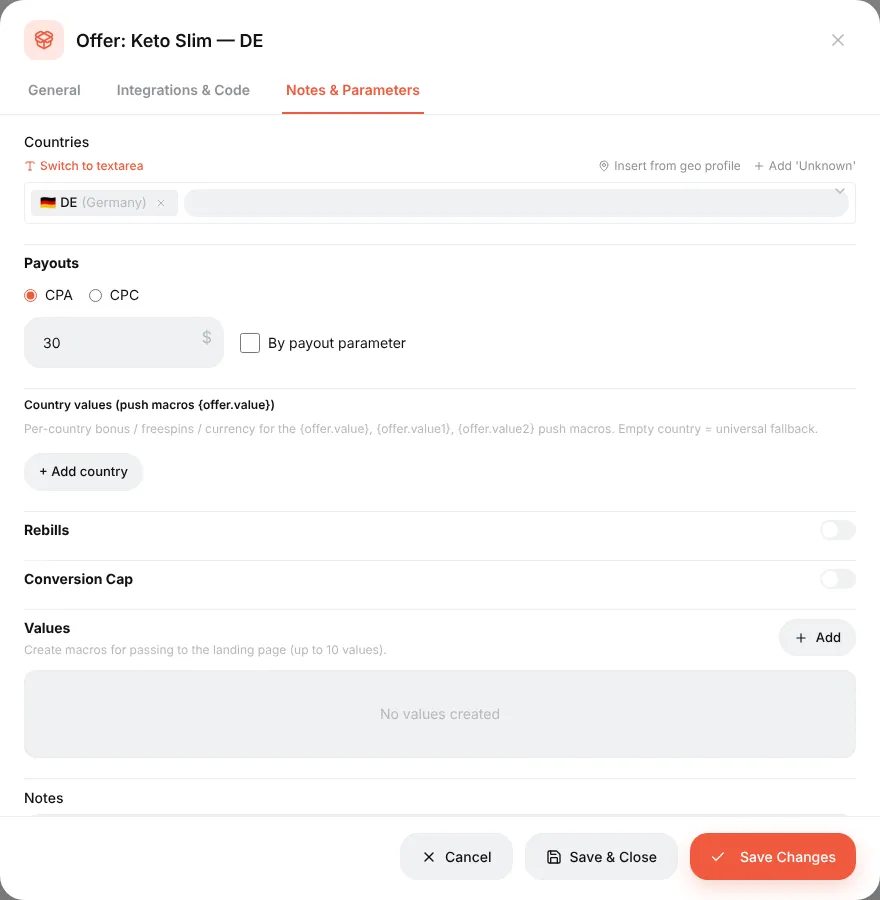
Auf Notes & Parameters:
- Countries — wo der Offer funktioniert. Wird zum Filtern genutzt und als Hinweis in Streams;
- Payouts — CPA (pro Conversion) oder CPC (pro Klick) und der Betrag. Der echte Payout kommt normalerweise im Postback an; dieser Wert ist der Fallback;
- Conversion Cap — ein Tageslimit; ist es erreicht, kann der Traffic zu einem alternativen Offer gehen;
- Values — bis zu 10 eigene Werte, die als Makros an die Landingpage übergeben werden — praktisch für Preise oder Produktnamen, die sich je nach Offer unterscheiden.
Offers in Kampagnen nutzen
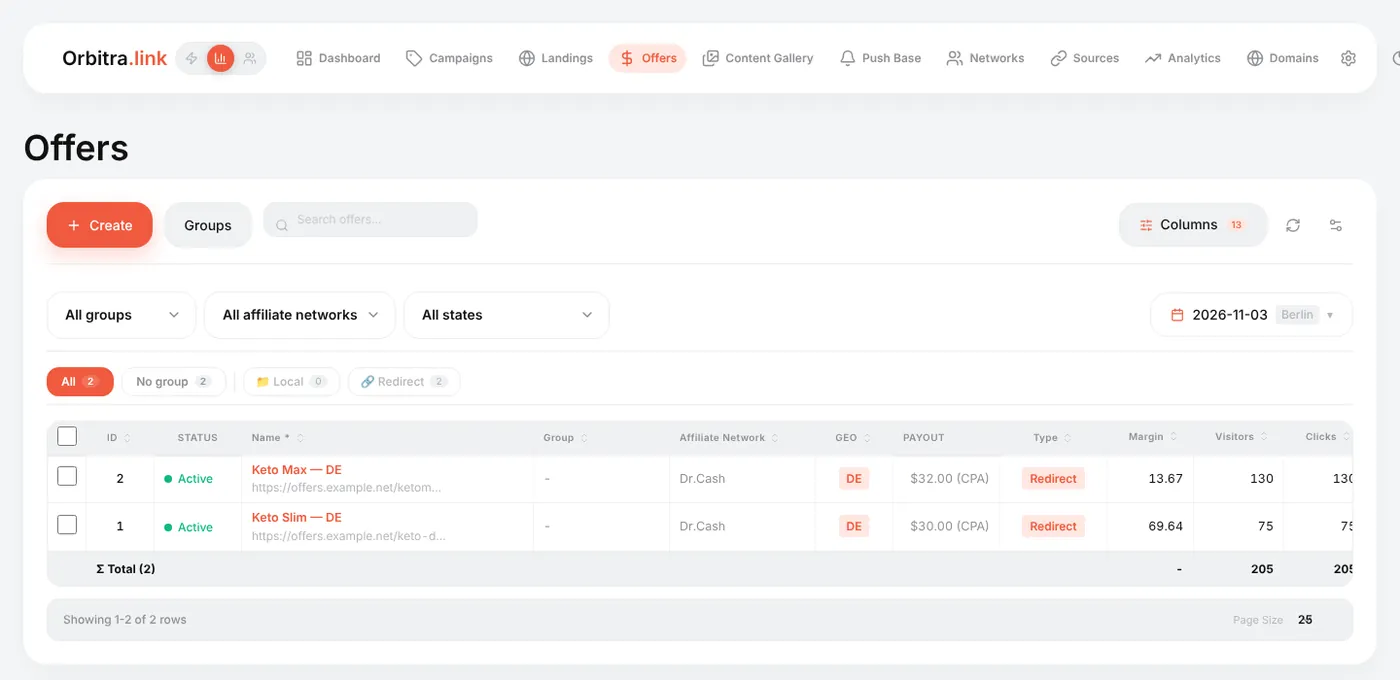
Ein Offer tut nichts, bis ein Stream auf ihn zeigt. Drücke im Stream einer Kampagne Add offers und hak einen oder mehrere an. Bei mehreren Offers wird der Traffic nach Gewicht verteilt (Standard 50/50); Split Evenly setzt die Gewichte zurück, und AUTO lässt den Tracker den Traffic zu dem Offer verschieben, der mehr einbringt. Siehe Streams.
Die Liste Offers zeigt für jeden Offer seine eigenen Klicks, Conversions, Einnahmen und ROI über alle Kampagnen hinweg.
Typische Fehler
| Symptom | Ursache |
|---|---|
| Das Netzwerk zeigt Leads, Orbitra keine | Die Klick-ID landet nicht in dem Feld, das das Netzwerk zurückgibt (prüfe die Parameters des Netzwerks und die Postback-URL im Netzwerk-Dashboard) |
| Leads kommen an, aber beim falschen Offer | Zwei Offers teilen sich URL und Netzwerk — das ist okay; prüfe aber, ob der Stream auf den richtigen zeigt |
Die Offer-Seite öffnet sich mit wörtlich geschriebenem {subid} | Die URL wurde an einer Stelle eingesetzt, die der Tracker nicht verarbeitet (z. B. direkt in die Anzeige). Anzeigen müssen immer auf den Kampagnen-Link zeigen |
Referenz: Traffic-Quellen und Affiliate-Netzwerke, Offer-Parameter von Affiliate-Netzwerken.
Einsteiger-Guide: Hier starten
Eine Tour durch Orbitra, Bildschirm für Bildschirm: was der Tracker tut, welche Begriffe dir begegnen und in welcher Reihenfolge du die Guides liest.
Guide lesen →GuideDeine erste Kampagne, Schritt für Schritt
Von der frischen Installation bis zum funktionierenden Kampagnen-Link und einer Test-Conversion: Domain, Netzwerk, Offer, Quelle, Kampagne, Postback.
Guide lesen →GuideDomain verbinden
Domain hinzufügen, DNS auf den Tracker zeigen lassen, kostenloses SSL-Zertifikat holen — und was jeder Schalter auf der Domains-Seite bewirkt.
Guide lesen →GuideOffers und Affiliate-Netzwerke
Wie Offers und Netzwerke in Orbitra organisiert sind: Templates, Offer-Parameter und Payout-Einstellungen.
Guide lesen →GuidePostbacks: Was du deinem Affiliate-Manager sagst
Wie Conversions in Orbitra ankommen: die Postback-URL, Statuswerte und was du deinem Netzwerk copy-pasten kannst.
Guide lesen →GuideStreams: Wie Traffic verteilt wird
Was ein Stream ist, Schemas, Rotation und Gewichte — und wie Orbitra entscheidet, wohin ein Klick geht.
Guide lesen →GuideStream-Filter
Land, Device, ISP, Bots und mehr: jeder Filter erklärt, mit Beispielen für typische Routing-Setups.
Guide lesen →GuideCloaking für Einsteiger
Safe Page vs. Money Page, Filter-Ebenen, Sensitivität — und wie du deinen Cloak testest, bevor echter Traffic fließt.
Guide lesen →GuideLandingpages
Landingpages direkt im Tracker hosten: Landing-Typen, das {offer}-Makro, der JS-Adapter und Tracking-Pixel.
Guide lesen →GuidePWA-Apps
Aus einer Landingpage eine installierbare PWA bauen: Icon, Screenshots, Store-Eintrag und Limits.
Guide lesen →GuidePush-Benachrichtigungen an PWA-Nutzer
Push-Abonnenten aus PWA-Landingpages sammeln und ihnen Benachrichtigungen schicken — kostenloser Re-Engagement-Traffic.
Guide lesen →GuideContent Gallery
Icons, Screenshots und Creatives im Tracker speichern und in PWAs und Landingpages wiederverwenden.
Guide lesen →GuideCreatives und Creative-Testing
Nachvollziehen, aus welchem Creative ein Klick kam: SubID-Routing, eine Testkampagne und das Lesen des Reports.
Guide lesen →