Landingpages
Was eine Landingpage ist
Eine Landingpage (Pre-Landing, Prelander) ist deine eigene Seite, die der Besucher vor dem Offer sieht: eine Story, ein Quiz, ein Review, eine „Sonderpreis"-Seite. Sie wärmt den Besucher auf, und ein aufgewärmter Besucher konvertiert besser. Der Button darauf führt über den Tracker zum Offer, sodass Orbitra weiß, wer geklickt hat.
Brauchst du eine? Bei vielen Offers funktioniert ein direkter Link gut. Eine Landingpage lohnt sich zum Testen, wenn die Offer-Seite kalt ist, wenn die Anzeige nicht alles sagen kann oder wenn du Besucher vorqualifizieren willst.
Landing-Typen
| Typ | Wo die Seite liegt | Wann du ihn nutzt |
|---|---|---|
| Local | Du lädst ein ZIP hoch; Orbitra liefert sie von deiner Domain aus | Die übliche Wahl — am schnellsten, und der Button-Link wird automatisch eingetragen |
| Redirect | Auf deinem eigenen Hosting oder einer anderen Domain | Die Seite liegt bereits woanders |
| Preload | Eine andere URL, von Orbitra geladen und unter deiner Domain angezeigt | Schnelle Wiederverwendung einer bestehenden Seite |
| Action | Nichts wird angezeigt; der Tracker tut etwas | Sonderfälle |
| PWA | Eine installierbare „App", gebaut im Panel | Siehe PWA-Apps |
So fügst du eine lokale Landingpage hinzu
- Bereite die Seite vor: einen Ordner mit
index.html(und dessen Bildern, CSS, JS), gezippt in ein Archiv. Nutze relative Pfade (img/photo.jpg). - Lass den Button mit dem
{offer}-Makro zum Offer führen:
<a href="{offer}">Get the offer</a>Orbitra ersetzt {offer} durch einen getrackten Link zu dem Offer, der im Stream gewählt wurde. Du fügst die Offer-URL nicht selbst in die Seite ein.
- Landings → Create → Typ Local → Name, Ordner (optional) → das ZIP ablegen → Create Landing.
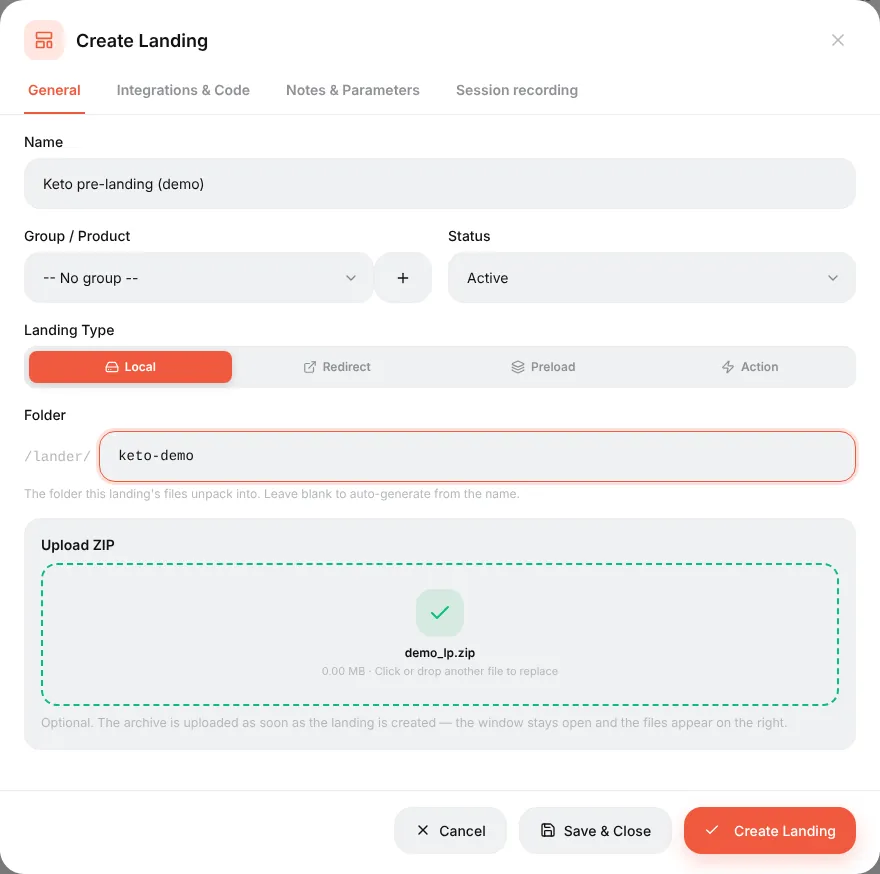
Die Dateien erscheinen im integrierten Datei-Manager, wo du sie ohne erneutes Hochladen bearbeiten kannst.
Mehrere Offers auf einer Seite (z. B. drei Produkte): verknüpfe jeden Button mit einem bestimmten Offer — <a href="{offer}&offer_id=10">. Um eine auf der Seite getroffene Wahl (ein Produkt, eine Quiz-Antwort) an den Offer zu übergeben, hänge sub_id_5=… an den Link an; die Offer-URL kann ihn als {sub_id_5} verwenden. Details: Landingpages (Referenz).
Eine Landingpage auf einer anderen Website (Redirect)
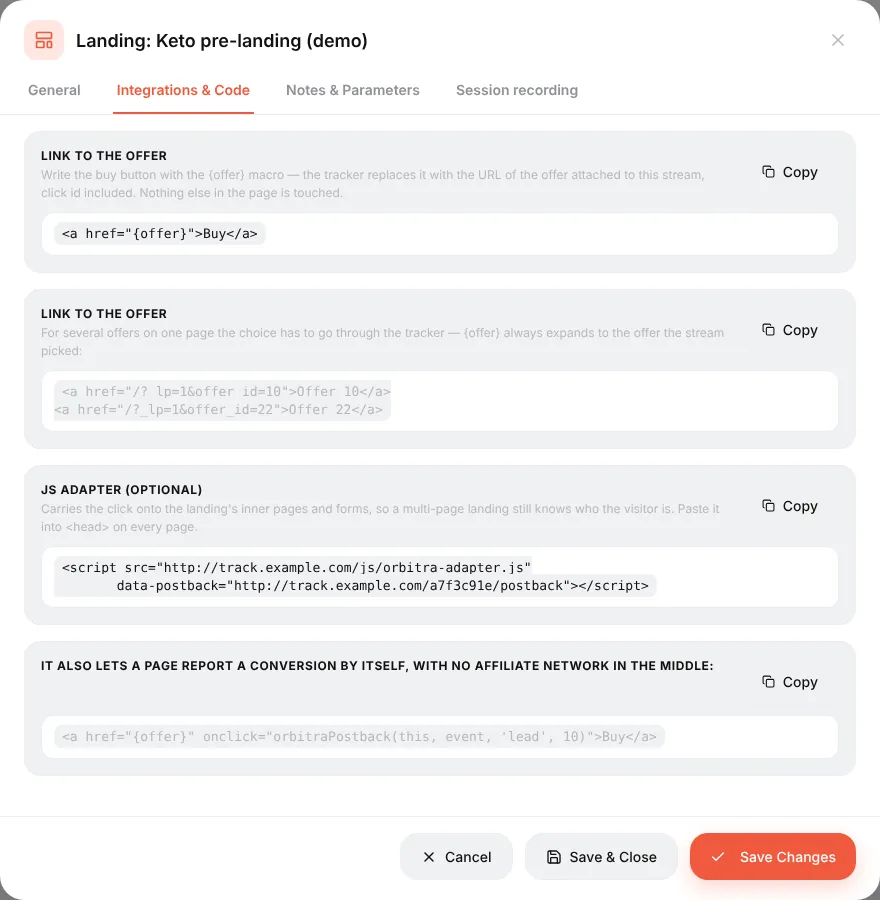
Die Landingpage liegt auf deinem Hosting, also kann die Seite {offer} nicht verwenden. Installiere das Tracking-Skript aus dem Reiter Integrations & Code der Landingpage im <head> der Seite und verknüpfe den Button mit /?_lp=1, wie dort gezeigt. Das Skript lässt den Tracker den Besucher wiedererkennen, der von deiner Seite zurückkommt.
Die Landingpage in eine Kampagne einbauen
Wähle im Stream das Schema Landing + Offer, klicke Add landing pages und Add offers. Mehrere Landings werden nach Gewicht aufgeteilt — der einfachste Weg, Landingpages im A/B-Test zu fahren.
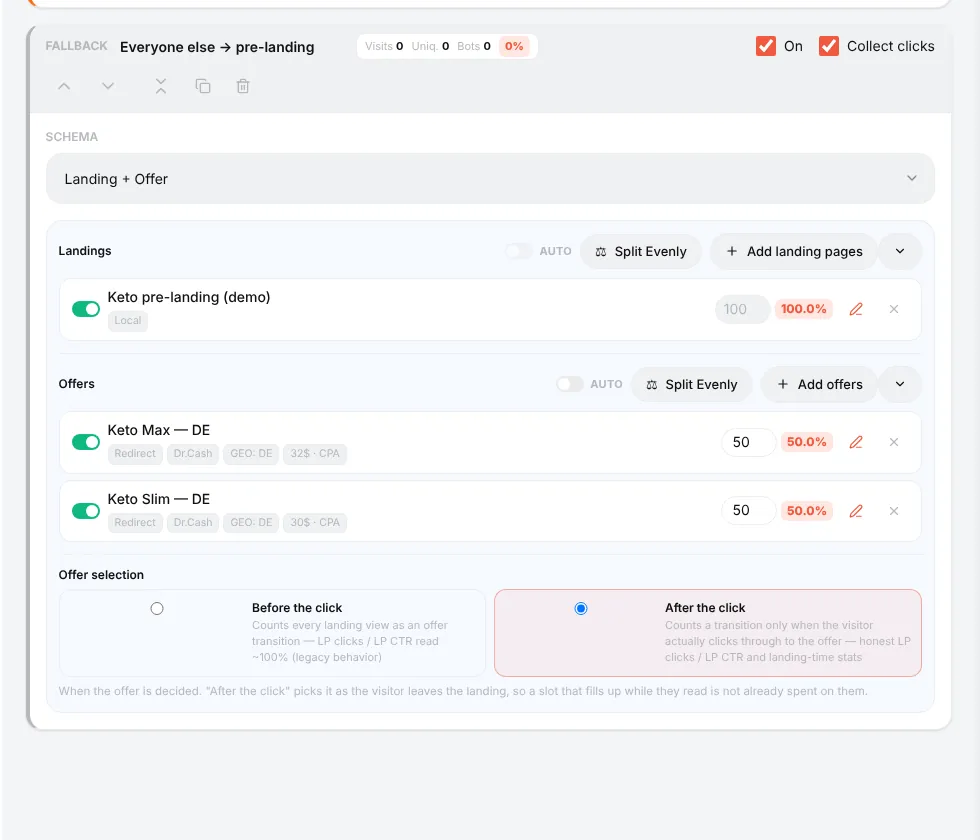
Lass Offer selection: After the click stehen: Der Offer wird gewählt, wenn der Besucher wirklich den Button drückt, sodass die Statistiken der Landingpage ehrlich bleiben.
Landingpage-Statistiken
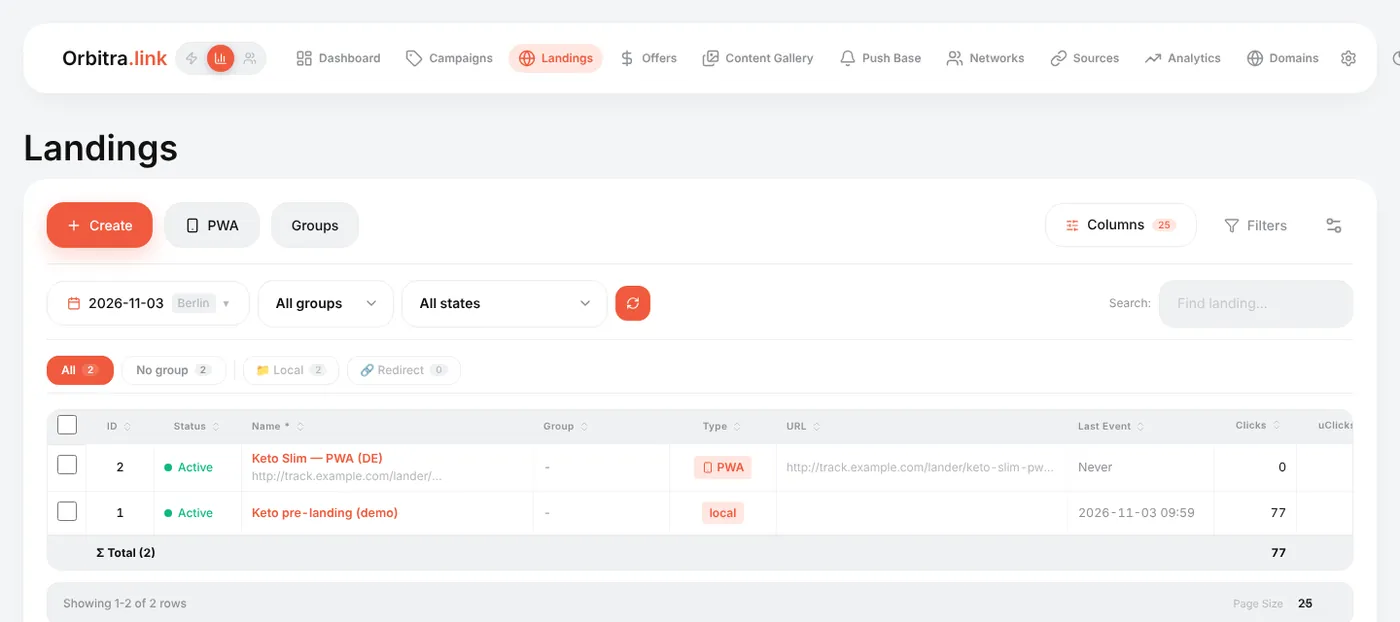
Die Liste Landings und der Kampagnen-Report haben landing-spezifische Spalten:
| Spalte | Bedeutung |
|---|---|
| LP Views | Wie oft die Landingpage angezeigt wurde |
| LP Clicks | Wie viele Besucher den Button gedrückt haben und zum Offer weitergegangen sind |
| LP CTR | LP Clicks ÷ LP Views — wie gut die Landingpage zum Offer drückt |
| Time on LP, LP bounce, LP scroll | Wie lange die Leute bleiben (nur sichtbare Zeit), der Anteil, der in unter 5 Sekunden weg war, wie weit sie scrollen. Wird auf lokalen Landings automatisch gemessen |
| CR, EPV | Conversions pro Klick und Einnahmen pro Besuch — das finale Urteil |
Du willst sehen, was Besucher wirklich tun? Schalte Session recording im Landing-Editor ein — Replays im Clarity-Stil und Klick-Heatmaps, gespeichert auf deinem eigenen Server. → Session-Aufzeichnungen
Referenz: Landingpages, Tracking Client (PHP).
Einsteiger-Guide: Hier starten
Eine Tour durch Orbitra, Bildschirm für Bildschirm: was der Tracker tut, welche Begriffe dir begegnen und in welcher Reihenfolge du die Guides liest.
Guide lesen →GuideDeine erste Kampagne, Schritt für Schritt
Von der frischen Installation bis zum funktionierenden Kampagnen-Link und einer Test-Conversion: Domain, Netzwerk, Offer, Quelle, Kampagne, Postback.
Guide lesen →GuideDomain verbinden
Domain hinzufügen, DNS auf den Tracker zeigen lassen, kostenloses SSL-Zertifikat holen — und was jeder Schalter auf der Domains-Seite bewirkt.
Guide lesen →GuideOffers und Affiliate-Netzwerke
Wie Offers und Netzwerke in Orbitra organisiert sind: Templates, Offer-Parameter und Payout-Einstellungen.
Guide lesen →GuidePostbacks: Was du deinem Affiliate-Manager sagst
Wie Conversions in Orbitra ankommen: die Postback-URL, Statuswerte und was du deinem Netzwerk copy-pasten kannst.
Guide lesen →GuideStreams: Wie Traffic verteilt wird
Was ein Stream ist, Schemas, Rotation und Gewichte — und wie Orbitra entscheidet, wohin ein Klick geht.
Guide lesen →GuideStream-Filter
Land, Device, ISP, Bots und mehr: jeder Filter erklärt, mit Beispielen für typische Routing-Setups.
Guide lesen →GuideCloaking für Einsteiger
Safe Page vs. Money Page, Filter-Ebenen, Sensitivität — und wie du deinen Cloak testest, bevor echter Traffic fließt.
Guide lesen →GuideLandingpages
Landingpages direkt im Tracker hosten: Landing-Typen, das {offer}-Makro, der JS-Adapter und Tracking-Pixel.
Guide lesen →GuidePWA-Apps
Aus einer Landingpage eine installierbare PWA bauen: Icon, Screenshots, Store-Eintrag und Limits.
Guide lesen →GuidePush-Benachrichtigungen an PWA-Nutzer
Push-Abonnenten aus PWA-Landingpages sammeln und ihnen Benachrichtigungen schicken — kostenloser Re-Engagement-Traffic.
Guide lesen →GuideContent Gallery
Icons, Screenshots und Creatives im Tracker speichern und in PWAs und Landingpages wiederverwenden.
Guide lesen →GuideCreatives und Creative-Testing
Nachvollziehen, aus welchem Creative ein Klick kam: SubID-Routing, eine Testkampagne und das Lesen des Reports.
Guide lesen →