Deine erste Kampagne, Schritt für Schritt
Dieser Guide führt dich von einem frisch installierten Tracker zu einem funktionierenden Kampagnen-Link und einer Test-Conversion. Er nutzt durchgehend ein realistisches Beispiel:
- Du promovierst ein Keto-Diät-Offer in Deutschland aus dem Affiliate-Netzwerk Dr.Cash;
- der Traffic kommt von Facebook;
- deutsche mobile Besucher gehen direkt zum Offer, Bots bekommen eine 404, alle anderen sehen eine kurze Pre-Landingpage.
Jeder Schritt dauert ein paar Minuten. Installiere zuerst den Tracker: Installation und Updates.
Schritt 1. Lege den Administrator an
Öffne http://<your-server-ip>/admin.php. Beim ersten Besuch startet Orbitra einen dreistufigen Wizard: lege den Admin-User an (Login mit mindestens 3 Zeichen, Passwort mit mindestens 8), wähle dann deine Zeitzone und die Sprache der Oberfläche.
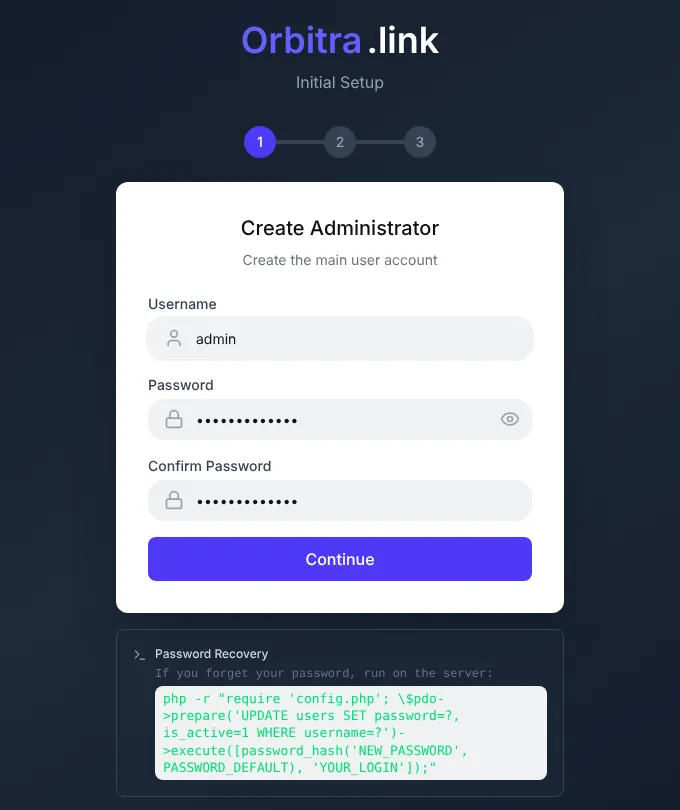
Die Zeitzone ist wichtig: „Heute" und „Gestern" in jedem Report werden danach gezählt. Ändern kannst du sie später unter ⚙ → Users → Profile.
Schritt 2. Installiere eine Geo-Datenbank
Auf dem Dashboard siehst du einen gelben Banner „No geo database installed". Klicke auf Install Sypex Geo (free). Ohne Geo-Datenbank kann der Tracker nicht erkennen, aus welchem Land ein Besucher kommt – dann funktionieren weder Länderfilter noch Länder-Cloaking.
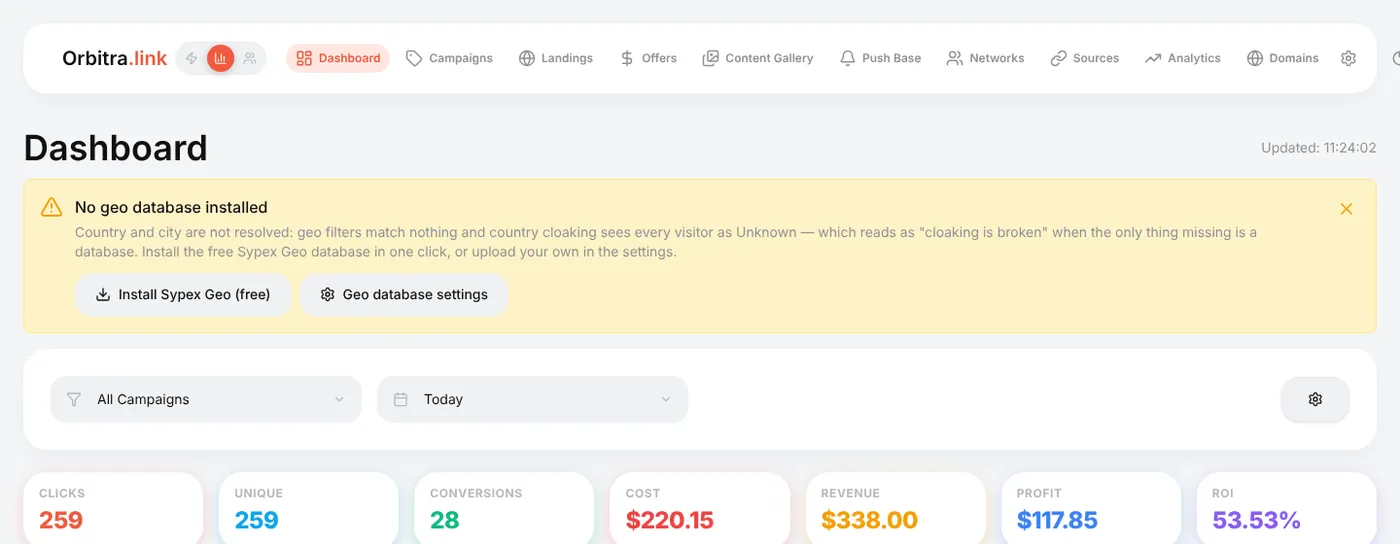
Sypex reicht für den Anfang. Für besseres Cloaking füge später die kostenlosen Datenbanken von MaxMind und IP2Location hinzu – siehe Geo-Datenbanken.
Schritt 3. Ändere den Postback-Key
Öffne ⚙ → Postback URL. Wenn du die Warnung „Your postback key is the public default" siehst, ersetze den Key: tippe eine beliebige zufällige Zeichenfolge aus Buchstaben und Ziffern in Postback Key (oder generiere einen auf dem Server mit php cli/generate_postback_key.php) und klicke Save settings.
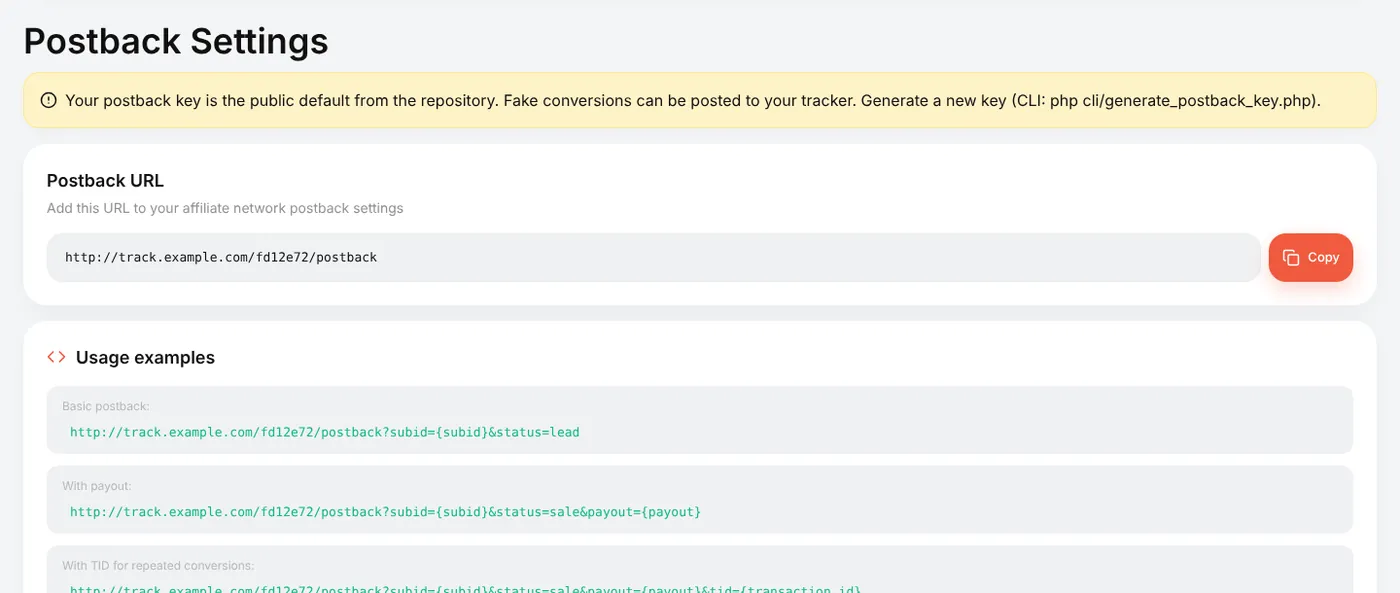
Der Key ist Teil der Adresse, an die Netzwerke Conversions schicken. Mit dem öffentlichen Standard könnte jeder deinem Tracker gefälschte Conversions unterjubeln. Mach das bevor du Affiliate-Netzwerke anlegst: Ein Netzwerk speichert die Postback-URL mit dem Key, der beim Anlegen aktuell war – nach einer späteren Änderung müsstest du die URL in jedem Netzwerk und in jedem Netzwerk-Dashboard korrigieren.
Schritt 4. Lege eine Domain an
Kampagnen-Links sehen auf deiner eigenen Domain deutlich besser aus (und überleben Ad-Reviews länger) als auf einer nackten IP.
- Domains → Add domain, tippe die Domain ein, z. B.
go.example.com, klicke Add. - Lege bei deinem Registrar oder DNS-Anbieter einen A-Eintrag für diese Domain an, der auf die Server-IP zeigt, die oben auf der Domains-Seite angezeigt wird.
- Warte: Orbitra prüft das DNS selbst und stellt automatisch ein kostenloses Let's-Encrypt-Zertifikat aus.
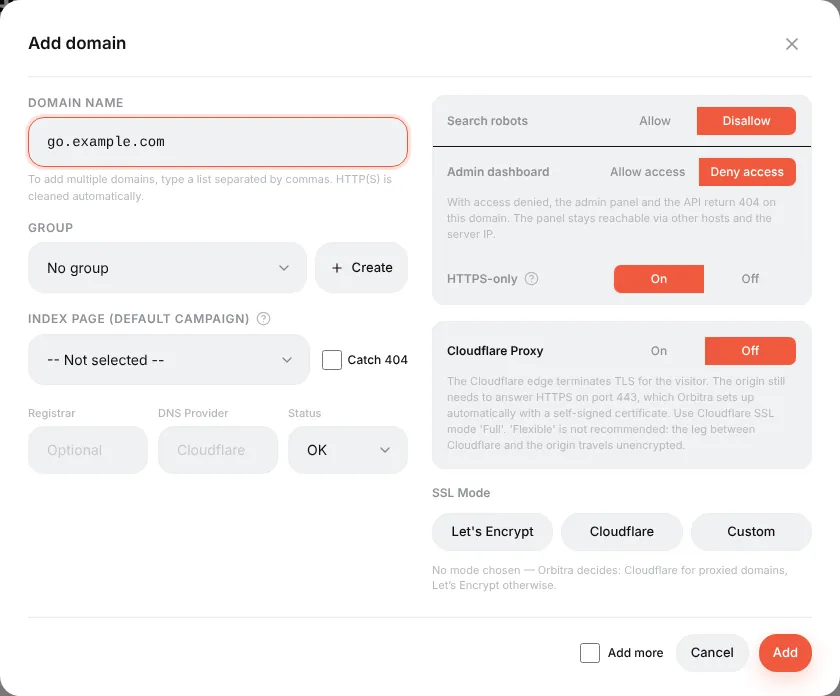
Details, Cloudflare und die Bedeutung jedes Schalters: Domain verbinden.
Schritt 5. Füge das Affiliate-Netzwerk hinzu
Networks → Create, wähle dein Netzwerk unter Template (etwa 440 Netzwerke sind hinterlegt; ist deins nicht dabei, nimm Generic) und gib ihm einen Namen.
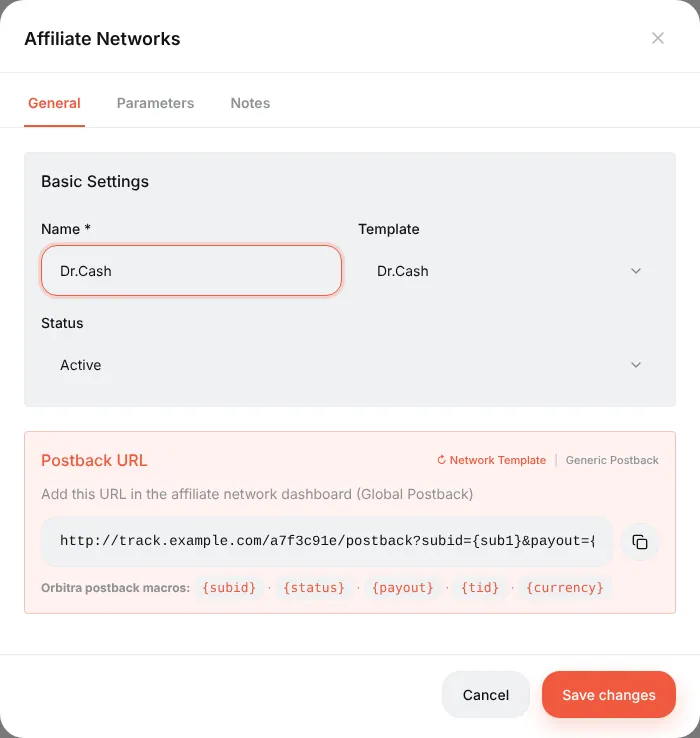
Das Template füllt zwei wichtige Dinge aus:
- Postback URL — die Adresse, die du dem Netzwerk gibst (Schritt 10);
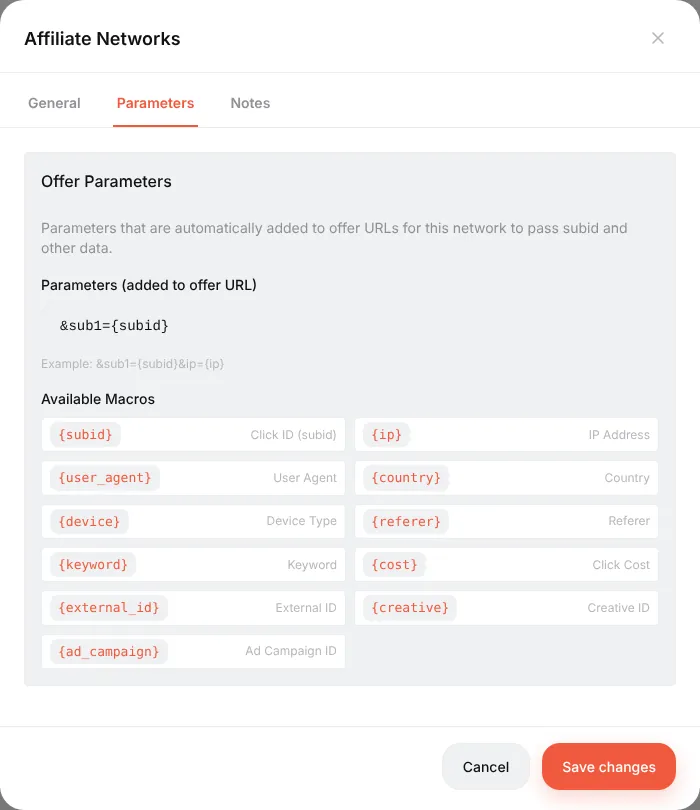
- Reiter Parameters — was Orbitra an jeden Offer-Link dieses Netzwerks anhängt. Bei Dr.Cash ist das
&sub1={subid}: Die Klick-ID reist insub1zum Netzwerk, und das Netzwerk schickt sie im Postback zurück.
Schritt 6. Füge den Offer hinzu
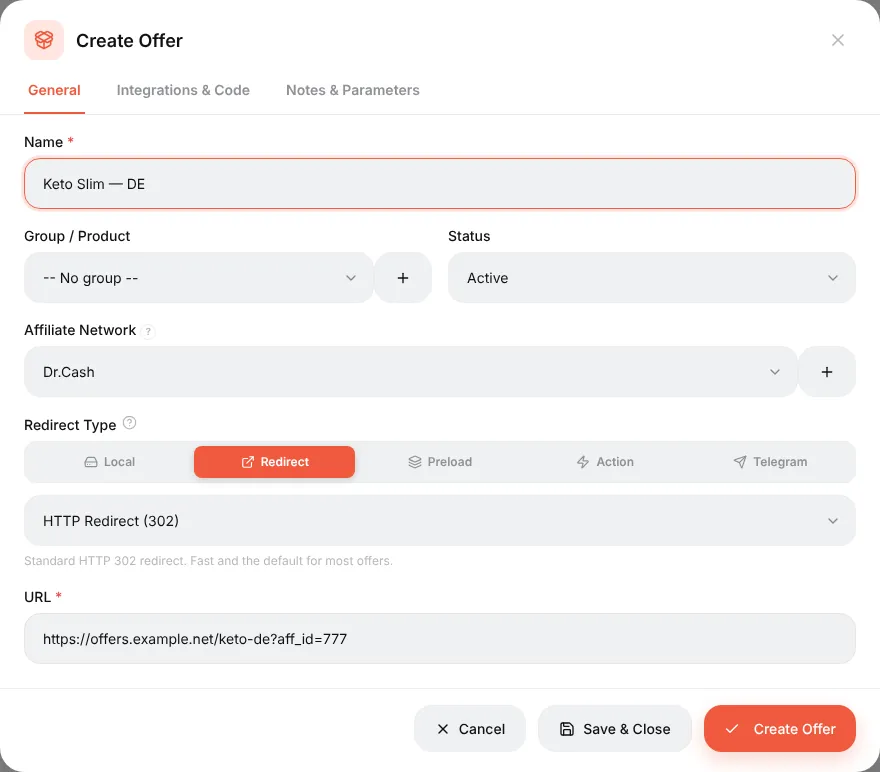
Offers → Create:
- Name — irgendwas, das du wiedererkennst, z. B.
Keto Slim — DE; - Affiliate Network — das aus Schritt 5;
- Redirect Type — lass Redirect und HTTP Redirect (302) stehen;
- URL — der Tracking-Link aus dem Dashboard des Netzwerks (ohne einen
sub1=-Teil: die Netzwerk-Parameter werden automatisch ergänzt).
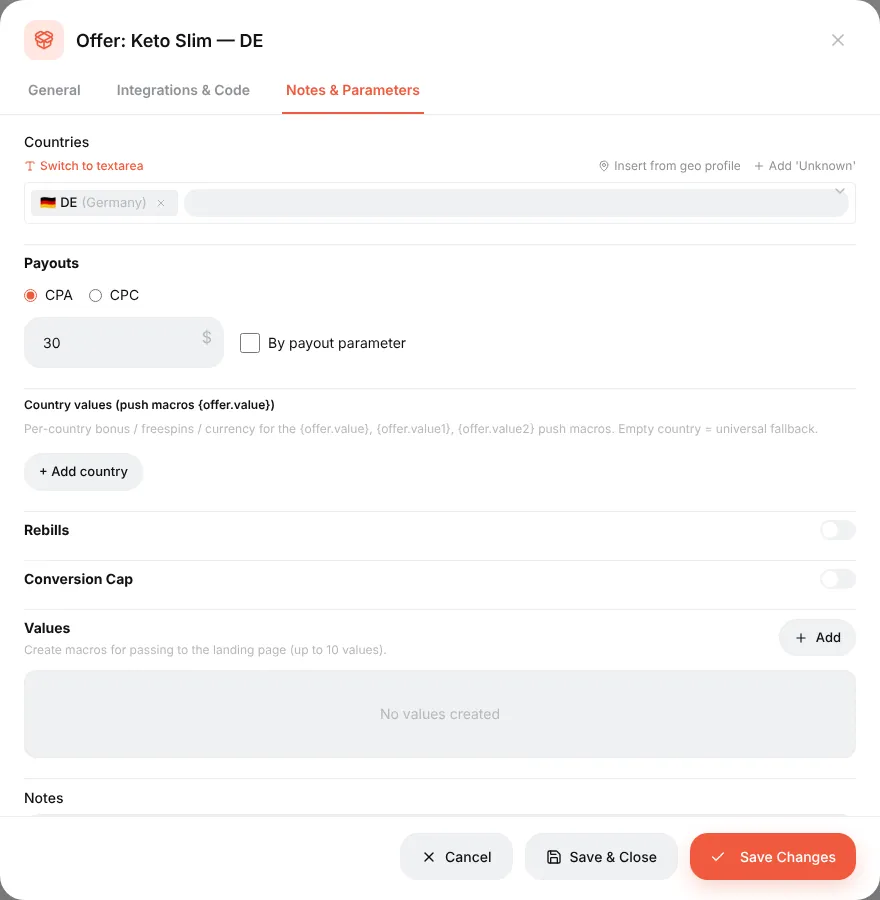
Setze im Reiter Notes & Parameters das Land und den Payout (z. B. CPA, 30). Der Payout dient nur als Standardwert; der echte Betrag kommt im Postback an.
Lege auf dieselbe Weise einen zweiten Offer an, wenn du Traffic zwischen zwei Offers splitten willst. Mehr dazu: Offers und Affiliate-Netzwerke.
Schritt 7. Füge die Traffic-Quelle hinzu
Sources → Create, wähle Facebook Ads unter Source Template und benenne sie nach deinem Ad-Account.
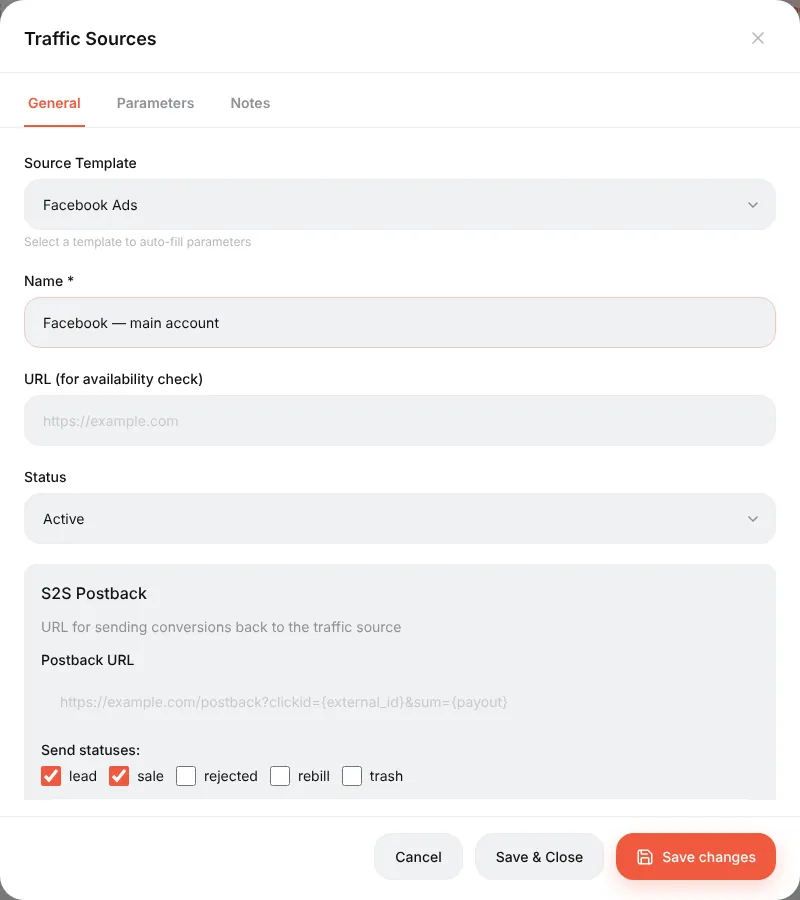
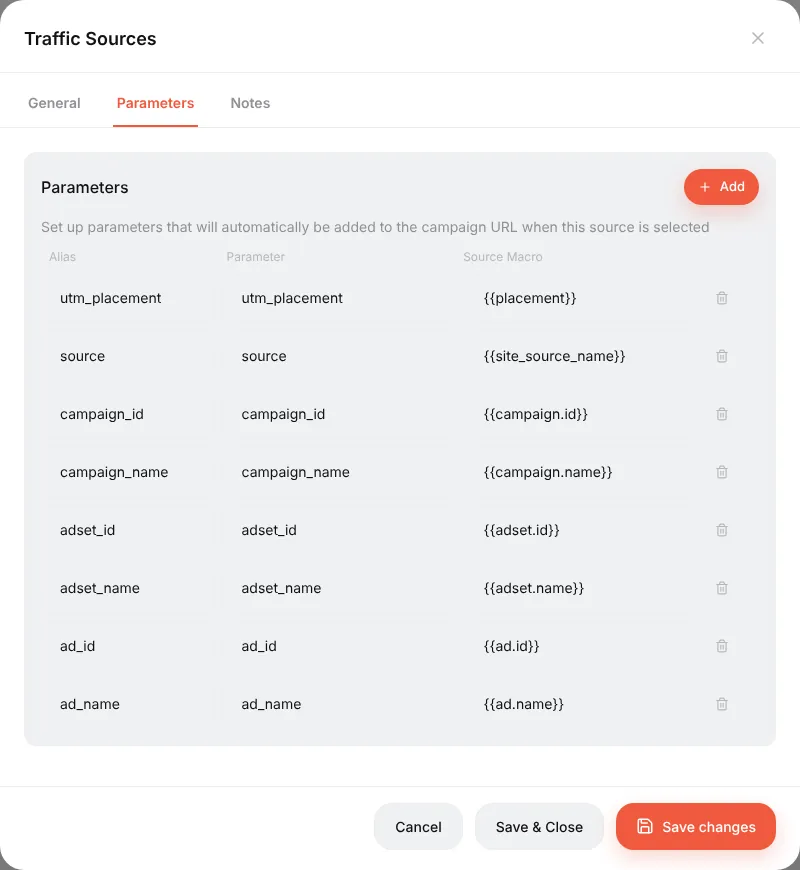
Im Reiter Parameters stehen jetzt Facebook-Makros wie {{ad.id}} und {{ad.name}}. Sie werden automatisch an den Kampagnen-Link angehängt, und Facebook ersetzt sie bei jedem Klick durch echte IDs. So kann der Report später Ergebnisse pro Kampagne, Ad Set und Ad zeigen.
Schritt 8. Lege die Kampagne an
Campaigns → Create. Im Editor stehen die Einstellungen links und die Streams rechts.
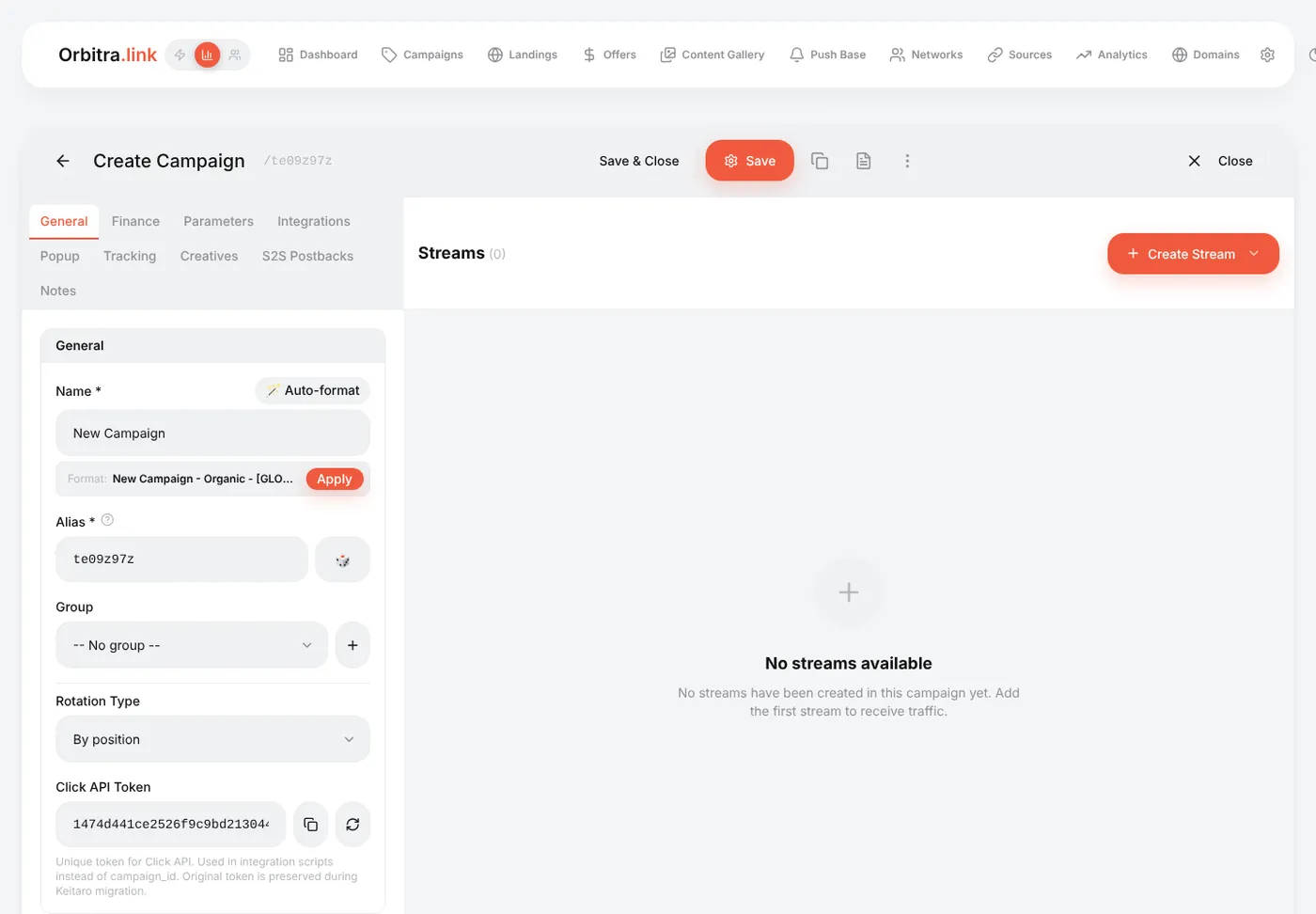
Im Reiter General:
- Name —
Keto DE — Facebook; - Domain —
go.example.com; - Traffic Source — die Facebook-Quelle aus Schritt 7.
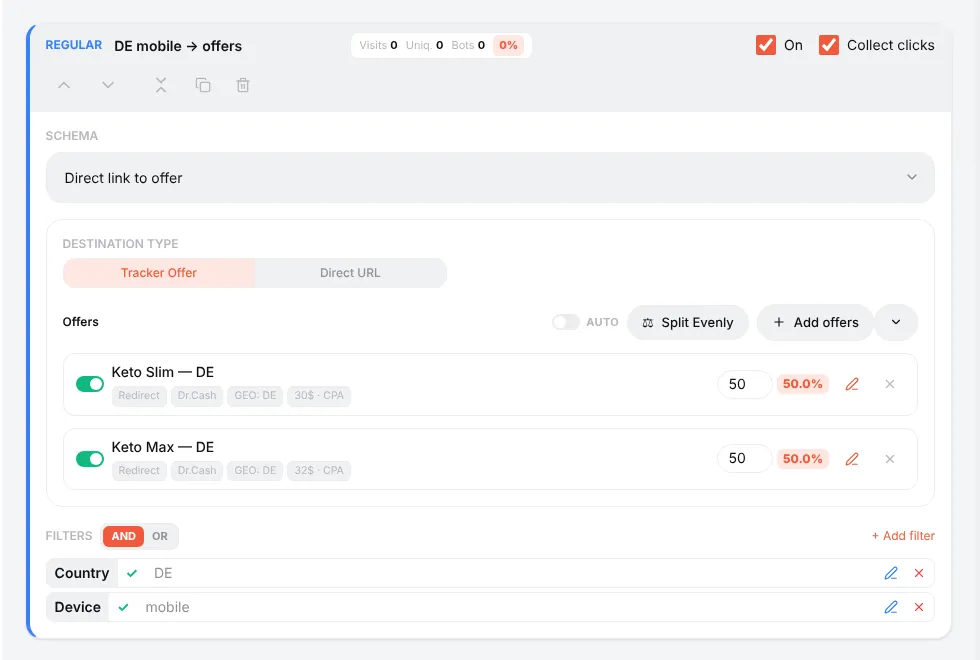
Jetzt kommt der Haupt-Stream: Create Stream → Regular. Lass das Schema Direct link to offer stehen, klicke Add offers und hak die Offer(s) an.
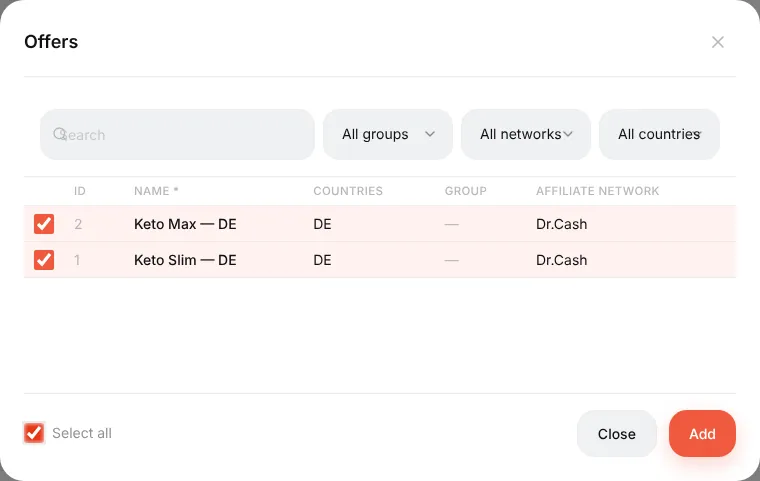
Dann + Add filter → Country → Germany und + Add filter → Device → Mobile, sodass dieser Stream nur deutsche mobile Besucher nimmt.
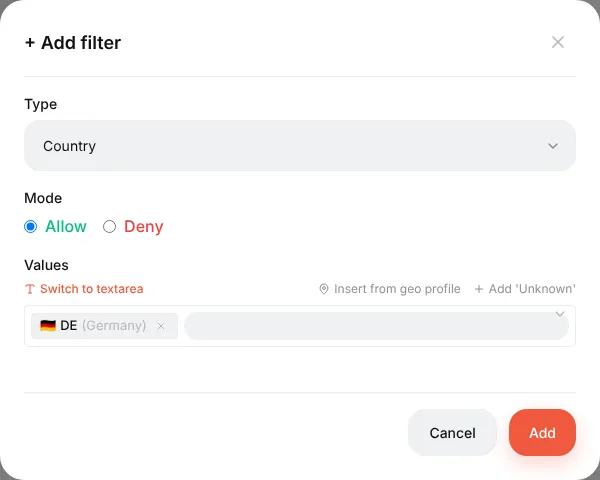
Klicke Save. Die Stream-Karte zeigt jetzt die Offers mit ihrem Split (50 % / 50 %) und die Filter.
Und alle anderen? Ein Besucher, auf den kein Stream passt, bekommt nichts. Füge einen Fallback-Stream ohne Filter hinzu, der auf eine Landingpage oder einen anderen Offer schickt – und nach Lust und Laune einen Intercepting-Stream mit dem Bot-Filter und der Aktion Show 404. Wie Streams angeordnet und ausgewählt werden, ist in Streams erklärt.
Schritt 9. Prüfe den Link, bevor du Geld ausgibst
Scrolle im Reiter General nach unten. Dort findest du:
- Campaign URL — der Link für deine Anzeige. Mit gewählter Quelle enthält er bereits die Makros der Quelle (
?utm_placement={{placement}}&ad_id={{ad.id}}…); - Test link — derselbe Link mit einer Signatur. Er routet wie ein echter Klick, schreibt aber nichts in die Statistik.
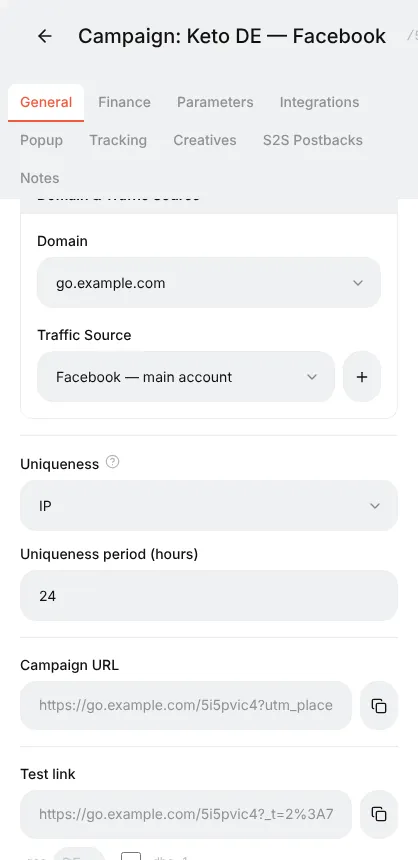
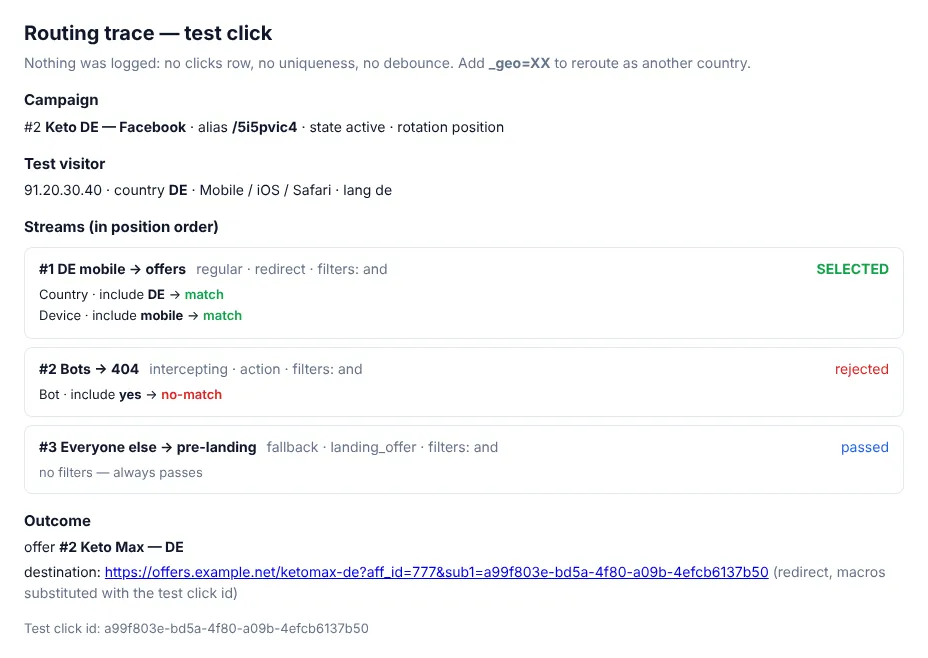
Hänge &_dbg=1 an den Test-Link an und öffne ihn: Statt eines Redirects bekommst du einen Trace – jeder Stream, das Urteil jedes Filters, der gewählte Stream und die finale URL mit der Klick-ID darin. Mit &_geo=DE gibst du vor, in Deutschland zu sein, ganz ohne VPN.
Schritt 10. Gib dem Netzwerk die Postback-URL
Kopiere die Postback URL aus Networks (die, die das Template für dein Netzwerk gebaut hat) und füge sie im Dashboard deines Affiliate-Netzwerks als globalen Postback ein. Du weißt nicht, wo das ist oder was du deinem Manager schreiben sollst? Siehe Postbacks.
Um die Kette ohne echte Sales zu prüfen: ⚙ → Postback URL → Test Postback — füge eine Klick-ID aus dem Klick-Log ein, wähle einen Status und klicke Test.
Schritt 11. Starte und beobachte
Setze die Campaign URL in deine Facebook-Anzeige (der komplette Link, mit Makros). Während die Besucher kommen:
- ⚙ → Logs → Traffic zeigt jeden Klick: Zeit, Land, Device, Stream, wohin er ging;
- ⚙ → Conversions zeigt jeden eingegangenen Postback;
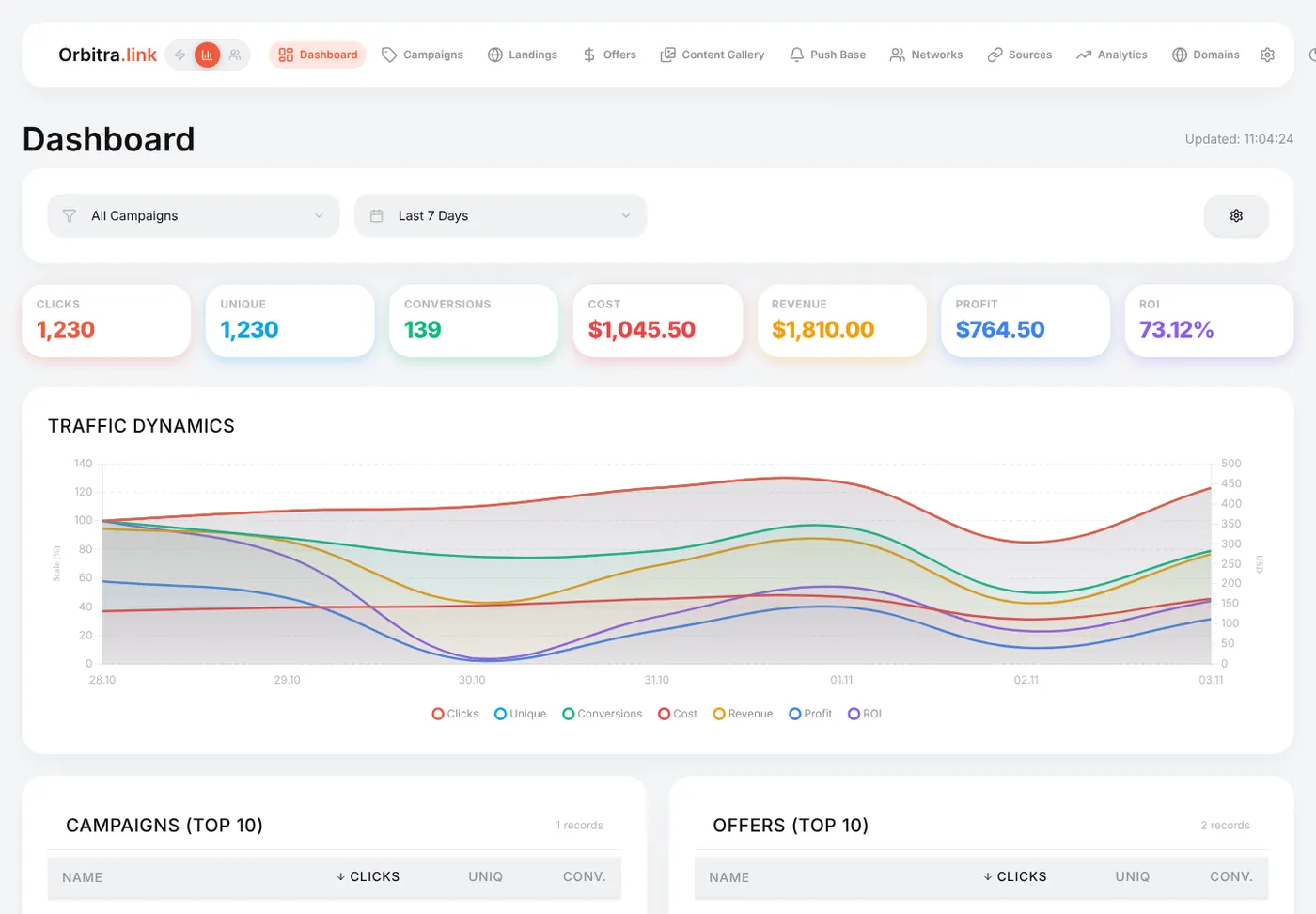
- das Dashboard und die Campaigns-Liste zeigen Klicks, Conversions, Kosten, Einnahmen, Gewinn und ROI.
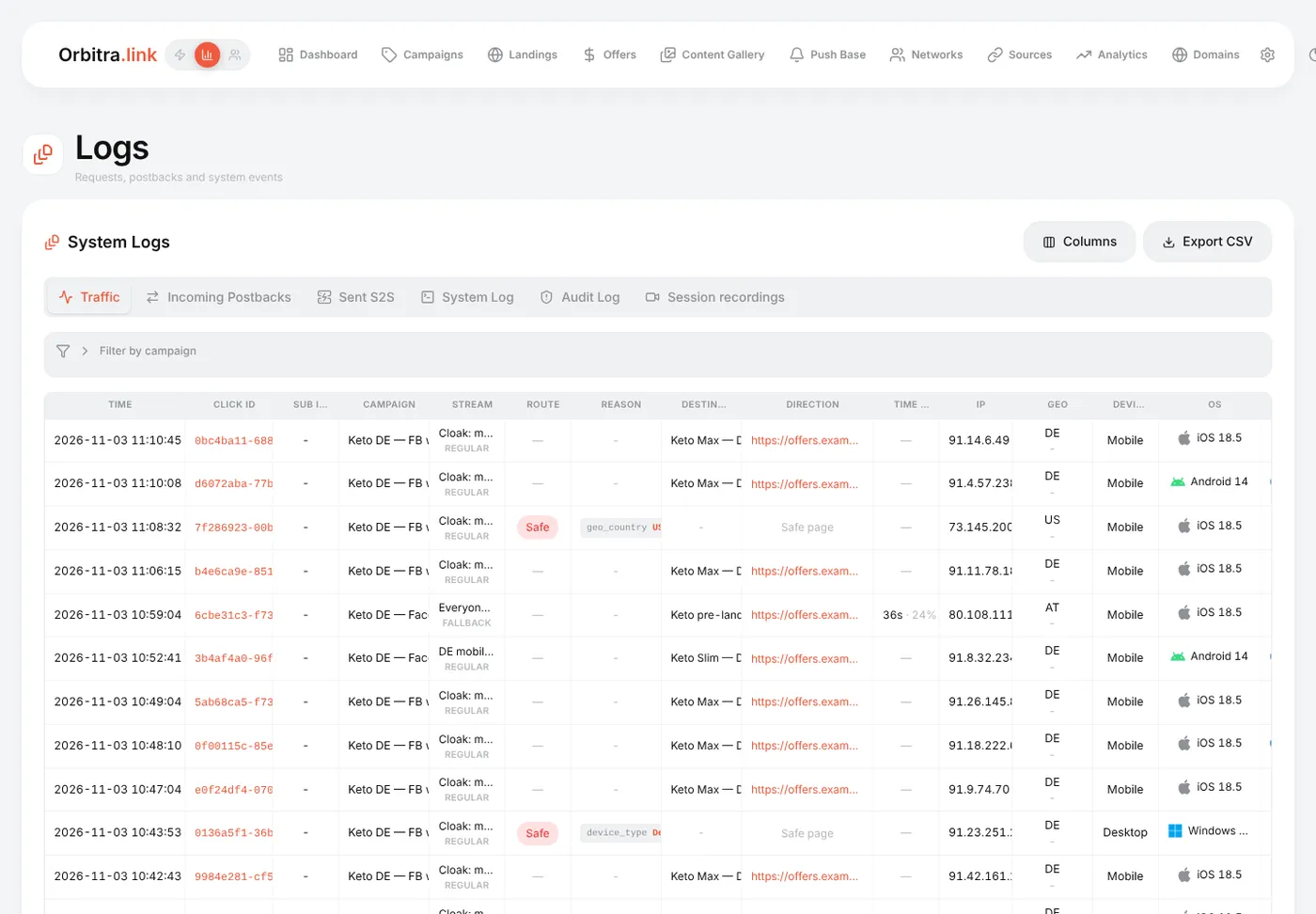
Klicke irgendwo auf eine Klick-ID, um die Klick-Karte zu öffnen – jeder Parameter, den der Besucher mitgebracht hat, der Stream, die exakte Redirect-URL.
Wie es weitergeht
- Lege die Kosten der Kampagne im Reiter Finance fest (oder verbinde den Kosten-Import von Facebook unter ⚙ → Integrations) — ohne Kosten gibt es keinen Gewinn oder ROI. → Kosten
- Finde heraus, was die Zahlen bedeuten: Metrics-Spickzettel.
- Finde heraus, welche Anzeige am besten läuft: Creatives in einer Kampagne testen.
- Verstecke den Offer vor Moderatoren: Cloaking für Einsteiger.
Einsteiger-Guide: Hier starten
Eine Tour durch Orbitra, Bildschirm für Bildschirm: was der Tracker tut, welche Begriffe dir begegnen und in welcher Reihenfolge du die Guides liest.
Guide lesen →GuideDeine erste Kampagne, Schritt für Schritt
Von der frischen Installation bis zum funktionierenden Kampagnen-Link und einer Test-Conversion: Domain, Netzwerk, Offer, Quelle, Kampagne, Postback.
Guide lesen →GuideDomain verbinden
Domain hinzufügen, DNS auf den Tracker zeigen lassen, kostenloses SSL-Zertifikat holen — und was jeder Schalter auf der Domains-Seite bewirkt.
Guide lesen →GuideOffers und Affiliate-Netzwerke
Wie Offers und Netzwerke in Orbitra organisiert sind: Templates, Offer-Parameter und Payout-Einstellungen.
Guide lesen →GuidePostbacks: Was du deinem Affiliate-Manager sagst
Wie Conversions in Orbitra ankommen: die Postback-URL, Statuswerte und was du deinem Netzwerk copy-pasten kannst.
Guide lesen →GuideStreams: Wie Traffic verteilt wird
Was ein Stream ist, Schemas, Rotation und Gewichte — und wie Orbitra entscheidet, wohin ein Klick geht.
Guide lesen →GuideStream-Filter
Land, Device, ISP, Bots und mehr: jeder Filter erklärt, mit Beispielen für typische Routing-Setups.
Guide lesen →GuideCloaking für Einsteiger
Safe Page vs. Money Page, Filter-Ebenen, Sensitivität — und wie du deinen Cloak testest, bevor echter Traffic fließt.
Guide lesen →GuideLandingpages
Landingpages direkt im Tracker hosten: Landing-Typen, das {offer}-Makro, der JS-Adapter und Tracking-Pixel.
Guide lesen →GuidePWA-Apps
Aus einer Landingpage eine installierbare PWA bauen: Icon, Screenshots, Store-Eintrag und Limits.
Guide lesen →GuidePush-Benachrichtigungen an PWA-Nutzer
Push-Abonnenten aus PWA-Landingpages sammeln und ihnen Benachrichtigungen schicken — kostenloser Re-Engagement-Traffic.
Guide lesen →GuideContent Gallery
Icons, Screenshots und Creatives im Tracker speichern und in PWAs und Landingpages wiederverwenden.
Guide lesen →GuideCreatives und Creative-Testing
Nachvollziehen, aus welchem Creative ein Klick kam: SubID-Routing, eine Testkampagne und das Lesen des Reports.
Guide lesen →