Push-Benachrichtigungen an PWA-Nutzer
Was es ist
Wenn jemand deine PWA installiert, kann die App fragen: „Benachrichtigungen erlauben?". Jeder, der Ja sagt, wird ein Abonnent in deiner Push Base. Du kannst ihm dann Benachrichtigungen schicken — eine Erinnerung, ein neuer Bonus, ein Rabatt — gratis, und jeder Tipp auf eine Benachrichtigung bringt den Besucher zum Offer zurück, dem ursprünglichen Klick zugeordnet.
Orbitra macht das alles auf deinem eigenen Server: die Abonnenten-Basis, die Encryption-Keys, das Versenden. Google und Apple liefern die Nachrichten nur aufs Handy aus.
So richtest du es ein
1. Keys und Kontakt
Öffne Push Base.
- Sender contact —
mailto:[email protected](oder einehttps://-Adresse). Apple lehnt Benachrichtigungen mit Platzhalter-Kontakt ab, nimm also einen echten. Klicke Save changes. - Generate keys. Das ist alles — die Keys (VAPID) werden jeder PWA automatisch mitgegeben; nichts muss irgendwo eingefügt werden.
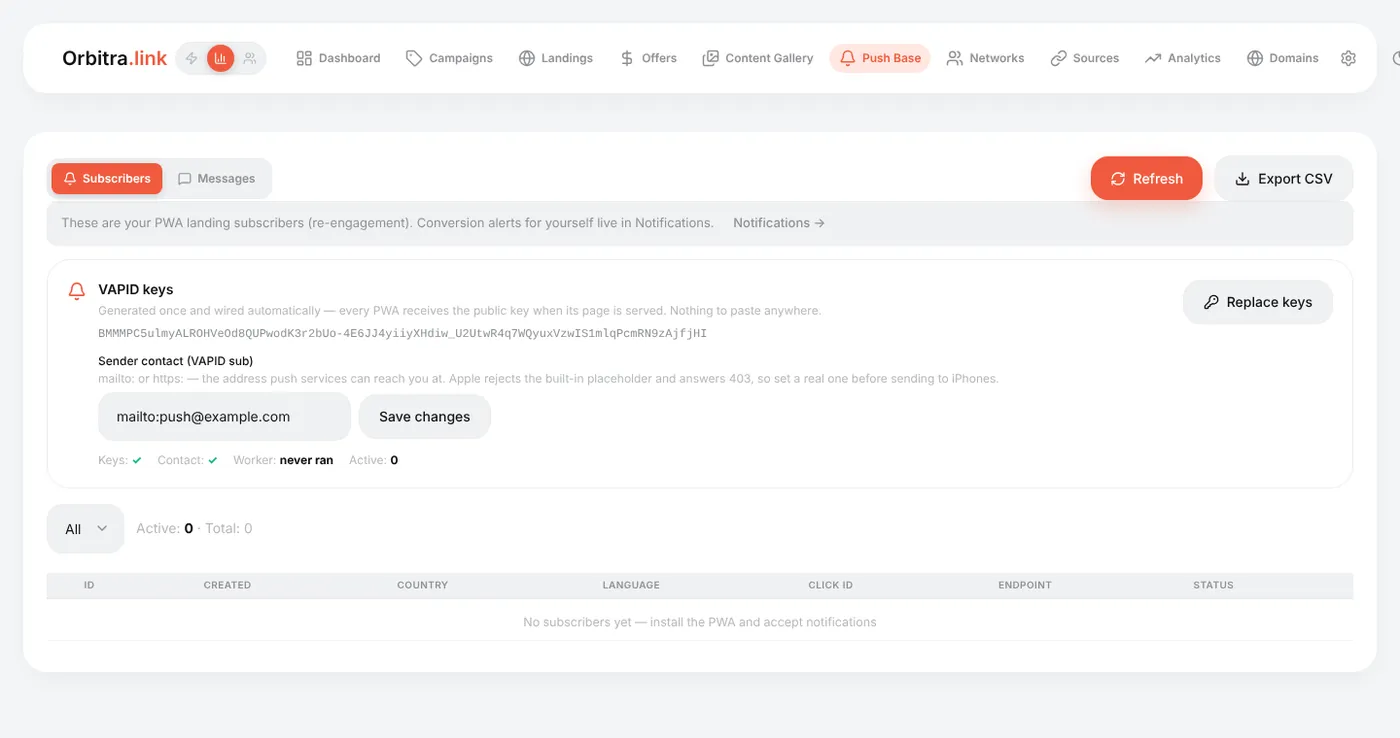
Der Streifen unter den Keys zeigt den Zustand: Keys ✓, Contact ✓, Worker (wann der Versand-Job zuletzt lief) und die Zahl der aktiven Abonnenten.
Generiere die Keys einmal. Replace keys macht jedes Abonnement ungültig; die Geräte abonnieren beim nächsten Öffnen der App neu, aber bis dahin erhalten sie nichts.
2. Frage in der PWA nach Benachrichtigungen
Im PWA-Builder, Schritt Screens, hak Push notifications an und speichere. Nach der Installation bietet die App Benachrichtigungen einmal an.
3. Sorge dafür, dass der Versand-Job läuft
Benachrichtigungen verschickt ein Hintergrund-Job jede Minute (cli/push_cron.php). Der Installer richtet ihn ein. Wenn Worker auf einem echten Server „never ran" sagt, prüfe den Cron:
crontab -u www-data -l | grep orbitra-pushAbonnenten
Der Reiter Subscribers listet die Basis auf: Land, Sprache, Klick-ID, Status (aktiv / tot). Abonnements sterben von selbst, wenn ein Handy die App deinstalliert — kein Aufräumen nötig.
Der Button Send in einer Abonnenten-Zeile schickt sofort einen Test-Push an genau dieses Gerät, ohne die Queue — der schnellste Weg, die ganze Kette auf deinem eigenen Handy zu testen.
Nachrichten
Messages → New message. Zwei Arten:
- Manual — du drückst Send now und sie geht raus.
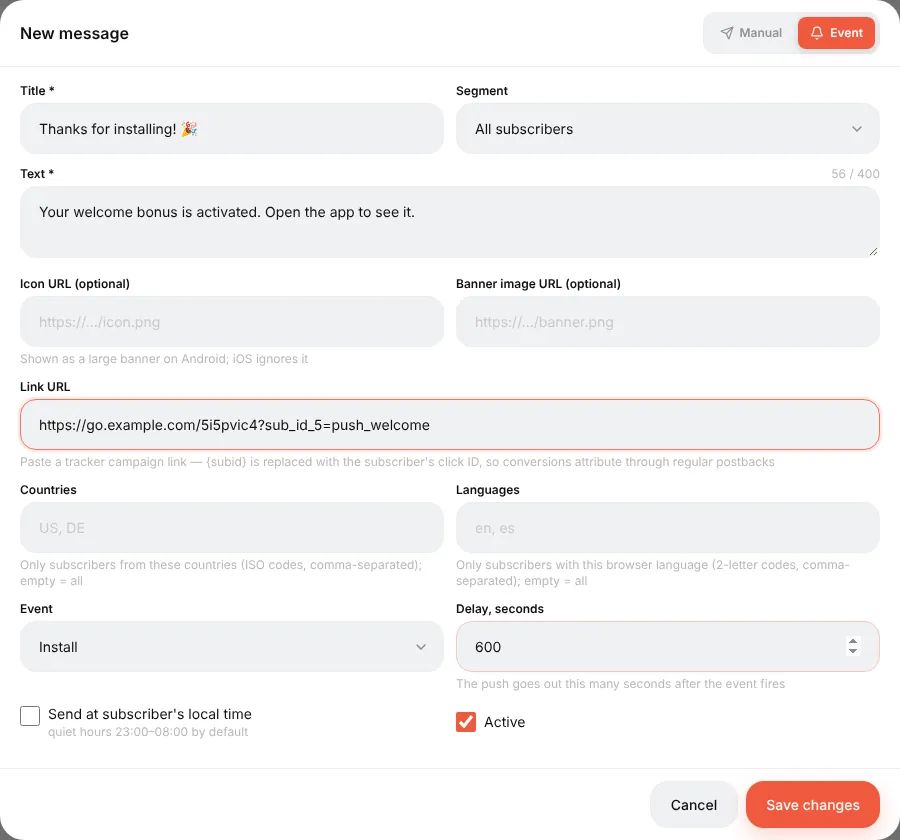
- Event — wird automatisch nach einem Ereignis verschickt: Install, Lead oder Sale, mit einer Verzögerung nach Wahl (z. B. 600 Sekunden nach der Installation).
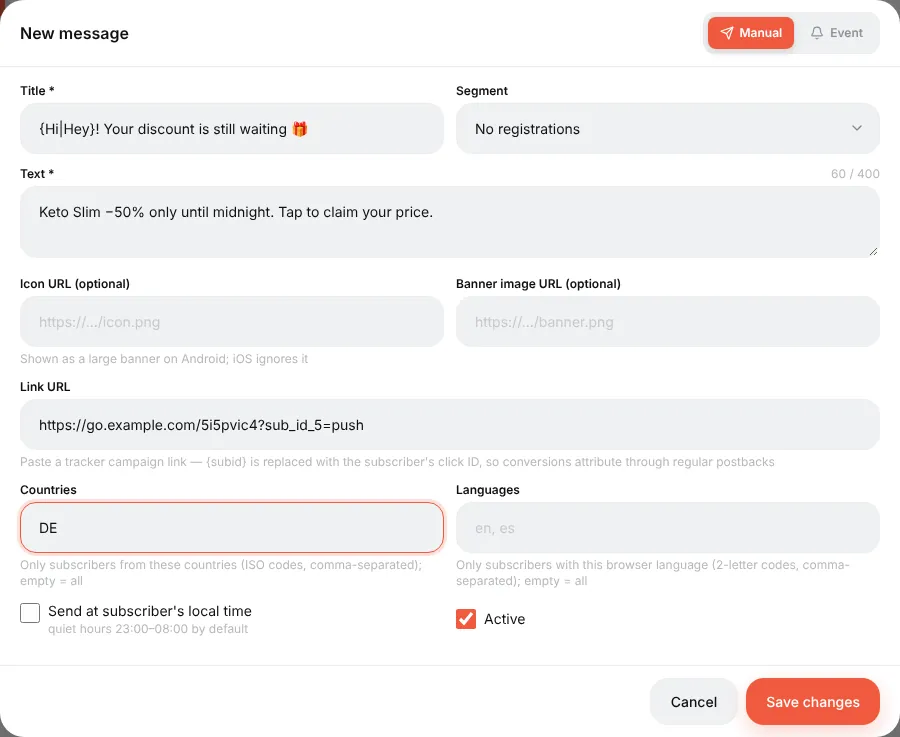
| Feld | Tipps | ||
|---|---|---|---|
| Title, Text | Kurz. `{Hi\ | Hey\ | Hello} wählt für jeden Empfänger eine zufällige Variante; {subid}` und andere Klick-Makros werden beim Versand eingesetzt |
| Icon, Image | URLs, bequem kopiert aus der Content Gallery. Das große Bild zeigt nur auf Android | ||
| Link | Wohin ein Tipp führt. Setze einen Kampagnen-Link ein (optional mit sub_id_5=push, um Pushes in Reports zu sehen) | ||
| Segment | Alle Abonnenten / noch keine Registrierung / registriert ohne Deposit / mit Deposit — gebaut aus den Conversions des Klicks jedes Abonnenten | ||
| Countries, Languages | Grenzt das Publikum ein: DE, de |
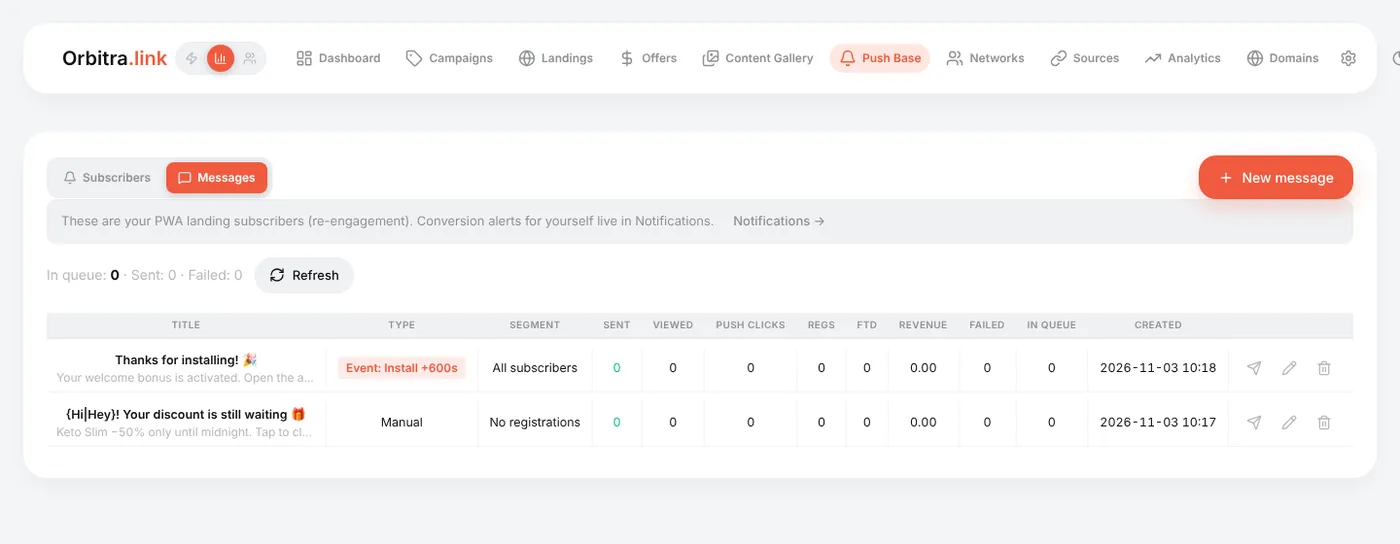
Die Nachrichten-Liste zeigt für jede Nachricht: Sent, Viewed, Push clicks — und was die Klicks gebracht haben: Regs, FTD, Revenue.
Gute Praxis
- Starte mit einer Install-Event-Nachricht („Danke für die Installation! Dein Bonus wartet") — sie hat die beste Klickrate.
- Verschicke manuelle Nachrichten zu einer sinnvollen lokalen Zeit; kein Spam — jede Abmeldung ist ein verlorener Kanal.
- „Sent" heißt nur, dass der Push-Dienst die Nachricht angenommen hat; ob sie gezeigt wird, entscheidet allein das Handy. Teste zuerst auf deinem eigenen Gerät.
Referenz: PWA und Web Push.
Einsteiger-Guide: Hier starten
Eine Tour durch Orbitra, Bildschirm für Bildschirm: was der Tracker tut, welche Begriffe dir begegnen und in welcher Reihenfolge du die Guides liest.
Guide lesen →GuideDeine erste Kampagne, Schritt für Schritt
Von der frischen Installation bis zum funktionierenden Kampagnen-Link und einer Test-Conversion: Domain, Netzwerk, Offer, Quelle, Kampagne, Postback.
Guide lesen →GuideDomain verbinden
Domain hinzufügen, DNS auf den Tracker zeigen lassen, kostenloses SSL-Zertifikat holen — und was jeder Schalter auf der Domains-Seite bewirkt.
Guide lesen →GuideOffers und Affiliate-Netzwerke
Wie Offers und Netzwerke in Orbitra organisiert sind: Templates, Offer-Parameter und Payout-Einstellungen.
Guide lesen →GuidePostbacks: Was du deinem Affiliate-Manager sagst
Wie Conversions in Orbitra ankommen: die Postback-URL, Statuswerte und was du deinem Netzwerk copy-pasten kannst.
Guide lesen →GuideStreams: Wie Traffic verteilt wird
Was ein Stream ist, Schemas, Rotation und Gewichte — und wie Orbitra entscheidet, wohin ein Klick geht.
Guide lesen →GuideStream-Filter
Land, Device, ISP, Bots und mehr: jeder Filter erklärt, mit Beispielen für typische Routing-Setups.
Guide lesen →GuideCloaking für Einsteiger
Safe Page vs. Money Page, Filter-Ebenen, Sensitivität — und wie du deinen Cloak testest, bevor echter Traffic fließt.
Guide lesen →GuideLandingpages
Landingpages direkt im Tracker hosten: Landing-Typen, das {offer}-Makro, der JS-Adapter und Tracking-Pixel.
Guide lesen →GuidePWA-Apps
Aus einer Landingpage eine installierbare PWA bauen: Icon, Screenshots, Store-Eintrag und Limits.
Guide lesen →GuidePush-Benachrichtigungen an PWA-Nutzer
Push-Abonnenten aus PWA-Landingpages sammeln und ihnen Benachrichtigungen schicken — kostenloser Re-Engagement-Traffic.
Guide lesen →GuideContent Gallery
Icons, Screenshots und Creatives im Tracker speichern und in PWAs und Landingpages wiederverwenden.
Guide lesen →GuideCreatives und Creative-Testing
Nachvollziehen, aus welchem Creative ein Klick kam: SubID-Routing, eine Testkampagne und das Lesen des Reports.
Guide lesen →