Creatives und Creative-Testing
Was ein Creative ist
Ein Creative ist die Anzeige selbst: das Video, das Bild und der Text, die Leute in Facebook, TikTok oder einem Push-Netzwerk sehen. Es entscheidet, wie viele klicken und wer sie sind — in der Praxis zählt es oft mehr als die Landingpage. Die Aufgabe des Trackers ist es, dir zu sagen, welches Creative Geld bringt, nicht nur Klicks.
Die Idee ist einfach: Jeder Klick trägt die ID oder den Namen der Anzeige, aus der er kam, und die Reports lassen sich danach gruppieren.
Schritt 1. Die Anzeige in den Kampagnen-Link bringen
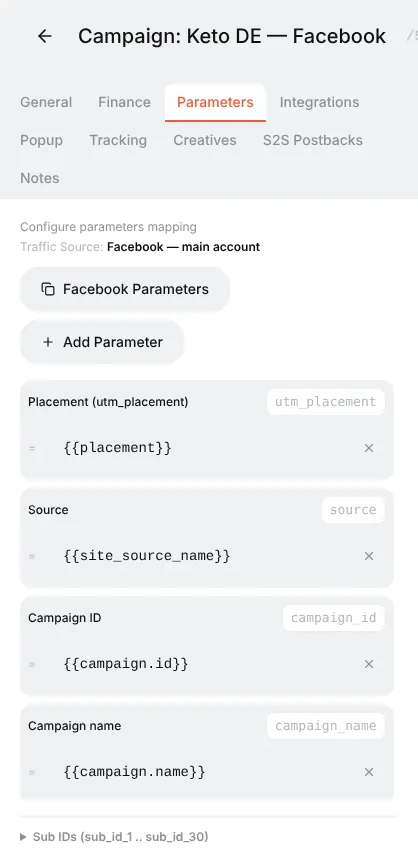
Das erledigt die Traffic-Quelle. Das Template Facebook Ads hängt bereits die Facebook-Makros an den Kampagnen-Link an:
| Link-Parameter | Facebook-Makro | Wird zu |
|---|---|---|
campaign_id, campaign_name | {{campaign.id}}, {{campaign.name}} | Die Ad-Kampagne |
adset_id, adset_name | {{adset.id}}, {{adset.name}} | Das Ad Set |
ad_id, ad_name | {{ad.id}}, {{ad.name}} | Die Ad = das Creative |
utm_placement | {{placement}} | Feed, Stories, Reels… |
TikTok, Google und andere Templates machen dasselbe mit ihren eigenen Makros. Prüfen und bearbeiten kannst du sie im Reiter Parameters der Kampagne.
Zwei Regeln:
- Setze die komplette Campaign URL mit den Makros in die Anzeige. Die Plattform ersetzt
{{ad.name}}bei jedem Klick durch den echten Namen. - Benenne deine Ads nach dem Creative:
ugc_video_v1,static_before_after,video_doctor_v2. Dann bleiben die Reports lesbar, ohne dass du IDs nachschlagen musst.
Schritt 2. Mehrere Creatives in einer Kampagne testen
Du brauchst keine eigene Tracker-Kampagne für jedes Creative. Das übliche Setup:
Facebook campaign "Keto DE"
  └─ Ad set "DE 25-55 F"  (one audience, one budget)
       ├─ Ad "ugc_video_v1"         ─┐
       ├─ Ad "static_before_after"   ├─ all three use the SAME Orbitra campaign link
       └─ Ad "video_doctor_v2"      ─┘
Alle Ads zeigen auf denselben Orbitra-Kampagnen-Link. Orbitra routet sie gleich (dieselben Streams, dieselben Offers), und der einzige Unterschied zwischen den Klicks ist der ad_name, den sie tragen. Genau das willst du für einen fairen Test: eine Variable nach der anderen.
Lass es laufen, bis jedes Creative aussagekräftige Daten hat — als Faustregel mindestens 20–30 Conversions pro Creative oder ein Spend von 2–3 Ziel-CPAs pro Creative, bevor du urteilst.
Schritt 3. Im Report vergleichen
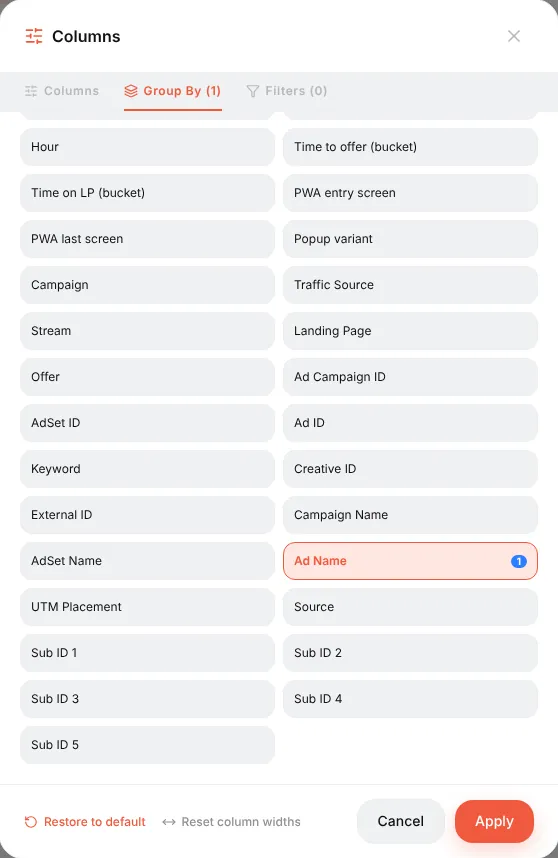
Campaigns → Report (oder das Report-Icon in einer Kampagnen-Zeile) → Columns → Group By → entferne Country → wähle Ad Name → Apply.
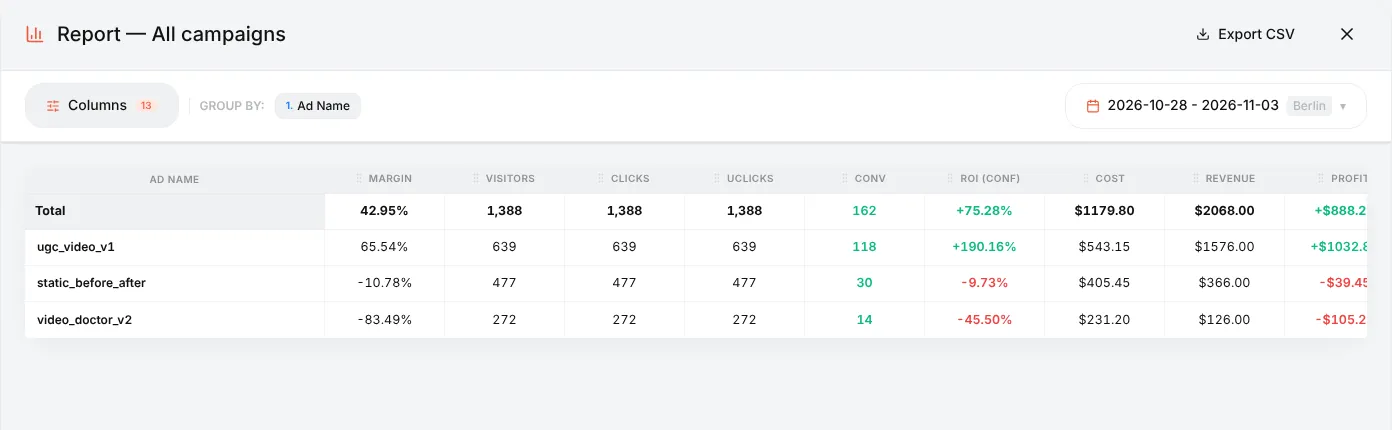
Wie du dieses Beispiel liest:
| Creative | Clicks | Conv | CR | ROI | Fazit |
|---|---|---|---|---|---|
ugc_video_v1 | 639 | 118 | 18,5 % | +190 % | Der Gewinner — skalieren |
static_before_after | 477 | 30 | 6,3 % | −10 % | Leicht negativ — eine neue Version testen |
video_doctor_v2 | 272 | 14 | 5,1 % | −46 % | Verlustgeschäft — abschalten |
Schau zuerst auf ROI (conf) und CPA: Ein Creative kann auf Facebook eine tolle Klickrate haben und trotzdem Besucher bringen, die nie kaufen. Ergänze Approve % bei COD-Offers — manche Creatives bringen Leads, die später abgelehnt werden.
Gruppierungen lassen sich stapeln: Ad Name → Country oder Ad Name → Device zeigt, wo jedes Creative funktioniert. Das Preset Facebook Hierarchy baut Campaign → Ad set → Ad mit einem Klick.
Willst du Creatives gegen unterschiedliche Landings testen? Nutze einen URL-Parameter-Filter: Stream 1 nimmt
ad_name = ugc_video_v1auf Landing A, Stream 2 nimmt den Rest auf Landing B. Siehe Stream-Filter.
Die Creatives-Bibliothek (mit Kosten-Import)
Wenn Facebook oder TikTok Kosten-Import verbunden ist (⚙ → Integrations, siehe Kosten), geht Orbitra weiter: Es lädt die echten Bilder und Videos deiner Ads herunter und zeigt jedes Creative mit seinem Spend, seinen Einnahmen und seinem ROI.
- Content Gallery → Creatives — jedes Creative über alle Kampagnen hinweg, mit Filtern (Zeitraum, Plattform, Format, Tags) und einer Karte pro Creative: täglicher Spend und ROI, die Ads, in denen es lief, der Anzeigentext.
- Kampagnen-Editor → Reiter Creatives — was in den letzten 7 Tagen Traffic in diese Kampagne gebracht hat.
- Creatives, die du selbst als Entwürfe hochlädst, werden automatisch verknüpft, sobald dasselbe Bild in einer Anzeige läuft.
- Das tägliche Telegram-Digest kann die besten und schlechtesten Creatives auflisten und warnen, wenn ein Creative „ausbrennt".
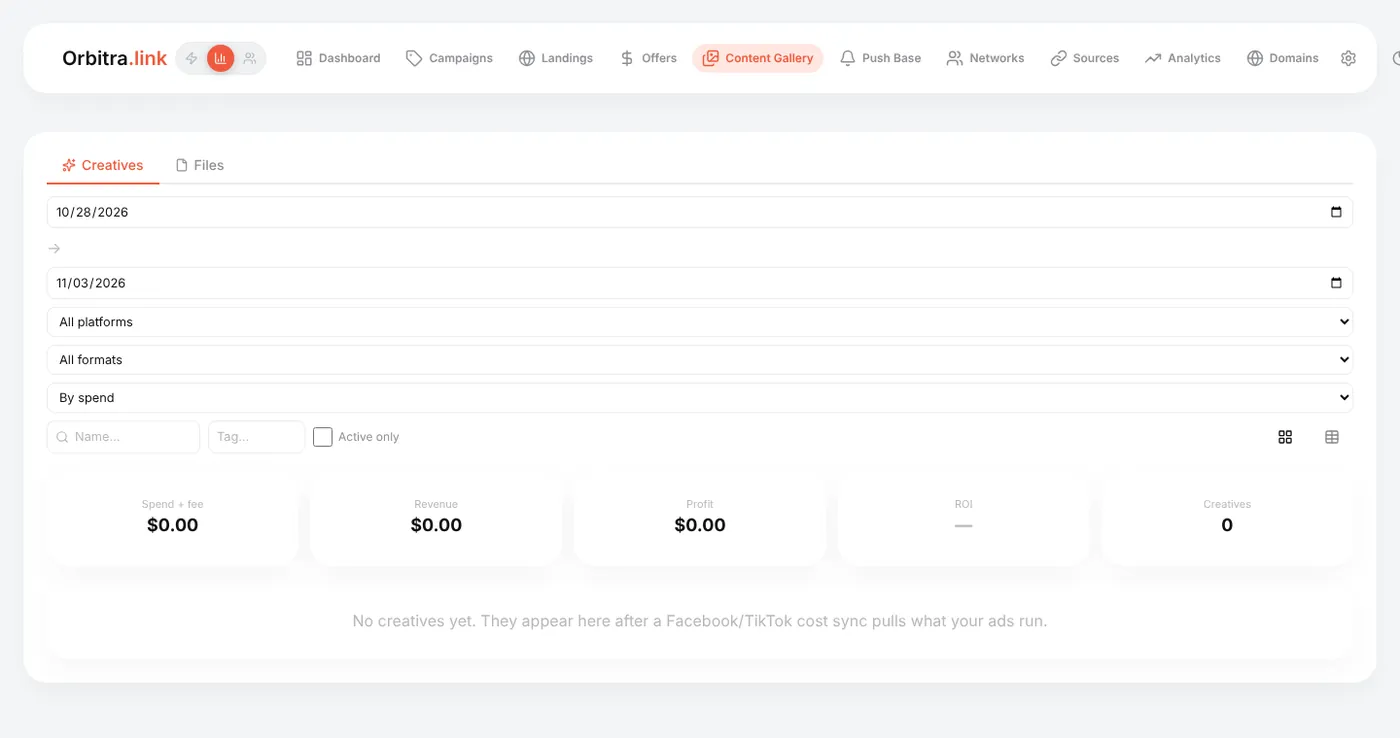
Ohne Kosten-Import bleibt die Bibliothek leer — die Report-Gruppierung oben funktioniert trotzdem.
Referenz: Creatives-Bibliothek, Reports.
Einsteiger-Guide: Hier starten
Eine Tour durch Orbitra, Bildschirm für Bildschirm: was der Tracker tut, welche Begriffe dir begegnen und in welcher Reihenfolge du die Guides liest.
Guide lesen →GuideDeine erste Kampagne, Schritt für Schritt
Von der frischen Installation bis zum funktionierenden Kampagnen-Link und einer Test-Conversion: Domain, Netzwerk, Offer, Quelle, Kampagne, Postback.
Guide lesen →GuideDomain verbinden
Domain hinzufügen, DNS auf den Tracker zeigen lassen, kostenloses SSL-Zertifikat holen — und was jeder Schalter auf der Domains-Seite bewirkt.
Guide lesen →GuideOffers und Affiliate-Netzwerke
Wie Offers und Netzwerke in Orbitra organisiert sind: Templates, Offer-Parameter und Payout-Einstellungen.
Guide lesen →GuidePostbacks: Was du deinem Affiliate-Manager sagst
Wie Conversions in Orbitra ankommen: die Postback-URL, Statuswerte und was du deinem Netzwerk copy-pasten kannst.
Guide lesen →GuideStreams: Wie Traffic verteilt wird
Was ein Stream ist, Schemas, Rotation und Gewichte — und wie Orbitra entscheidet, wohin ein Klick geht.
Guide lesen →GuideStream-Filter
Land, Device, ISP, Bots und mehr: jeder Filter erklärt, mit Beispielen für typische Routing-Setups.
Guide lesen →GuideCloaking für Einsteiger
Safe Page vs. Money Page, Filter-Ebenen, Sensitivität — und wie du deinen Cloak testest, bevor echter Traffic fließt.
Guide lesen →GuideLandingpages
Landingpages direkt im Tracker hosten: Landing-Typen, das {offer}-Makro, der JS-Adapter und Tracking-Pixel.
Guide lesen →GuidePWA-Apps
Aus einer Landingpage eine installierbare PWA bauen: Icon, Screenshots, Store-Eintrag und Limits.
Guide lesen →GuidePush-Benachrichtigungen an PWA-Nutzer
Push-Abonnenten aus PWA-Landingpages sammeln und ihnen Benachrichtigungen schicken — kostenloser Re-Engagement-Traffic.
Guide lesen →GuideContent Gallery
Icons, Screenshots und Creatives im Tracker speichern und in PWAs und Landingpages wiederverwenden.
Guide lesen →GuideCreatives und Creative-Testing
Nachvollziehen, aus welchem Creative ein Klick kam: SubID-Routing, eine Testkampagne und das Lesen des Reports.
Guide lesen →